

HFS怎么搭建个人局域网文件服务器 HFS设置操作方法【教程】
说到局域网内快速传文件,很多人第一反应是U盘、网盘或者微信文件助手。但如果你经常需要在办公室或家里让多台电脑互相传文件,又不想折腾各种配置,那HFS这个“双击就能跑”的小工具绝对值得了解一下。它的全称是HTTP File Server,一个便携式HTTP文件服务器,不需要安装系统服务、不用改注册表,
说到局域网内快速传文件,很多人第一反应是U盘、网盘或者微信文件助手。但如果你经常需要在办公室或家里让多台电脑互相传文件,又不想折腾各种配置,那HFS这个“双击就能跑”的小工具绝对值得了解一下。它的全称是HTTP File Server,一个便携式HTTP文件服务器,不需要安装系统服务、不用改注册表,双击运行后,局域网内任何设备用浏览器打开地址就能访问和下载文件——甚至还能配置上传权限,让对方直接往里丢文件。

它的核心场景很清晰:你有一台开了机的电脑,想临时把某个文件夹里的内容共享给同一局域网内的同事或家人。不需要搭建复杂的FTP服务器,不需要注册任何账号,甚至不需要知道“端口转发”是什么意思。只要这台电脑能联网(对内),HFS就能工作。
下载并启动HFS
先从官方渠道或可信镜像站下载hfs.exe。注意:不要把这个exe扔在临时文件夹或桌面回收站路径下,建议在某个固定位置(比如D盘)新建一个名为“HFS_Server”的文件夹,把hfs.exe放进去。双击运行,弹出一个命令行窗口的同时,浏览器会自动打开管理页 http://localhost:8000/~/admin。如果浏览器没自动弹出,手动复制这个地址粘贴到新标签页即可进入后台。
添加要共享的文件夹
进入后台后,左侧是一块空白区域——这就是虚拟文件系统的根。右键点击空白处,选择Add folder from disk…,浏览并选中你打算对外共享的文件夹(比如“D:\Shared\Project_Docs”),点击确定。此时该文件夹会出现在列表里,图标是蓝色的普通文件夹。注意:这里只能添加“真实文件夹”,快捷方式或符号链接无法被识别。
配置上传权限(可选但常用)
如果只想让别人下载,那这一步可以跳过。但如果你希望对方也能直接往文件夹里传文件,就需要配置上传权限。有两种常见做法:
方法一:开放给所有人上传。右键刚添加的文件夹 → Properties → 切换到“Upload”选项卡 → 将“Who can upload”设为Anyone → 勾选下方Enable uploads → 点击OK。这样任何访问者都能上传文件,适合临时协作。
方法二:仅限登录用户上传。先在左侧菜单点 Accounts → Add new account 创建账号(比如 user01 / 123456)。返回文件夹的 Properties → Upload 页中,“Who can upload”选Only these users,在框里勾选刚建的账号 → 点击OK。这样只有知道你账号密码的人才能上传。
有一个全局开关别忘了:Options → Uploads enabled 必须勾选,否则上传按钮根本不会出现。
获取局域网访问地址并测试
HFS默认使用8000端口。要让其他设备访问,你需要知道本机在局域网中的IP地址。方法很简单:按 Win+R → 输入 cmd → 回车 → 输入 ipconfig,找到“IPv4 地址”,通常是 192.168.x.x 或 10.x.x.x 开头的一行。把 http://localhost:8000 中的 localhost 替换成这个IP,比如 http://192.168.1.100:8000。
在另一台局域网电脑的浏览器中输入这个地址,如果能正常加载页面,说明共享生效。如果配置了上传权限,页面底部会出现Upload按钮。如果打不开,先关闭Windows防火墙临时测试一下,或者直接在防火墙入站规则中允许8000端口(TCP)通过。
保存配置并设置开机自启(Windows)
每次手动运行HFS并重新添加文件夹显然不现实。所以需要保存配置:点击管理页右上角的齿轮图标 → Options → Sa ve settings to file → 保存为 config.yaml(默认放在hfs.exe同目录)。这样下次重启HFS时所有设置都在。
至于开机自启,Windows下可以这样操作:按 Win+R → 输入 shell:startup → 回车,打开启动文件夹。在此文件夹中新建一个快捷方式,目标填入:"D:\HFS_Server\hfs.exe" -b(-b参数让HFS后台静默运行,不弹任何窗口)。右键这个快捷方式 → 属性 → “运行方式”选“最小化”,这样开机后它就在后台悄悄运行了。
到此,一个功能完整的局域网文件分享服务器就搭好了。从下载到配置,前后不超过五分钟,而且都是绿色操作,不会对系统产生任何残留。下次需要传给同事一个大文件的时候,试试这个方案,或许会让你觉得“原来传文件可以这么简单”。

2026年,10万元预算可支撑轻量级商城APP落地,但需严格限制功能范围,采用模板或开源二次开发,避免技术选型失误及隐性成本。适合种子期团队,通过分阶段MVP推进、预留弹性资金池,可实现低成本试错。

在Debian系统上搭建MongoDB集群,常见的有副本集和分片集群这两种形态。副本集能提供高可用性和自动故障转移功能,适用于大多数业务场景;而分片集群则主要用于水平扩展,更适合处理海量数据和高并发的情况。接下来,将为大家详细介绍具体的搭建步骤以及关键的注意事项。一 前置准备准备至少3 台 Debi

在Debian系统上搭建与管理MySQL集群的方法一、方案选型与架构MySQL NDB Cluster(NDB 存储引擎):由管理节点 ndb_mgmd、数据节点 ndbd/ndbmtd、SQL 节点 mysqld组成,适合高可用、强一致、实时场景,具备自动分片与多主写入能力。InnoDB Clus

Ubuntu虚拟机集群搭建指南一 方案总览与准备目标:在本地或服务器上用虚拟化平台快速搭建可复用的 Ubuntu 虚拟机集群,用于学习、开发或测试分布式系统。虚拟化平台选型与网络模式要点:平台:VMware Workstation/VirtualBox/KVM/Hyper‑V(功能、性能与易用性取舍

站长必知:如何在Debian系统上通过域名成功搭建网站一 准备与规划准备:一台公网可达的 Debian 服务器(云服务器或物理机)、已注册的 域名、域名解析控制权(DNS 服务商处可添加记录)、放通 TCP 80/443 的网络策略。规划:选择 Web 方案(Apache 或 Nginx)、是否需要

在Debian上搭建MySQL集群,可以按照以下步骤进行:1. 安装MySQL服务器首先,确保你的Debian系统已经更新到最新状态:sudo apt updatesudo apt upgrade然后,安装MySQL服务器:sudo apt install mysql-server在安装过程中,系统
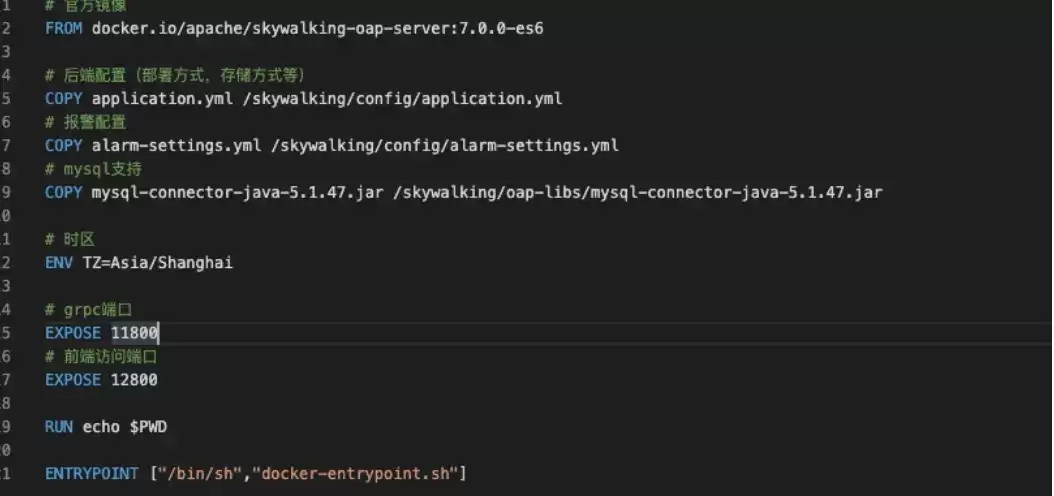
1.搭建1.构建Skywalking-docker镜像Skywalking支持下载zip包安装,但是推荐使用docker进行安装更加方便。Skywalking在Docker Hub提供了官方镜像,我们只需要引用在此基础上进行扩展即可。Skywalking-oap(服务端,接受埋点信息和计算)Skyw
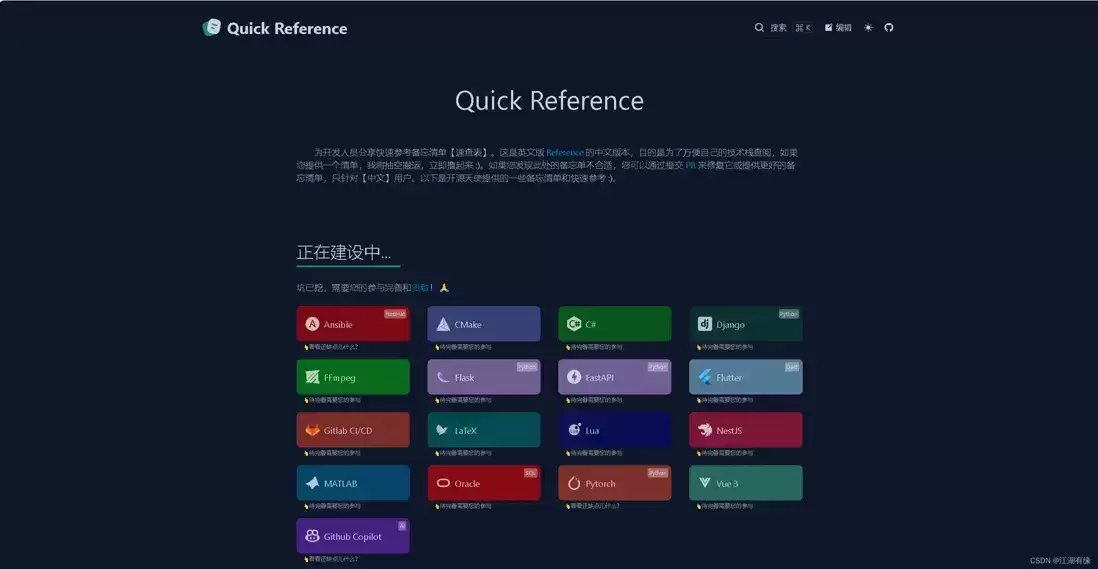
一、reference介绍reference简介referenc 是一个为开发人员分享快速参考备忘清单(速查表)工具。二、本地环境介绍2.1 本地环境规划本次实践为个人测试环境,操作系统版本为centos7.6。hostnameIP地址操作系统版本Docker版本dokcer192.168.3.16

一、it-tools介绍IT-Tools是一款开源的个人工具箱,专为IT从业人员打造,支持Docker私有化部署,包含众多实用的IT工具。其功能丰富多样,涵盖二维码生成、数据格式转换、MAC地址生成等,可满足用户多样化的需求。二、本地环境介绍2.1 本地环境规划本次实践为个人测试环境,操作系统版本为

Ozzo是基于Go的开源后端框架,提供路由、验证、数据库等标准化组件,帮助开发者聚焦业务逻辑。搭建需配置Go环境并初始化项目,关键步骤包括设置路由、验证器和数据库连接。建议采用分层架构实现模块化开发,最终通过测试、部署与维护保障系统稳定扩展。





火山引擎是字节跳动旗下企业级云与AI服务平台。聚焦大模型核心能力,依托字节自研豆包多模态大模型,凭借火山方舟一站式平台,提供模型精调、推理部署、智能应用搭建等全链路服务,结合高性能AI算力,助力各行业快速落地大模型数字化与智能化应用。



