

Composer环境配置:手把手教你搭建高效PHP开发环境
Composer运行依赖PHP环境,常见问题:PHP未加入系统PATH、版本未达8.0、openssl等扩展未正确加载、国内网络致packagist超时需换阿里云镜像、依赖版本写法不当、CLI与Apache使用不同php.ini需单独验证。
Composer跑不起来,十有八九不是它自己的问题,而是PHP环境没铺平道路。说白了,php -v能不能正常输出版本、php --ini能不能定位到正确的配置文件、php -m列出的扩展列表里有没有openssl和mbstring——这三个环节任何一个掉链子,Composer都会直接罢工。下面这几个坑,几乎是人人都会踩一遍的。

php.exe找不到或版本对不上
最常见的场景:Windows下装好了XAMPP或WAMP,兴冲冲打开命令行敲个composer -v,结果系统甩回来一句“command not found”或者“PHP is not recognized”。不用慌,本质问题很简单——系统根本不知道php.exe藏在哪儿。
先检查一下:在命令行里跑php -v,如果失败,那说明PHP CLI没有加到系统PATH里。如果成功了,接下来看版本号。Composer 2.5以上版本要求PHP至少是8.0,如果你的项目还跑在PHP 7.4上,就得用Composer 2.4或者降级安装器。
对于XAMPP用户,默认PHP路径是C:\xampp\php。把这个路径加到系统环境变量的Path里(注意是系统变量,不是用户变量,避免权限问题)。加完之后务必新开一个CMD或PowerShell窗口验证,旧窗口不会自动刷新PATH。
还有个细节:别用Git Bash去跑php composer.phar。Git Bash的路径解析机制会把C:\xampp\php转成/c/xampp/php,这一转,autoload就直接崩了。
openssl、mbstring这些扩展明明开了,怎么还报错
这个问题有意思的地方在于:你去php -m一看,扩展列表里openssl、mbstring、zip、curl全都在,但composer install要么卡住不动,要么报个Could not open input file: composer.phar,要么干脆无提示直接退出。这其实是PHP加载失败导致的“假错误”,真正的根源在php.ini配置没生效。
先跑php --ini看看实际加载的是哪个php.ini文件。XAMPP默认是C:\xampp\php\php.ini。打开这个文件,确认下面四行前面没有分号:extension=openssl、extension=mbstring、extension=zip、extension=curl。改完保存,重启Apache(XAMPP控制面板点Stop再Start),然后跑php -m | findstr openssl验证一下是否真的加载了。
另外多说一句:Windows下某些杀毒软件(比如360)会拦截php_openssl.dll的加载,如果改完配置还不行,不妨临时关掉杀毒软件试试。
composer install卡在downloading packages.json
这种情况往往让人误以为是Composer坏了。其实不是,是它默认连的是https://packagist.org,国内DNS污染加上TLS握手超时,导致响应无法解码。尤其在公司内网或者CI环境,这个问题更常见。
先跑composer diagnose,重点看“Checking HTTP connectivity to packagist”这一项有没有超时。超时的话,全局换阿里云镜像:composer config -g repo.packagist composer https://mirrors.aliyun.com/composer/。
这里有个坑:如果项目里已经有了composer.json并且包含了repositories字段,它会覆盖全局设置。解决办法是把项目级的repositories删掉,或者改成和全局一致。换源之后记得清缓存:composer clear-cache,否则可能还在用旧的包索引。
require版本写错,update装了一堆不能跑的包
这才是真正容易踩雷的地方。^2.0允许升到2.9.9,但假设作者在2.5.0版本里引入了PHP 8.1的enum特性,而你的环境还是PHP 8.0,一跑就直接Fatal error。再比如说~1.2.3看似安全,但万一作者把1.2.4当作破坏性更新发出来,照样崩。
生产环境永远用精确版本:composer require monolog/monolog:2.9.3,不带^或~。开发中试新功能,优先用分支名:composer require vendor/name:dev-main --dev,但前提是对方的composer.json里有autoload-dev配置。
还有一个很容易被忽视的细节:别删composer.lock重装。install是按lock文件还原依赖,update才重新解析依赖树。把这两个命令混着用,等于自己破坏环境一致性。PHP版本锁死也很关键——检查composer.json顶部的config.platform.php,必须和你实际运行的php -v严格一致。
最后提一个最容易被忽略的点:XAMPP启动Apache时,它用的是httpd.conf里的PHP模块(LoadModule php_module),而Composer运行走的是CLI模式(php.exe),两者用的不是同一份php.ini。所以你在Apache页面看到phpinfo()显示openssl已启用,不代表Composer就能用——必须单独验证CLI环境。这一点,值得牢记。
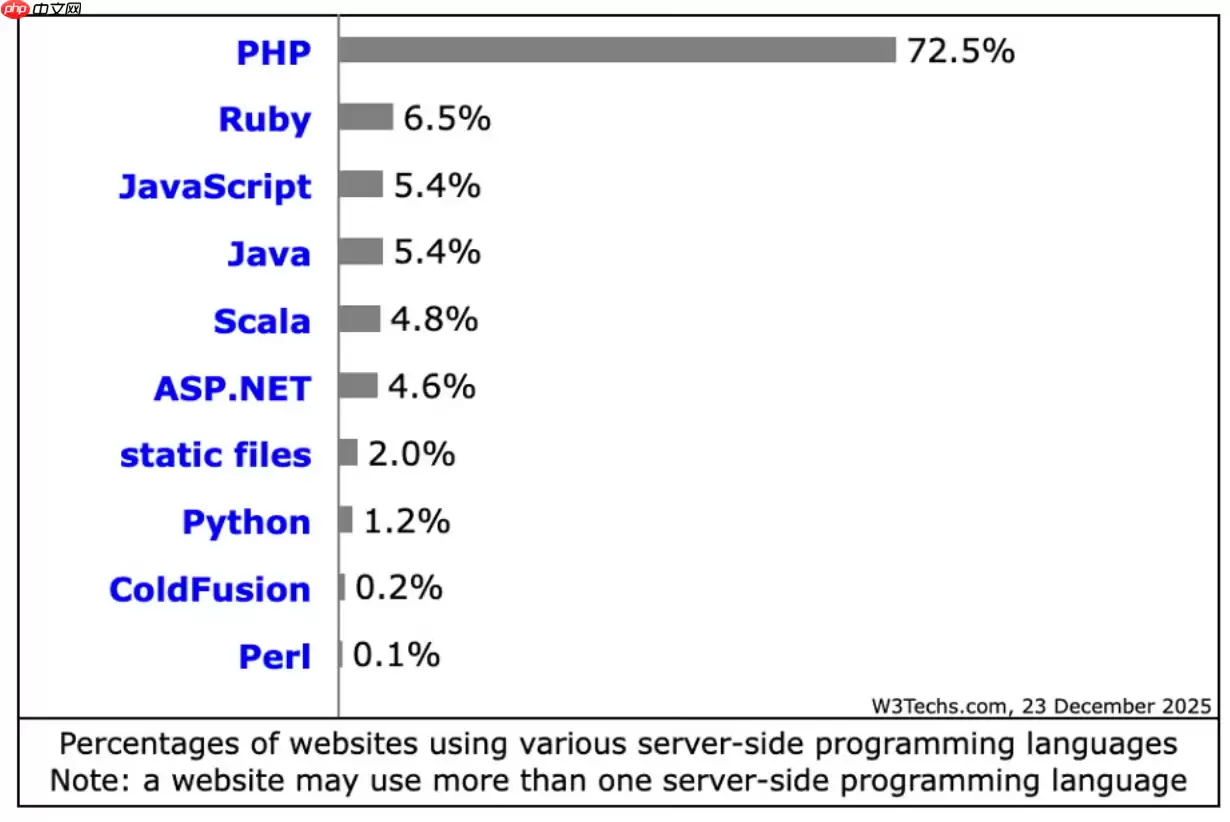
PHP在2026年仍适用于现代网站构建,在常规Web服务和内容密集型站点中较Python、Java等保持优势。其JIT编译优化性能,安全补丁及时,全面支持云原生,拥有成熟框架生态,整体成本较低。
在Debian系统上为PHP配置SSL加密,通常涉及以下几个步骤:安装SSL证书:首先,你需要一个SSL证书。你可以从Let’s Encrypt免费获取,或者购买一个商业证书。使用Let’s Encrypt:sudo apt updatesudo apt install certbotsudo ce

在Linux服务器上,若要使用ThinkPHP框架进行备份,一般会涉及到以下这些方面:数据库备份:使用mysqldump或mysql命令行工具来备份数据库。示例命令:mysqldump -u username -p database_name > backup_database.sql这将生成一个S
在Linux服务器上查看PHP错误日志的方法如下:首先,得找到PHP错误日志文件所在的位置。一般来说,它会在/var/log/php或者/var/log/apache2目录下。当然啦,你也可以通过下面这个命令来找到它:php --ini在输出的信息中,找到"ErrorLog"一行,它会显示错误日志文
在Linux系统下配置PHP以支持SSL,通常需要以下几个步骤:1. 安装PHP和SSL模块首先,确保你已经安装了PHP以及相关的SSL模块。你可以使用包管理器来安装这些软件包。在Debian/Ubuntu上:sudo apt updatesudo apt install php php-ssl在C
在Linux下配置PHP连接MySQL,你需要确保已经安装了PHP和MySQL,并且它们都在运行。接下来,请按照以下步骤操作:安装PHP MySQL扩展:对于PHP 7.x,你需要安装php-mysql扩展。在终端中运行以下命令:sudo apt-get updatesudo apt-get ins
想要通过配置PHP-FPM(FastCGI进程管理器)来加快网站响应速度,需要从多个方面入手,比如调整进程管理参数、优化PHP代码、启用OPcache等等。下面就为大家详细介绍一些关键步骤和实用建议。1. 调整PHP-FPM进程管理参数1.1 增加进程数根据服务器的CPU和内存资源,适当增加PHP-

手把手教你在Linux服务器上配置PHP一 安装与基础检查更新索引并安装所需组件(以 Ubuntu/Debian 为例):安装 Web 与 PHP:sudo apt update && sudo apt install nginx php-fpm php-mysql php-cli php-gd p
Veitool后台框架ThinkPHP版v2.3.5发布,核心升级至ThinkPHP8.1.4,性能与兼容性提升。集成JWT认证,自动生成令牌及RSA密钥对;新增可选RSA加密传输,增强数据安全;fileLibrary增加复制所选文件链接功能。

介绍 LabEx在线PHP演练场,为用户打造了一个完备的在线PHP环境。在这里,用户无需在本地进行任何配置,就能畅享完整的PHP开发体验。这是一个功能多样的平台,无论是Web开发者、系统管理员,还是学生群体,它都能满足需求,为大家探索和实验PHP及Web技术,提供了绝佳的空间。 使用 LabEx 在






Windows 10 是一款微软推出的经典操作系统,拥有硬件兼容性与多任务处理能力。它更偏向把系统状态查看和常用调节动作放在一起,适合需要持续观察和微调设备状态的场景。

极度公式是一款跨平台专业LaTeX公式识别编辑软件,支持OCR公式识别和多平台编辑。和使用说明,避免使用,享受完整功能与稳定支持。做扫描整理、文字提取和表格转换时,它能把识别后的处理步骤接得更顺,资料录入这类场景会省下不少时间。
