

PDF转TXT操作步骤与转换后内容核对指南
本文详细介绍使用在线工具将PDF转换为TXT的操作流程,涵盖从文件上传、格式转换到结果下载的全过程。重点讲解转换后如何核对段落顺序、检查乱码与缺字,以及处理扫描版PDF的识别问题,确保导出文本准确无误。
本文详细介绍使用在线工具将PDF转换为TXT的操作流程,涵盖从文件上传、格式转换到结果下载的全过程。重点讲解转换后如何核对段落顺序、检查乱码与缺字,以及处理扫描版PDF的识别问题,确保导出文本准确无误。
转换结果预览
成功转换后的TXT文件应包含完整的文本内容,且排版顺序与原PDF文档一致。以下是转换完成后的下载界面示例:

转换前准备与注意事项
在进行PDF转TXT操作前,务必确认文件版本并备份原文件。直接操作原件可能导致内容丢失或格式错乱,尤其是遇到扫描版PDF时,识别准确率可能较低。建议先使用备份副本进行试转,确认TXT文件能正常打开且内容无误后,再处理正式文件。
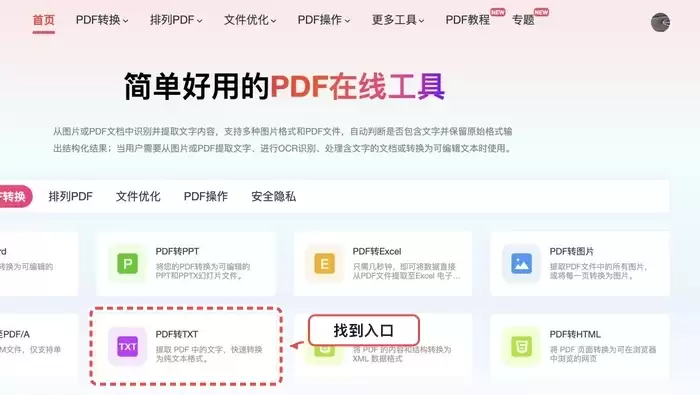
第1步:进入在线转换工具
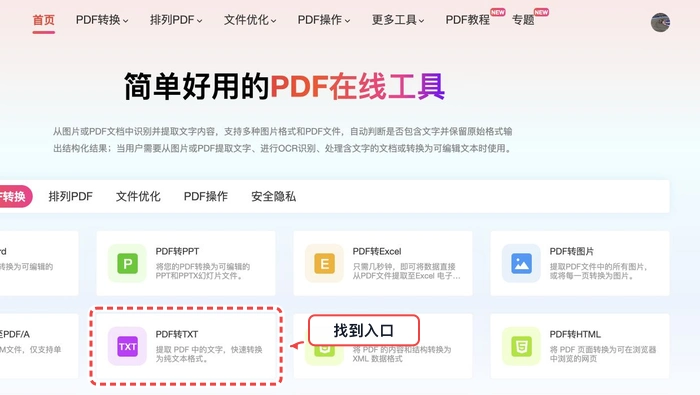
访问专业的在线PDF转换平台,在工具列表中找到“PDF转TXT”入口。确保选择正确的功能,避免误点其他格式转换工具。
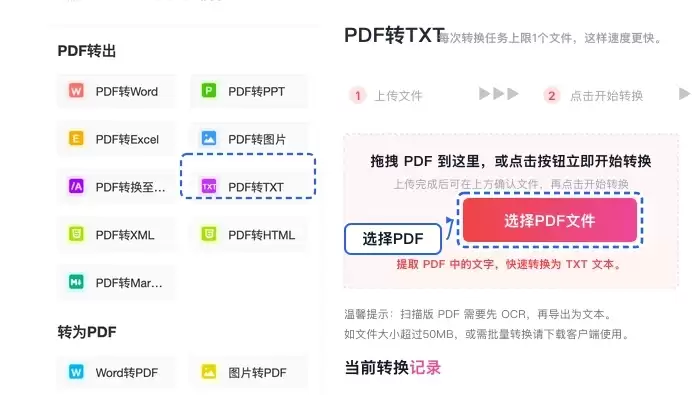
第2步:上传PDF文件
点击页面上的上传区域,选择需要提取文字的PDF文件。若文件体积较大,请耐心等待上传完成,避免重复点击导致上传失败或卡顿。
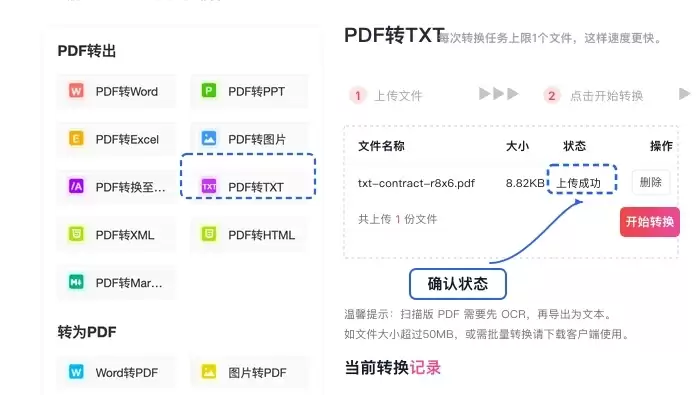
第3步:确认上传状态
上传完成后,核对文件名和文件数量,确保页面提示无异常。检查是否上传了正确的文件版本,避免旧版本或无关文件影响转换结果。
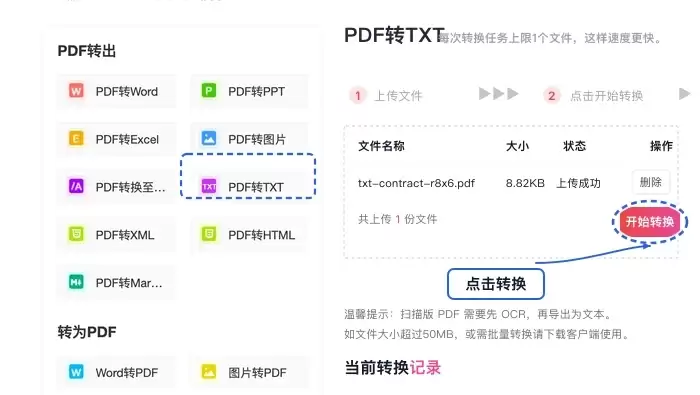
第4步:开始转换处理
确认所有设置无误后,点击“开始转换”按钮。处理过程中请勿关闭页面,等待系统提示转换完成后再进行下一步操作。
第5步:下载并检查TXT文件
转换完成后,立即下载生成的TXT文件。第一时间打开文件进行初步检查,确认内容完整后再进行归档或分享。
转换后内容核对指南
转换后的TXT文件需进行详细检查,确保内容准确无误。重点核对以下方面:
- 段落顺序:确认文本段落是否与原PDF文档一致,无乱序现象。
- 乱码与缺字:检查是否存在乱码字符或遗漏的文字,特别是特殊符号和数字。
- 页眉页脚:确认多余的页眉页脚是否被正确排除,避免冗余信息干扰。
- 扫描版识别:对于扫描版PDF,需特别验证OCR识别的准确率,必要时调整设置重新转换。
常见问题与解决方法
在转换过程中可能会遇到上传失败、处理超时或下载异常等问题。建议先刷新页面重试。若问题依旧,请整理文件大小、错误截图、浏览器类型及操作步骤,联系技术支持获取帮助。
总结
通过在线工具进行PDF转TXT操作,关键在于文件上传的准确性和转换后内容的仔细核对。遵循上述步骤,可有效避免内容丢失和格式错乱,确保导出文本的准确性和完整性。
以上就是PDF转TXT操作步骤与转换后内容核对的详细内容,更多关于PDF转换的资料请关注本站其它相关文章!
PDF电子书转TXT时,普通文字型文档可用PDF.cn在线提取或本地软件导出,扫描件则必须先做中文OCR。本文说明三种处理路径,并比较文字层、编码、章节标题、页眉页脚和段落换行的差异,帮助减少乱码、漏字与整本书连成一段的问题。同时补充容易出错的细节和最终验收要点。

PDF转TXT怎么保证转换后排版不乱?PDF转TXT的免费转换器在哪下?本文给出三种真实处理路径,说明适用场景、操作重点、常见问题与结果检查方法。
详解如何使用原生 JavaScript 和 FormData 对象实现前端文件上传,涵盖单文件、多文件提交及进度监听,无需依赖重型库,提升代码可控性。
遇到Xshell无法直接拖拽上传文件的困扰?本文详解如何通过安装lrzsz使用rz命令快速上传小文件,以及利用内置SFTP功能稳定传输大文件的具体操作步骤。

本文提供基于极轻PDF在线工具的PDF转TXT操作步骤,涵盖从文件备份、上传、转换到下载的全流程。重点说明转换后需核对段落顺序、乱码及页眉页脚干扰,并给出处理上传失败或转换异常的解决方案,适用于需要快速提取纯文本内容的用户。
本文介绍使用pdf.cn在线工具将PPT文件转换为PDF的具体操作方法。适用于需要快速处理办公资料、临时提交文档或整理电子文件的场景。读者可按照上传文件、启动处理、下载结果的顺序完成转换,并掌握转换后文件的检查要点及常见问题的解决方法。

本文提供PDF转Word的三种操作方法:极轻PDF在线转换、备用页面转换及本地处理。重点说明文字版与扫描版PDF的适用性差异,详细列出上传、转换及下载步骤,并给出标题层级、表格和图片的检查清单,帮助用户避免格式错乱和文字丢失。
本文提供Excel转PDF的免费操作方案,涵盖在线工具(极轻PDF)与本地软件两种路径。重点解决表格截断、多余空白页等乱版问题,通过核对打印区域、页面方向及缩放比例,确保转换后格式完整。
本文提供Word转PDF的三种有效方法:使用极轻PDF在线工具、本地第三方软件及Adobe Acrobat。重点说明转换前的文件备份、上传与参数设置步骤,以及转换后对页码、图片、字体和分页的核对标准,确保文档格式完整无误。




火山引擎是字节跳动旗下企业级云与AI服务平台。聚焦大模型核心能力,依托字节自研豆包多模态大模型,凭借火山方舟一站式平台,提供模型精调、推理部署、智能应用搭建等全链路服务,结合高性能AI算力,助力各行业快速落地大模型数字化与智能化应用。




