

PDF转TXT怎么保证转换后排版不乱?PDF转TXT的免费转换器在哪下?
PDF转TXT怎么保证转换后排版不乱?PDF转TXT的免费转换器在哪下?本文给出三种真实处理路径,说明适用场景、操作重点、常见问题与结果检查方法。
PDF 转 TXT 只能稳定保留文字内容,不能完整保留 PDF 的字体、图片、表格和固定版式。普通文字型 PDF 可直接在线转换;扫描件先做 OCR;需要批量或离线处理时再用本地文本提取工具。 入口可直接使用 PDF.cn PDF转TXT工具。
先按文件情况选择路径
| 文件情况 | 建议方法 | 操作重点 |
|---|---|---|
| 临时单份、可上传 | PDF.cn 在线工具 | 先用代表文件测试 |
| 敏感或批量文件 | 扫描件先做 OCR 再导出 TXT | 优先离线和副本操作 |
| 结构复杂或正式交付 | 用本地工具批量提取纯文本 | 保留原件并做逐项验收 |
方法一:用 PDF.cn 在线处理
临时单份、允许上传的文件,可从 PDF转TXT 进入。下面五步使用本地保存的真实中文页面图,操作前先保留原文件。
1. 找到工具入口
从 PDF.cn 首页进入PDF转TXT,先核对工具名称和处理方向。
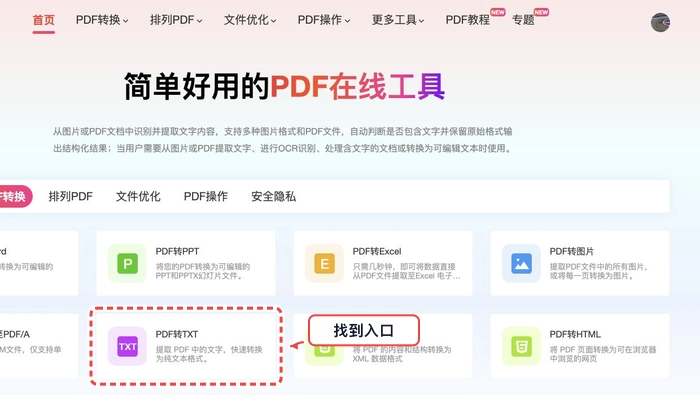
找到对应工具入口
2. 选择并上传 PDF
使用副本上传,文件名相近时先确认版本;上传过程中不要重复点击。
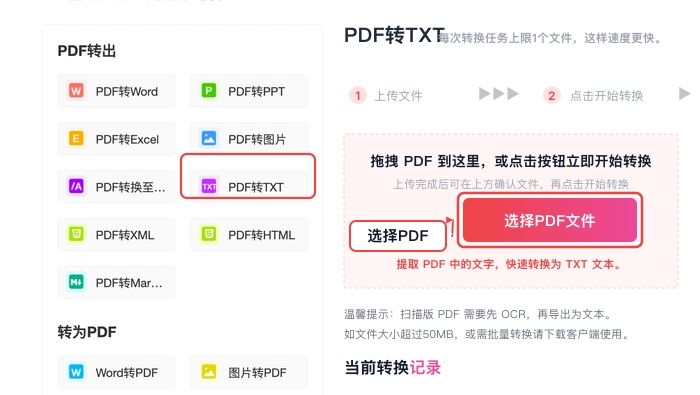
选择并上传 PDF 副本
3. 核对文件状态
检查文件名、大小和状态,页数或名称异常时先停止处理。
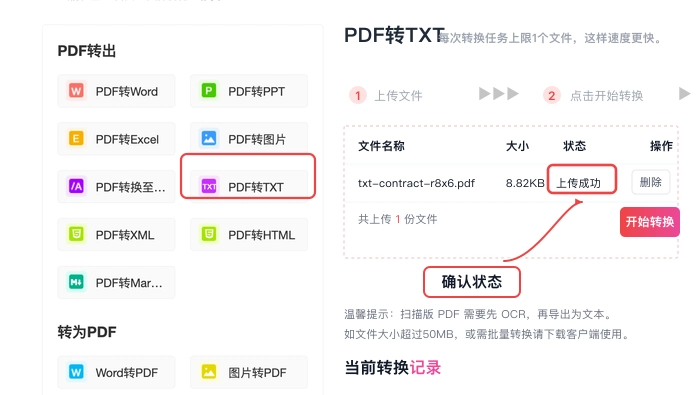
核对文件状态和名称
4. 设置参数并开始处理
根据用途设置PDF转TXT参数,先用代表文件或少量页面测试。
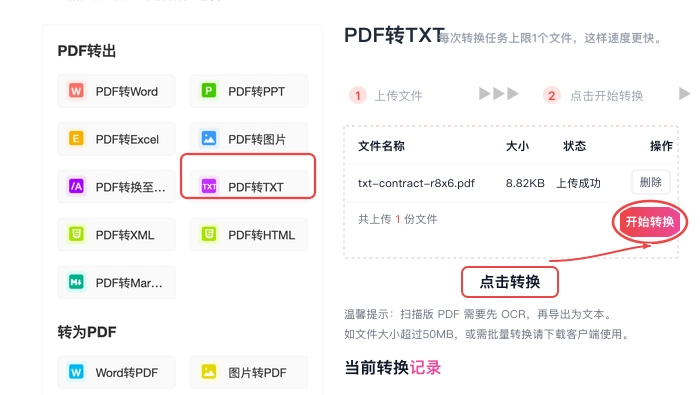
确认设置后开始处理
5. 下载后立即验收
不要只看“处理成功”,重新打开结果并按页数、内容和版式逐项验收。
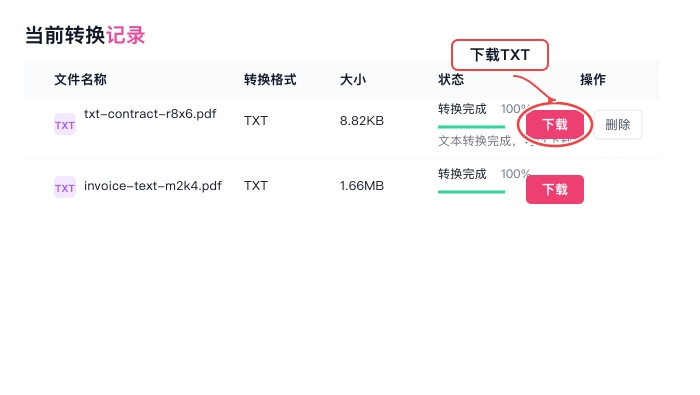
下载结果并重新打开
方法二:扫描件先做 OCR 再导出 TXT
整页只能选中一张图时,先识别中文文字,再导出纯文本。识别后重点校对数字、日期、单位和换行。
先在副本上测试一个代表页面,再处理整份文件;结束后关闭并重新打开结果,避免把临时视图当成永久修改。
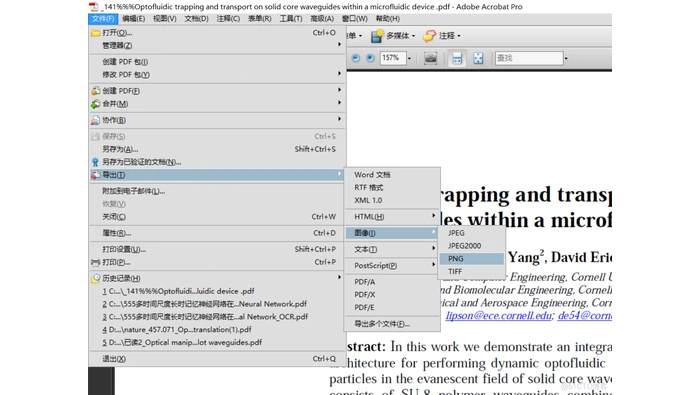
桌面OCR识别扫描PDF并选择中文
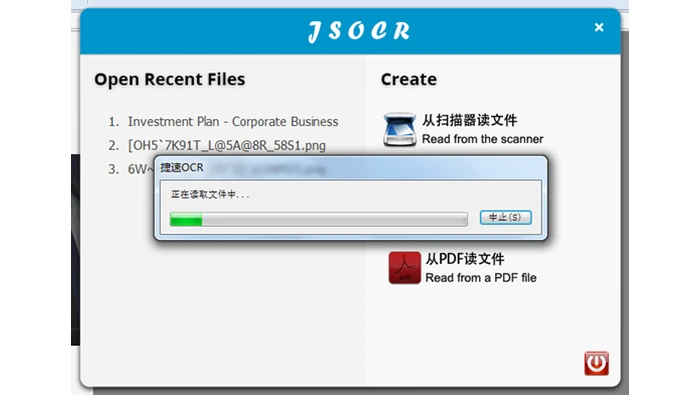
OCR完成后导出TXT并校对
方法三:用本地工具批量提取纯文本
适合多份文件、敏感材料或需要离线处理的场景。批量结果应按原文件名保存,并随机抽查页首、页尾和特殊字符。
先在副本上测试一个代表页面,再处理整份文件;结束后关闭并重新打开结果,避免把临时视图当成永久修改。
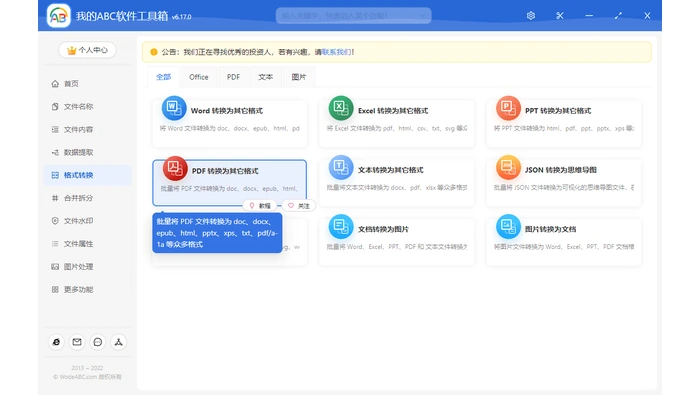
本地批量提取PDF文本
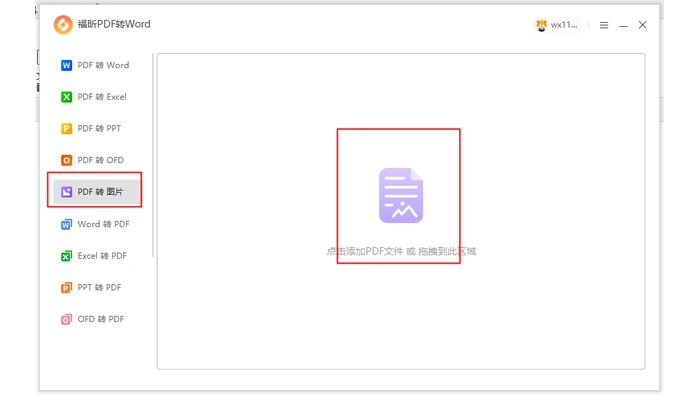
批量TXT结果按原文件名保存
常见问题按现象处理
| 现象 | 常见原因 | 处理建议 |
|---|---|---|
| 段落挤成一行 | TXT 不保存固定版式 | 按标题和空行重新分段 |
| 表格列错位 | 纯文本没有单元格结构 | 改转 Excel 或 HTML |
| 内容为空 | 原 PDF 是扫描件 | 先 OCR 再导出 |
常见问题
免费方法能保证一次成功吗?
不能。工具是否免费与文件结构、清晰度和最终质量没有必然关系,复杂文件应先试一页或一份。
处理后可以覆盖原文件吗?
不建议。保留原件和操作副本,结果通过页数、内容、版式及权限检查后再交付。
相关工具
参考来源
还想继续了解 PDF 转换、页面整理和文件优化,可到极轻PDF网站按具体问题查找工具与教程。
本文详细介绍使用在线工具将PDF转换为TXT的操作流程,涵盖从文件上传、格式转换到结果下载的全过程。重点讲解转换后如何核对段落顺序、检查乱码与缺字,以及处理扫描版PDF的识别问题,确保导出文本准确无误。
本文提供基于极轻PDF在线工具的PDF转TXT操作步骤,涵盖从文件备份、上传、转换到下载的全流程。重点说明转换后需核对段落顺序、乱码及页眉页脚干扰,并给出处理上传失败或转换异常的解决方案,适用于需要快速提取纯文本内容的用户。




IntelliJ IDEA 是 JetBrains 推出的专业集成开发环境,重点服务于 Java、Kotlin 与 JVM 项目开发。软件集成代码补全、静态检查、重构、调试、测试、版本控制及构建工具,并可借助插件扩展语言和框架支持。

JetBrains PyCharm 是面向 Python 开发者的集成开发环境,提供智能补全、代码检查、重构、调试、测试、版本控制及虚拟环境管理功能。Mac 版兼容 Intel 与 Apple 芯片,核心功能可免费使用。

JetBrains WebStorm 是面向 JavaScript、TypeScript 和现代 Web 技术的专业集成开发环境,可智能理解项目结构,提供代码补全、重构、错误检查、运行调试、测试及 Git 工具。

JetBrains IntelliJ IDEA 是以 Java、Kotlin 和 JVM 项目为核心的专业集成开发环境,提供智能补全、代码检查、安全重构、调试、测试、版本控制及构建工具集成。统一发行版的核心功能可免费用于商业和非商业项目,

PhpStorm 是 JetBrains 面向 PHP 与现代 Web 开发打造的专业集成开发环境,提供代码补全、静态检查、重构、调试、测试、数据库、版本控制及前端语言支持。Windows 用户可直接下载安装程序,

PyCharm 是 JetBrains 推出的 Python 集成开发环境,提供智能代码补全、错误检查、重构、调试、测试、Git、终端及 Jupyter Notebook 支持。统一版安装后可体验 30 天 Pro 功能,


