

在无网络环境下安装pip的步骤和要点
离线环境下安装pip的方法及注意事项在网络不通畅的离线环境中,安装pip成为一项挑战。在本文中,将介绍几种离线环境下安装pip的方法,并提供具体的代码示例。方法一:使用离线安装包在可以连接网络的环境中,使用以下命令从官方源下载pip安装包:pipdownloadpip此命令将会自动从官方源下载pip及其依赖的包,并保存在当前目录下。将下载的压缩包移动到离
离线环境下安装pip的方法及注意事项
在网络不通畅的离线环境中,安装pip成为一项挑战。在本文中,将介绍几种离线环境下安装pip的方法,并提供具体的代码示例。
方法一:使用离线安装包
- 在可以连接网络的环境中,使用以下命令从官方源下载pip安装包:
pip download pip
此命令将会自动从官方源下载pip及其依赖的包,并保存在当前目录下。
- 将下载的压缩包移动到离线环境中的机器,然后解压缩。
- 在解压缩后的目录中执行以下命令进行离线安装:
python setup.py install
此命令会在离线环境中安装pip及其依赖的包。
方法二:使用conda包管理器
如果你已经使用conda作为你的包管理器,那么可以通过以下步骤安装pip:
- 在可以连接网络的环境中,使用以下命令更新conda:
conda update conda
- 在更新完成后,使用以下命令安装pip:
conda install pip
此命令将会自动安装pip及其依赖的包。
方法三:源码安装pip
如果你有源代码的访问权限,可以通过以下步骤安装pip:
- 在可以连接网络的环境中,下载pip的源代码包,并将其移动到离线环境中的机器。
- 在离线环境中解压缩源代码包,并进入解压缩后的目录。
- 在解压缩后的目录中执行以下命令进行安装:
python setup.py install
此命令会在离线环境中安装pip及其依赖的包。
注意事项:
- 在离线环境中进行pip安装时,可能会遇到依赖问题。在安装之前,需要确保已经安装了所需的依赖。
- 如果离线环境中的Python版本与在线环境中的不一致,可能会导致安装失败。在安装之前,请确认Python版本的兼容性。
- 如果离线环境中已经安装了其他版本的pip,需要先卸载旧版本,再安装新版本。
- 需要注意离线环境中机器的权限问题,确保能够执行安装操作。
总结:
安装pip在离线环境中是一项有挑战性的任务,但通过使用离线安装包、conda包管理器或源码安装的方法,可以帮助我们在离线环境中安装pip。在安装之前,需要认真阅读安装说明,并确保满足所有的依赖和权限要求。希望本文提供的方法和注意事项能够帮助你成功安装pip。
在Debian系统上升级MongoDB需知事项一 升级前准备完整备份与可回滚方案:使用 mongodump 对业务库做全量备份,保留可回滚的 配置与密钥,并准备回滚包(前一稳定版 mongodb-org 组件)。升级窗口选在低峰时段,并确保有回滚时间。版本与兼容性核对:确认当前 MongoDB 版本
在Debian系统上更新与升级Oracle的注意要点一 升级前的准备与风险控制明确范围:区分两类操作——仅更新客户端/工具(如 Instant Client、SQL*Plus、lsnrctl)与升级数据库实例(如 19c → 21c/23c)。两者准备与风险不同。完整备份与可回退:对数据库做全量备份

AI识图误判野生菌致人中毒,因底层逻辑仅为像素匹配而非专业鉴定。AI存在“谄媚”现象,会顺从用户主观意图输出答案。与人身安全相关的事项,如食品鉴别、医疗问诊,不可依赖AI判断,否则可能延误救治甚至危及生命。
安装前需确认服务器环境符合要求,下载官方安装包。通过Web向导完成环境检测、数据库和管理员设置。安装后调整基本设置、启用缓存并关闭调试模式以优化性能安全。常见问题如权限不足或数据库连接失败需检查设置与日志。日常应更新系统、备份数据、监控资源并定期进行安全检查。
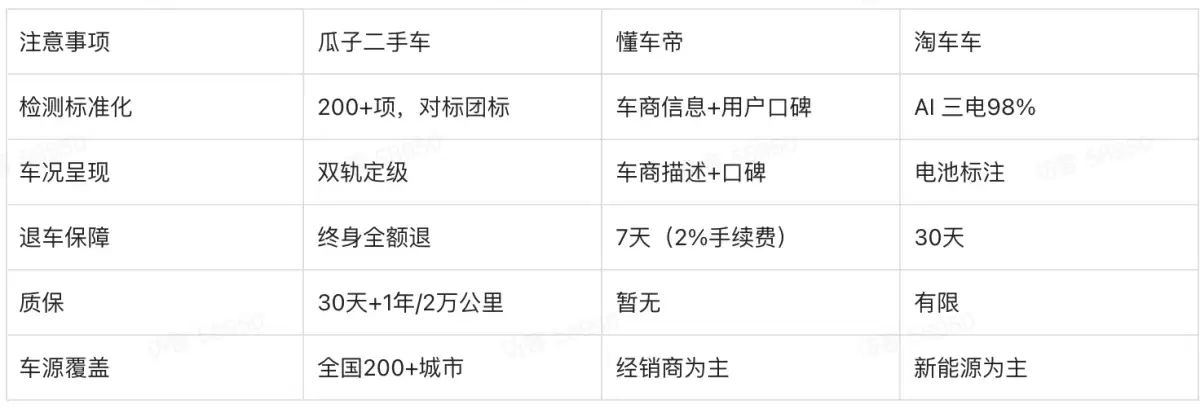
购买二手车需关注五大环节:选平台要重视检测体系与保障力度,验车况重点查检测报告、双轨定级及试驾,判价格需跨城比价并结合车况,确认保障需明确退车期限与质保范围,最后通过平台居间担保完成过户交易。

车辆停放不当易影响交通、引发事故或损伤车辆,增加经济负担。停车需注意:看清交通标志,禁停区勿停;避免树下、楼底墙根及坡道;不占盲道;不阻挡他人;保持安全距离;避开阴暗偏僻处;久停用车衣;暴雨勿停低洼地带。
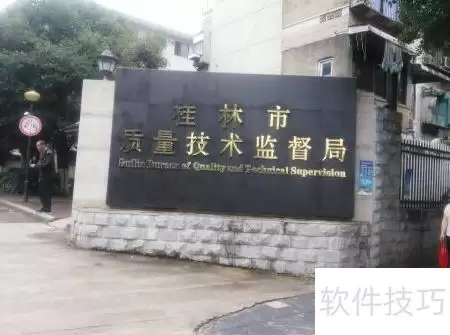
计量器具送检需选择法定或第三方检定机构,注意政府工作日上班时段送检。取号排队后填写表格,明确检测项目如温度计需注明使用范围。一周内完成检定,凭送检单取报告和器具,可对公转账,主动索要发票并检查报告内容。

在ThinkPHP5.1中切换PDO驱动时,必须注意以下几点:DSN中显式设置charset=utf8mb4;params数组需声明ERRMODE为异常模式、INIT_COMMAND设为SETNAMESutf8mb4等关键参数;驱动类型只能设为pdo_mysql,不能使用mysqlnd;同时清理项目中所有遗留的mysql_*函数调用。否则易导致连接失败、中文
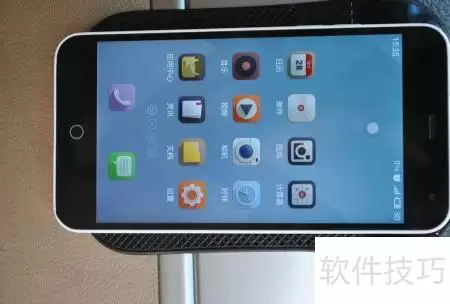
PU防滑垫应避开安全气囊区域,置于平整光滑表面。定期清水冲洗晾干可恢复粘性,放置物品按压一两秒固定更牢。仪表台打蜡需先擦净,本田系列等易脱漆车型谨慎使用。香水瓶需拧紧,严禁放置打火机等易燃易爆品。
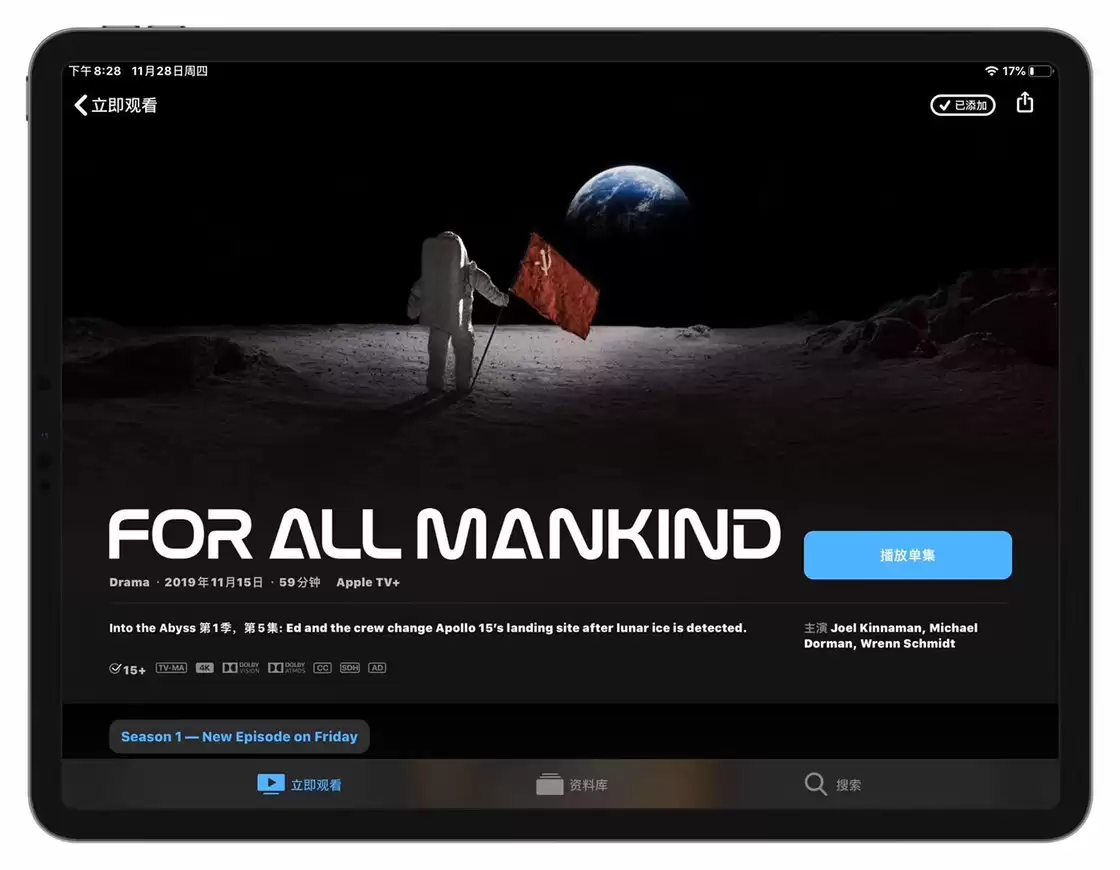
AppleOne是苹果服务的打包订阅,涵盖Music、TV+、Arcade、iCloud等,价格比单独订阅划算。但未对国区开放,国内用户需切换或注册非国区账号并绑定海外支付,News访问不畅,适合能解决上述问题的用户或加入家庭共享套餐。





火山引擎是字节跳动旗下企业级云与AI服务平台。聚焦大模型核心能力,依托字节自研豆包多模态大模型,凭借火山方舟一站式平台,提供模型精调、推理部署、智能应用搭建等全链路服务,结合高性能AI算力,助力各行业快速落地大模型数字化与智能化应用。



