

Win7用U盘安装Fedora 21
在Windows7系统中,使用PowerISO这个工具以管理员身份打开Fedora21镜像,选择创建启动U盘并写入镜像文件到U盘。完成后重启电脑,从U盘启动并开始进行安装操作系统至硬盘。注意:内存小于4GB时请选择32位版本,否则选择64位版本。
Fedora 21 就要来了。如果你正用着 Windows 7,又想在正式发布前抢先体验一把这款高效稳定的 Linux 发行版,那这里有一套相当直接的 U 盘安装方法。多说一句:这套流程对正式版同样适用,Beta 版怎么装,正式版就怎么装。整个过程很直观,按部就班就行,之后无论是日常使用还是学习开发,都会发现 Fedora 的流畅度确实值回票价。
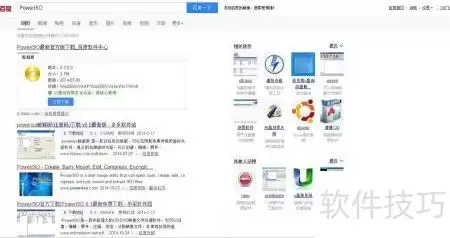
1、 首先,你需要一个工具——PowerISO。去官网下载并完成安装,没有什么门槛。
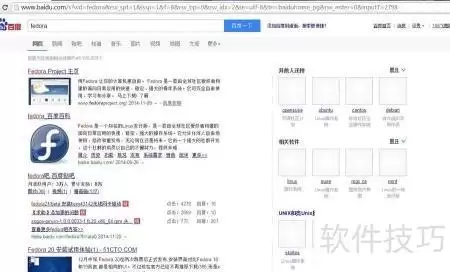
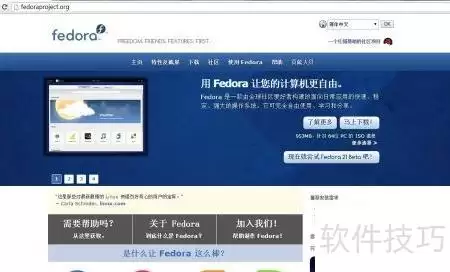
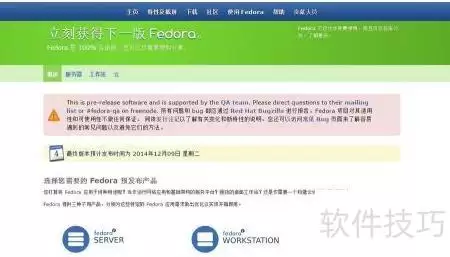
2、 进入下载页面后,选择 fedora workstation。这里有一个硬性指标:如果内存小于 4GB,建议下载 32 位版本;4GB 及以上,直接选 64 位版本即可。
3、 把 U 盘插入电脑,务必以管理员权限启动 PowerISO。然后点击“打开”,导入刚刚下载好的 Fedora 21 镜像文件。
4、 进入工具菜单,找到“创建可启动 U 盘”选项,点击它。
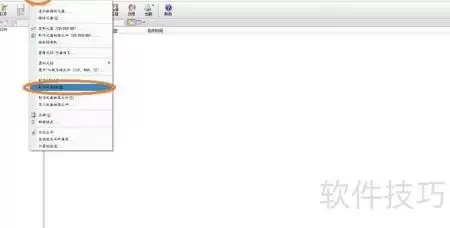
5、 弹出的对话框里,直接点击“开始”,接着确认操作,PowerISO 就会开始制作 Fedora 21 的启动 U 盘。
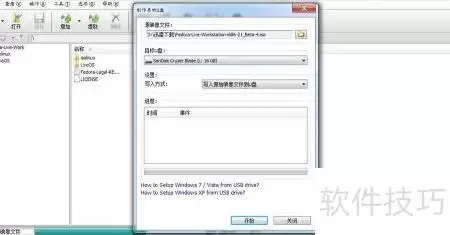
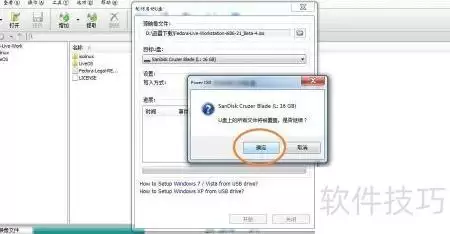
6、 等待写入完成,然后点击“确定”,启动 U 盘就制作好了。
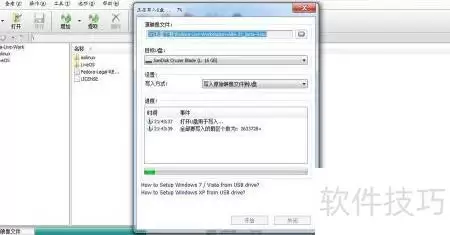
7、 重启计算机,通过 U 盘启动进入 Fedora 21 的安装界面。选择“安装到硬盘”,之后跟着屏幕提示一步步操作就行。整个过程其实很简单——关键就是前期工具和镜像选对了,剩下的基本是电子设备在帮你干活。

介绍 LabEx在线Fedora终端可是个好东西,它构建了一个全方位的在线Fedora终端与沙盒环境。在这里,用户无需在本地进行任何复杂配置,就能享受到完整的Fedora使用体验。这个平台功能多样,无论是Fedora新手,还是系统管理员和开发人员,都能在这里找到适合自己的探索与实验空间,尽情地钻研各
Fedora13用户可能遇到启动、软件、网络、音频及桌面等问题。启动异常可尝试调整内核参数或修复文件系统;软件依赖冲突可清理缓存;网络与硬件问题需检查驱动;音频异常可调整配置或安装解码器;桌面故障可重置配置或查看日志。
下载FedoraWorkstationISO镜像并校验SHA256值。用至少8GBU盘制作启动盘。从U盘引导进入安装程序,选择语言、时区,手动分区(根目录至少20GB,交换分区可跳过)。设置管理员密码和标准用户账户,完成安装后重启并拔掉U盘。
Build 2026 大会上,微软带来了一个重磅消息——Azure Linux 4.0 正式推出公开预览版。这意味着,现在就可以亲身体验这款专门为 Azure 云环境打造的 Linux 发行版了。而且,对 AKS 和 WSL 的支持也已经在路上了。这次发布,其实是微软此前确认的技术路线调整的正式落地
Fedora系统音量已经调到最大了,但声音还是不够大,这在播放视频或听音乐时确实挺让人头疼的。其实,问题不在硬件上,而是系统默认的音频输出上限被“锁死”了。解决办法很简单,一个被很多人忽略的“增益”功能就能搞定。 先看看右上角的音量控制面板。通常你会发现,滑块已经推到最右边了,但外放声音依然不给力。
一般命令行操作方法 先来看看最直接的方式。在Linux系统中通过命令行管理IPv6,通常是最高效的途径。下面梳理几个最常用的操作。 1、列出当前的IPv6地址 想知道你的网络接口现在配置了哪些IPv6地址吗?两个经典工具「ip」和「ifconfig」都能办到。 使用 ip 命令 它的用法很直接: 复
Fedora 16安装Mp3和视频播放器 想在Fedora 16系统上顺畅播放各种视频和音频文件,却苦于系统自带的播放器支持格式有限?别急,只需几步简单的操作,就能解锁强大的多媒体支持,让你的系统变身全能的影音中心。 整个过程其实不复杂,核心就在于配置好一个包含了丰富解码器和拓展的第三方软件源。准备
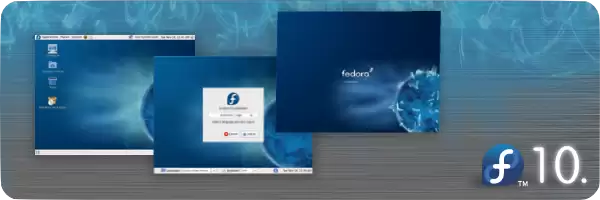
一、前奏 Fedora 10 - 燃烧吧 说起Linux世界里的前沿阵地,Fedora绝对是一个绕不开的名字。这个基于Linux的操作系统,其最大的魅力在于它总在第一时间集成了自由和开源软件领域的最新成果。更重要的是,它的核心理念是允许所有人自由使用、修改和重新发布——这并非一句空话,而是由一个遍布
Fedora内核的构建哲学:从上游到用户 我们日常使用的每一个Fedora系统,其核心都运行着一个内核。这个内核并非凭空产生,而是由无数代码片段精心编织而成,最终构成了我们熟悉的Linux系统。有趣的是,每一个Fedora内核的起点,都来源于上游社区的一个基准版本——业内常称之为“香草内核”(van
Fedora Linux文件压缩操作指南 在Fedora Linux系统中管理文件,压缩功能是日常操作里相当实用的一环。无论是整理文档、节省空间,还是打包发送,掌握压缩方法都能让工作效率提升不少。下面,我们就一步步梳理在Fedora中压缩文件的标准流程。 第一步:启动操作 首先,点击桌面左上角或屏幕





火山引擎是字节跳动旗下企业级云与AI服务平台。聚焦大模型核心能力,依托字节自研豆包多模态大模型,凭借火山方舟一站式平台,提供模型精调、推理部署、智能应用搭建等全链路服务,结合高性能AI算力,助力各行业快速落地大模型数字化与智能化应用。



