

Cyberduck怎么连接阿里云盘 Cyberduck挂载配置方法【指南】
通过AList搭建WebDAV中转服务,使用Docker部署并挂载阿里云盘。启用WebDAV后,在Cyberduck中新建连接,填写完整地址及账号密码,并确保服务器5244端口开放,即可实现文件的上传、下载、删除等远程管理操作。
先说个核心结论:要用Cyberduck管理阿里云盘,得先搭一座桥。因为阿里云盘官方压根不开放原生WebDA V地址,也不支持Cyberduck直接账号密码登录,所以这块敲门砖就是通过AList搭建WebDA V中转服务,一步绕不过去,后面全是白搭。

准备WebDA V中转服务
第一步,搞定AList。推荐用Docker方式部署,干净又省心。
直接上Docker命令:docker run -d --restart=always -p 5244:5244 -v /opt/alist/data:/opt/alist/data -v /etc/localtime:/etc/localtime --name="alist" xhofe/alist:latest。容器启动后,访问http://localhost:5244,默认账号密码都是admin,登录后台。
第二步,挂载阿里云盘存储。
在后台左侧菜单进入「存储」→「添加存储」→选择「阿里云盘」→随便填个名字,比如“AliyunDrive” → 点「获取授权」,屏幕上会弹出二维码 → 用手机阿里云盘App扫码(路径:我的 → 设置 → 扫码登录),搞定绑定。
第三步,把WebDA V服务打开。
回到AList后台,左侧菜单点「设置」→「WebDA V」→ 勾选「启用WebDA V」,端口保持默认的5244不动,保存。这个时候,WebDA V地址就已经生成了,格式是:http://你的服务器IP:5244/da v/阿里云盘名称。注意,末尾的/da v/和存储名路径一个都不能少,少一个就会出问题。
【一个重要提醒】一定要确认AList容器所在的服务器已经开放了5244端口,并且防火墙也放行了TCP 5244,不然Cyberduck会一直报“无法建立连接”——那不是账号密码的错,是网络链路压根不通。
在Cyberduck中新建连接
打开Cyberduck,点击顶部菜单栏「文件」→「新建连接」(快捷键⌘+N / Ctrl+N)。
协议选择「WebDA V (HTTP)」→ 服务器那一栏,填写上一步得到的完整WebDA V地址(比如192.168.1.100:5244/da v/AliyunDrive)→ 端口留空,自动识别 → 用户名填admin → 密码填你在AList后台设置的WebDA V密码(默认没设密码,就是空,如果改过就填改过的)。
注意,「匿名登录」那个复选框千万别勾上。即便AList那边没有设置密码,Cyberduck也必须用账号密码去触发认证流程,否则连接后什么都看不到。
验证与常用操作
点「连接」后,如果弹出一个登录框要求再次输入AList的账号密码,这说明WebDA V路径是对的。如果直接跳进一个空白窗口或者报404,那就要检查一下AList里存储的名称是不是包含了空格或者中文全角符号——WebDA V路径对大小写和编码非常敏感,稍微写歪一点就认不出来了。
连接成功后,操作就很简单了:右键任意文件可以「下载到…」,用鼠标把本地文件拖进Cyberduck窗口就是上传,双击文件还能直接调用系统的默认程序预览,视频、图片、PDF都没问题。
想断开的话,右键连接标签页,点「断开连接」就行,不用关闭整个Cyberduck。

在 macOS 上,这件事目前还是得依赖最新版客户端里的「备份」功能来完成,因为网页版和移动端的自动备份机制并不适用于 macOS。现在阿里云盘 macOS 客户端已经上线了「本地文件夹自动备份」,可以把指定文件夹按计划上传到云端的固定路径;不过也要注意,它暂时还不支持双向同步,同时也不能直接把「照
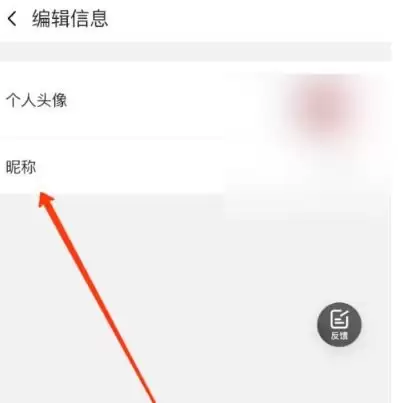
打开阿里云盘App,进入“我的”页面点击头像,即可修改昵称、头像、性别、生日、简介等个人资料。每次修改后需点击保存按钮使更改生效,否则修改内容不会被保存。注意部分信息修改次数可能有限制。

用阿里云盘下载磁力链接,不少人都找错过入口。正确的操作路径其实就一个——通过离线下载通道,而不是直接往上传框里扔链接。下面把完整流程拆开来说,省得走弯路。 想用阿里云盘下载磁力链接,必须走官方支持的离线下载通道,不能直接粘贴到网页版上传框或APP“上传”按钮里——那样只会提示“不支持该链接格式”。

说真的开个玩笑——要说安全,iPhone上装阿里云盘最稳当的办法,其实就是走App Store直连。别瞎点那些二维码或者去第三方的“破解版”网站,苹果官方渠道装的不仅干净,还能自动更新、免越狱、关键还不会无故封号。下面直接上干货。 从App Store下载阿里云盘(推荐) 这是苹果唯一官方认证的安装

阿里云盘非会员面临4K试播、下载卡顿、空间不足等问题。会员适合拍照原图党、影视收藏者及团队协作需求者,提供6TB空间、1080P播放及大文件分享。拥有内测永久容量、带宽已满或使用第三方工具的用户无需购买。

获取阿里云盘v15.1.0官方正版APK,最稳妥的途径只有两个:阿里云盘官网,或者腾讯应用宝。安装前务必认准开发者为“杭州短趣网络传媒技术有限公司”,包名是com.alicloud.drive。下载完成后,记得给对应的浏览器或应用宝开启“未知来源应用”权限,否则系统会直接拦下安装请求。为什么要这么较

从阿里云盘下载完几十个剧集或课程视频,结果发现本地文件名全是“download_001.mp4”“未命名-2.a vi”这类系统随机生成的名称——这种事估计谁都遇到过。手动一个个改?不仅费眼,还容易漏掉或序号错乱,尤其当这些文件本该按S01E01、S01E02顺序排列,却因为下载时间先后被系统彻底打
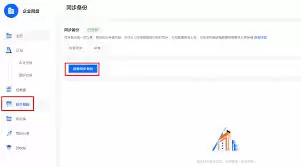
相册自动备份确实是个很方便的功能,但有时候也会让人有点头疼——比如你明明只是想存几个文件,结果云盘空间被照片悄悄占满了。那么,怎么把这个功能关掉呢?操作其实很简单,跟着往下看就行。首先,打开阿里云盘应用,进入主界面后,找到底部的“我的”选项点进去。在“我的”页面里,往下翻一翻,找到“设置”选项并点击

频繁的阿里云盘推送影响使用且耗电。彻底关闭需系统与应用内双重设置:先在手机系统设置中禁用阿里云盘的通知权限;再于应用内关闭消息提醒与个性化推荐。最后清理消息记录即可完成设置。
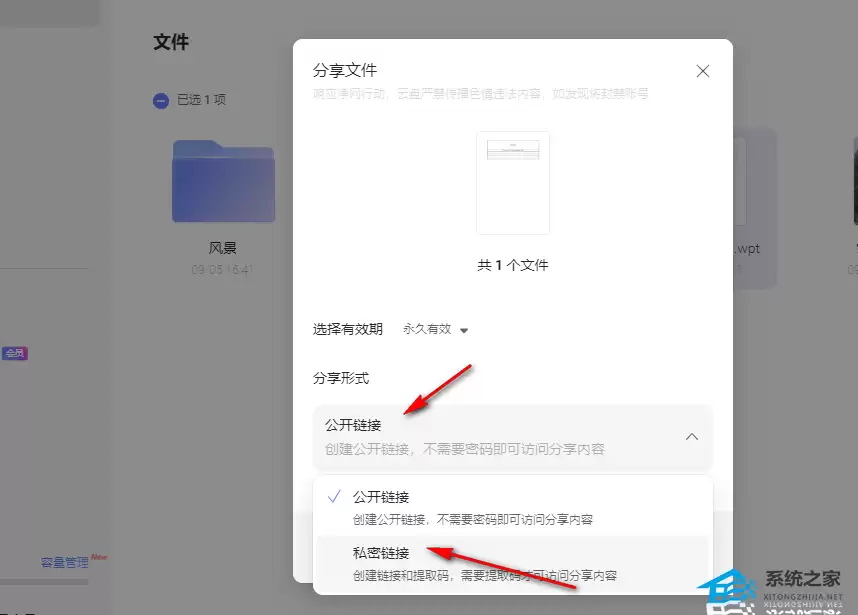
阿里云盘分享文件可通过生成链接或社交平台发送。设置有效期和提取码控制访问,权限可设为仅可查看或可下载。文件夹分享方法类似,注意文件类型和数量。分享链接有时效,敏感文件需谨慎设置。





火山引擎是字节跳动旗下企业级云与AI服务平台。聚焦大模型核心能力,依托字节自研豆包多模态大模型,凭借火山方舟一站式平台,提供模型精调、推理部署、智能应用搭建等全链路服务,结合高性能AI算力,助力各行业快速落地大模型数字化与智能化应用。



