

FSCapture如何提取图片文字【方法】
FSCapture 9.5及以上版本支持OCR文字识别,需确认状态栏显示“OCR已就绪”;截图后按Ctrl+T或通过【图像→OCR文字识别】提取文字,本地图片需先打开再识别,结果可编辑并保存为TXT文件。 用FSCapture直接从截图或本地图片里提取文字内容,省去手动录入的麻烦。不过它内置的OCR
FSCapture 9.5及以上版本支持OCR文字识别,需确认状态栏显示“OCR已就绪”;截图后按Ctrl+T或通过【图像→OCR文字识别】提取文字,本地图片需先打开再识别,结果可编辑并保存为TXT文件。
用FSCapture直接从截图或本地图片里提取文字内容,省去手动录入的麻烦。不过它内置的OCR功能不是拿来就能用的——需要先确认几个前提条件,否则根本调不出识别选项。下面把完整的操作流程拆开说清楚。
确认软件支持OCR功能
打开FSCapture,点菜单栏【帮助】→【关于】,看一眼版本号。只有9.5及以上版本才原生支持OCR文字识别;如果显示是9.4或更低,得先去官网更新(旧版就算装语言包也救不了OCR)。
软件启动后,右下角状态栏要是能看到“OCR已就绪”这行字,说明功能可用;没这个提示,那OCR模块压根没加载成功,后面所有操作都白费。
对当前截图执行OCR识别
方法一:快捷键直出文字
完成截图后别急着关闭编辑窗口,直接按Ctrl+T,OCR识别结果对话框就会弹出来,文字自动复制到剪贴板。然后打开记事本或Word,粘贴即可——一步到位。
方法二:通过菜单调用
截图后点顶部菜单【图像】→【OCR文字识别】,等个几秒钟,识别结果会以新窗口弹出来。可以全选→复制→粘贴,也可以直接点【保存为文本】导出.TXT文件。
注意:这个操作只对当前截图生效,没法批量处理多张图。
对本地图片进行OCR识别
第一步:点【文件】→【打开】,选一张清晰的PNG或JPG图片(扫描件或手机拍的文档图效果最好)。
第二步:确认图片已经完整加载到编辑区后,按Ctrl+T或者点【图像】→【OCR文字识别】。
第三步:识别完成后,窗口左侧显示原始图,右侧显示可编辑的文字区域——可以双击任意段落修改错别字,也支持复制整页或只选部分文字。
第四步:点右上角【保存为文本】按钮,设置文件名和路径,保存成纯文本格式。这一步千万别跳过,否则关闭窗口后识别内容就没了。

面向有国际浏览需求的用户,夸克浏览器海外版(Quark)提供无地域限制的访问体验与智能广告拦截功能。针对传统浏览器加载慢、弹窗多及资源获取难的痛点,本文介绍其极简界面设计、视频一键下载、听书模式及OCR文字提取等核心操作。通过云端预加载与精准搜索算法,帮助用户在干净清爽的环境中快速获取全球资讯与多媒体内容,提升移动端浏览效率。
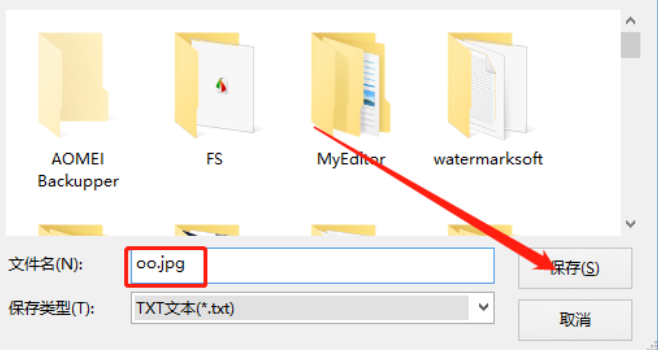
夕风OCR图片转文本识别工具怎么识别图片文字?夕风OCR图片转文本识别工具是一款OCR文字识别软件,用户可以通过这款软件识别图片文件中的文字内容,接下来正软小编将带大家一起学习,希望大家喜欢。
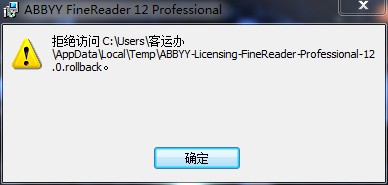

如何解决ABBYY FineReader 12识别字体字符错误的问题?相信很多使用ABBYY FineReader 12的朋友都碰到过使用的错误字体或某些字符被替换成“?” 或“ □”的问题。如果在文本窗口中发现文字被替换成“?” 或“□” , 请检查选择用于显示已识别文本的字体是否涵盖文本中用到的所有字体。下面我们会为您解决这个问题。
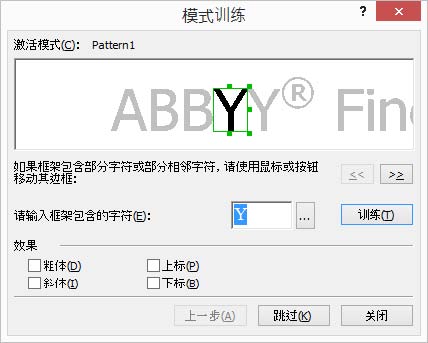
如何在FineReader 12打印的文档包含非标准的字体?如果您使用FineReader 12打印的文档包含非标准字体,那么首先使用训练模式可提高含有装饰字体的文档或包含特殊字符(例如数学符号)文档的 OCR 质量。我们会在下文向您讲解怎样提高非标准字体的打印质量。


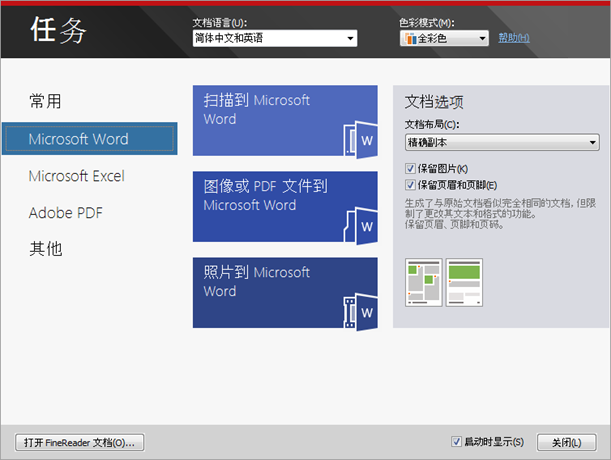
ABBYY FineReader该怎么用?作为ABBYY OCR产品识别技术的开发人员,笔者将以ABBYY最有名的识别技术软件FineReader为例来解读现代OCR技术的专业用途。笔者认为的“技术”是什么意思呢?——有时候,所有的技术模块(软件可见的终端用户的部分)都包含在“识别引擎”这个定义之中,这并不完全正确:这些模块不仅识别字符,还有其他的功能,小文将在后面为大家介绍





火山引擎是字节跳动旗下企业级云与AI服务平台。聚焦大模型核心能力,依托字节自研豆包多模态大模型,凭借火山方舟一站式平台,提供模型精调、推理部署、智能应用搭建等全链路服务,结合高性能AI算力,助力各行业快速落地大模型数字化与智能化应用。



