

ColorOS13怎么设置黑屏手势?快捷手势启用与配置方法
OPPO手机息屏状态下,不按电源键、不解锁屏幕,直接画个V打开手电筒,或者画个O启动相机——这个功能听起来很酷,但前提是得先找到正确的设置入口。ColorOS 13系统里,黑屏手势的路径变了,旧版藏在“便捷工具”或“系统设置”里的操作早就过时了。如果你还在“桌面与锁屏”里瞎翻,那肯定找不到开关。 启
OPPO手机息屏状态下,不按电源键、不解锁屏幕,直接画个V打开手电筒,或者画个O启动相机——这个功能听起来很酷,但前提是得先找到正确的设置入口。ColorOS 13系统里,黑屏手势的路径变了,旧版藏在“便捷工具”或“系统设置”里的操作早就过时了。如果你还在“桌面与锁屏”里瞎翻,那肯定找不到开关。
启用黑屏手势总开关
这是所有手势生效的大前提。开关没开,画什么都白搭。系统不会好心提醒你,也不会在锁屏时响应任何绘制动作。记住,这一步必须做对。
第一步:打开手机【设置】。
第二步:向下滚动到底部,点击【其他设置】——注意,ColorOS 13起,“便捷工具”这个一级菜单已经取消了。
第三步:进入【手势体感】,找到【黑屏手势】并点进去。
第四步:把页面顶部的总开关拨到开启状态。开关必须变成绿色,右侧显示“已开启”,才算真正激活。光变绿但没文字提示?那可能是系统短暂卡顿,建议重拨一次确认。
启用系统预置快捷手势
ColorOS 13默认配了4个高频手势,不需要自定义,直接用就行。全部在黑屏状态下触发,不用解锁屏幕。
画V启用手电筒:黑屏时用手指快速画个大写V,手电筒秒亮。需要注意的是,高温环境下系统会自动禁用这个手势,防止过热。
画O启动相机:在屏幕上画一个闭合圆圈,相机应用瞬间打开,快门键已经就位在取景框右下角。
双击亮屏与息屏:息屏时双击任意位置亮屏;亮屏时双击桌面空白处锁屏。这个开关同时控制两个方向,没法单独关掉其中一项。
音乐控制:息屏状态下,双指同时在屏幕中央画“||”可暂停/播放,画“<”切上一首,画“>”切下一首。
添加自定义黑屏手势
预置手势用不顺手?比如你想画个M直接打开微信,或者画个Λ拨通家人电话——那得自己动手添加专属手势。
1、在黑屏手势主界面,点击【添加一个黑屏手势】。
2、在弹出来的绘制面板里,用手指清晰画出你想绑定的图形(比如S、Z、∞等)。线条必须连贯、不能断,也不能重复描边——系统会实时识别并生成唯一手势ID。
3、点击【下一步】,从功能列表里选目标动作:可以是【打开应用】→从已安装列表里挑一个;或者【拨号】→输入联系人姓名或号码;甚至【发送信息】→填入接收方和内容模板。
4、设置完成后,这个手势会出现在列表底部,右侧显示对应图标和功能简述。
弄完之后记得锁屏试一下。如果画了手势没反应,大概率是总开关没开,或者图形画得不够连贯。别急,多练几次就能找到手感。黑屏手势这东西,用习惯了是真的回不去——谁想每次开手电筒还要先按电源键呢?

OPPO Find X10 Pro Max 搭载全球首个三2亿像素镜头群,支持全焦段8K Log视频拍摄。主摄首发DeepPix技术实现17档高动态范围,超广角与长焦均配备2亿像素传感器及专业级防抖。该机将首发搭载ColorOS 17,预计于2026年9月17日大会发布。
ColorOS16六月升级于6月30日前推送,新增AI流体云同步课表、停车费及歌词;小布建议支持足球观赛卡、AI简报及天气预警;内容传送门可拖拽存小布记忆;旅行地图自动生成;新增NAS直连、自定义存储、领克车钥匙;还有端午节水印和无障碍权限一键关闭。

ColorOS16系统级音效均衡器上线后获用户好评,开放图形化EQ界面,支持手调低频、中频、高频。已适配百余款机型,6月30日前全量推送。产品经理卓世杰公开外放听播客参数建议:削减低频与齿音,提升人声频段。

OPPOColorOS小布助手接入微信A2A能力,用户可通过语音指令实现发送消息、拨打微信电话。该功能支持联系人确认及双重授权机制,保障数据安全。微信正与多家主流手机厂商合作推进此助手能力。
8月17日消息,OPPO官方今日推出了ColorOS 16八月体验升级,涵盖多款OPPO和一加机型。本次升级主要内容包括:新增双指外扩清空桌面全部应用角标,小红点秒消除,桌面一秒清爽;锁屏岛全屏音乐歌词新增支持酷狗概念版,喜欢的歌词抬眼就能看到;交通优行卡覆盖全国 330+ 城市公交地铁,日常通勤,
就在5月14日,OPPO ColorOS那边放出了一个新消息——流体云和小布建议正式接入了美的美居。这意味着什么呢?你家的智能设备状态,以后可以直接在手机上实时查看了,确实方便了不少。 聊到流体云,其实老用户都不陌生。这套“流体云通知”最早是在ColorOS 14上首发亮相的,玩法很像苹果的灵动岛—

ColorOS16开放锁屏指纹样式自定义,支持汉字、数字、字母、表情、动画自由组合,需系统版本16.0.9.400及以上。六月更新覆盖ColorOS13及以上超100款机型,新增AI流体云、锁屏岛接酷狗音乐、小布足球观赛卡等功能。

OPPOColorOS16开放锁屏指纹样式自定义,支持汉字、数字、字母、表情和动画自由组合,需系统版本16.0.9.400及以上。六月更新于6月3日起分批推送,覆盖ColorOS13及以上百余款机型,新增AI流体云、锁屏岛、小布助手智能体等功能。
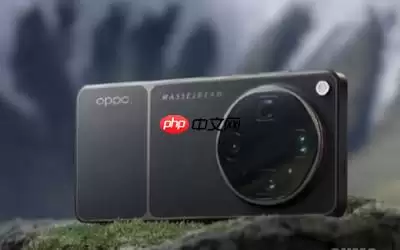
ColorOS16获鲁大师2026上半年最流畅系统,连续七年夺冠。OPPOFindX9Ultra同时获单机流畅TOP1。其三大核心技术——极光引擎、潮汐引擎及繁星编译器,分别实现安卓无缝架构、芯片级动态追帧和底层编译重构,确保长期流畅并降低负载,中端机型亦能受益。

一加社区海外版将于8月17日关闭,用户需提前保存内容。社区关闭后,用户可转至官方Discord服务器交流。现有设备软件更新与售后支持不变,部分海外版一加手机可自愿升级至ColorOS17,且支持回退。





火山引擎是字节跳动旗下企业级云与AI服务平台。聚焦大模型核心能力,依托字节自研豆包多模态大模型,凭借火山方舟一站式平台,提供模型精调、推理部署、智能应用搭建等全链路服务,结合高性能AI算力,助力各行业快速落地大模型数字化与智能化应用。



