

如何在宙斯浏览器中开启开发者工具调试模式?
想调出宙斯浏览器的开发者工具,操作其实有点特殊。桌面端可以按Ctrl+Shift+I(Win/Linux)或Cmd+Option+I(macOS),或者右键页面选“检查元素”,再或者地址栏输入zeus://devtools。手机端则必须开启USB调试,并用zeus://inspect配合电脑才能完成
想调出宙斯浏览器的开发者工具,操作其实有点特殊。桌面端可以按Ctrl+Shift+I(Win/Linux)或Cmd+Option+I(macOS),或者右键页面选“检查元素”,再或者地址栏输入zeus://devtools。手机端则必须开启USB调试,并用zeus://inspect配合电脑才能完成调试——当然,长按页面也能调出个简易的审查功能。
你正想在宙斯浏览器里看看网页结构、改改样式、跑个脚本或抓一抓网络请求,结果右键没反应、快捷键无效、地址栏输chrome://devtools也打不开——别急,这不代表你操作有误。事实上,从宙斯V3.0+开始,入口路径就被收紧了,必须用特定协议或组合键触发。手机端就更简单了,完全依赖电脑来协同调试。
桌面端快速呼出开发者工具
先说最简单的:Windows/Linux用户直接按Ctrl+Shift+I;macOS用户按Cmd+Option+I。注意,那个是大写I,不是L也不是1。这一步纯粹是肌肉记忆,按就完了。
快捷键失灵?别急,先看看是不是输入框在跟你抢焦点——按一下Esc退出聚焦状态,或者等页面加载完再试试。有时候页面还没渲染完毕,快捷键也会被忽略。
另外一种方法:右键网页空白处,选“检查元素”。这个方式的好处是能精准定位到你鼠标悬停的位置,直接跳转到Elements面板。但问题是,如果页面用event.preventDefault()拦截了上下文菜单,右键菜单压根不出现——那就只能换快捷键或地址栏协议了。
最后一种,也是最稳妥的办法:地址栏直接输入zeus://devtools并回车。注意,这是V3.0之后唯一官方支持的协议入口,chrome://devtools早就失效了,强行输入只会显示“无法连接”。这个方式会打开一个独立的DevTools窗口,不依附于当前标签页,适合一边调试一边操作原页面。
安卓手机端协同调试全流程
手机端调试听起来复杂,但流程其实很清晰。来吧,一步步说清楚。
第一步:安卓手机进入「设置」→「关于手机」→连续点击「版本号」7次,直到你看到“你已成为开发者”的提示。开发者选项就此解锁。
第二步:返回「设置」→「开发者选项」→开启「USB调试」。用数据线连接电脑后,手机屏幕会弹出一个弹窗——必须点【允许】。这一步最容易被忽略,但一旦漏掉,电脑就认不出你的设备,后面所有步骤全部白费。
第三步:电脑端打开宙斯浏览器,地址栏输入zeus://inspect然后回车。注意,前提是手机上的宙斯已经打开了你要调试的网页,这样才能在列表中看到可inspect的链接。
第四步:在zeus://inspect页面找到你的设备和网页标题,点击右侧的「inspect」链接,完整开发者工具窗口就会弹出。如果页面是空白的,先检查一下宙斯版本——必须V3.8以上,旧版不支持这个协议。
手机端简易审查(无电脑场景)
如果没有电脑在身边,也不是完全没辙。在宙斯手机App中,长按页面任意空白处超过1秒,会弹出一个悬浮菜单,点击「检查元素」,就能高亮当前区域并进入简易Elements视图。
不过要注意,这个功能仅显示父级标签和基础样式,不支持Console执行、Network抓包或断点调试。说白了,就是个快速查看结构的小工具。如果你长按没反应,说明当前页面又走了preventDefault on contextmenu那一套——这时候就别再折腾手机了,老老实实找台电脑连USB吧。

了解Cursor AI代码编辑器的收费标准,深入对比免费版与付费版在高级模型调用次数、隐私模式及团队协作方面的具体区别,助你做出明智选择。
想知道如何让AI写出的代码更贴合你的习惯?本文手把手教你在VS Code中调整Codex相关模型参数,通过修改配置文件优化温度值和令牌限制,解决代码建议不准确或响应慢的问题。
解析Codex集成过程中的核心阻碍,从环境变量设置到网络代理配置,通过具体代码示例展示如何快速定位并解决连接超时与认证失败问题,确保开发环境稳定运行。
通过本教程学习如何在Windows、Mac或Linux系统中生成SSH密钥,并将公钥安全添加到GitLab平台,实现Git操作的免密认证,简化日常代码管理流程。
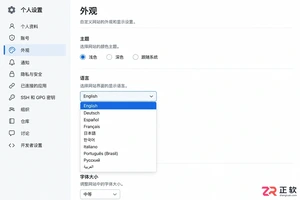
许多用户寻找GitHub官网的中文切换入口,但官方网页版并未提供该选项。本文解析原因,并演示如何通过浏览器内置翻译功能实现中文浏览,同时介绍GitHub移动端和文档的中文支持情况。

本文详解Codex App在iOS端的安装难点,通过切换Apple ID区域解决下载限制,并提供安装后的账号连接与基础功能使用指引。

MiMoCode切入AI编程领域,聚焦中文开发场景理解、本土技术生态适配及企业级安全部署,试图在全球模型生态与本地化工具竞争中找到定位,并通过融合大模型与中文编程习惯,推动国产AI编程生态自主可控发展。

在悟空浏览器中,如何利用开发者工具分析网络请求? 当你需要分析网页加载性能,或者排查某个资源为什么加载失败时,悟空浏览器的开发者工具会是一个得力的助手。特别是其中的网络面板,它能帮你清晰地监控每一个HTTP请求的来龙去脉——状态码、耗时、响应头等关键数据一目了然。下面,我们就来一步步拆解具体操作方法

先说几个关键点:想在宙斯浏览器里实时查看网页结构、修改样式、运行脚本或抓取网络请求,但右键没反应、快捷键无效、地址栏输zeus://devtools也打不开——这其实不是浏览器坏了,而是因为V3.0之后的版本,开发团队把入口路径给收敛了。你得先确认一件事:开发者工具权限有没有打开。 换句话说,必须先





火山引擎是字节跳动旗下企业级云与AI服务平台。聚焦大模型核心能力,依托字节自研豆包多模态大模型,凭借火山方舟一站式平台,提供模型精调、推理部署、智能应用搭建等全链路服务,结合高性能AI算力,助力各行业快速落地大模型数字化与智能化应用。



