

Bandizip怎么修改压缩级别【指南】

不少人在用 Bandizip 压缩文件时,可能会觉得默认的“标准”级别不太顺手——要么想秒压省时间,选个“快速”;要么想把文件压到最小体积,选“极限”。但默认值摆在那儿,每次右键都得手动改,着实有些烦人。其实,改默认压缩级别的方法不止一种,人工设置、临时调整、命令行指定都能搞定。下面分开说清楚。 通
不少人在用 Bandizip 压缩文件时,可能会觉得默认的“标准”级别不太顺手——要么想秒压省时间,选个“快速”;要么想把文件压到最小体积,选“极限”。但默认值摆在那儿,每次右键都得手动改,着实有些烦人。其实,改默认压缩级别的方法不止一种,人工设置、临时调整、命令行指定都能搞定。下面分开说清楚。

通过菜单进入设置修改默认压缩级别
这是最稳妥也最常用的方式,改完以后,后续所有压缩操作都会自动沿用新级别,一劳永逸。
第一步:双击打开 Bandizip 主程序,确保软件已经正常启动(别靠右键菜单临时打开,那种不是主界面)。
第二步:点击顶部菜单栏的 【选项】 → 在下拉列表中选择 【设置】。
第三步:左侧功能列表里找到 【压缩】 选项卡,点击后右侧会显示所有压缩相关参数。
第四步:找到“压缩级别”右侧的下拉框,点开看看:里面列着“最快、快速压缩、标准、较好、最好、3-极限压缩”等选项。选哪个看需求——要秒压就选“最快”;要速度体积兼顾就选“标准”;想压到最小,必须选“3-极限压缩”(旧版可能叫“极限压缩”,新版统一加了编号,别漏看数字)。
第五步:点左下角的 【确定】 保存,设置立刻生效。下次右键点“添加到压缩文件”时,压缩级别自动套用新选的值。
右键压缩时临时调整压缩级别
适合偶尔处理某几个特殊文件,不想动全局默认值的情况。
方法一:右键选中文件 → Bandizip → 添加到压缩文件 → 在弹出窗口切到“压缩”选项卡 → 直接拖动“压缩级别”滑块或从下拉菜单选目标档位 → 点“开始”。
方法二:如果你的 Bandizip 版本支持(v7.20+),右键菜单里会直接出现“添加到压缩文件(最好)”“添加到压缩文件(快速)”这类带后缀的快捷项,点一下就能跳过设置页,一步到位。
注意:这种临时选的级别不会覆盖默认设置,只对本轮压缩生效。
命令行强制指定压缩级别
批量处理或写脚本时,图形界面效率偏低,命令行才是真正的高效工具。
打开 PowerShell 或 CMD,输入类似这样的命令:
"C:Program FilesBandizipBandizip.exe" a -fmt=zip -l=1 "output.zip" "folder"
其中 【-l=1】 表示“最快”级别(数值1~9,1最快,9最极限);想用极限压缩就写 【-l=9】。
这条命令会绕过所有 GUI 设置,完全按你写的参数执行——哪怕默认设的是“标准”,它也会强制用“最快”。
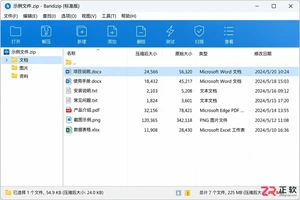
无需解压整个文件夹,Bandizip 支持直接编辑 ZIP 和 ZIPX 格式内的文档。本文详解如何通过双击打开、编辑保存并自动回写原压缩包的操作流程,以及遇到保存失败时的临时文件找回方法。
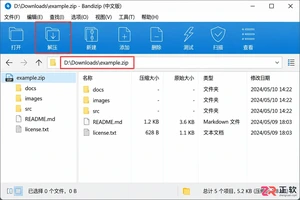
遇到Bandizip解压卡顿?不要急着重装。本文教你通过更换本地磁盘、区分小文件与大文件、检查压缩包完整性及调整杀毒软件设置,快速定位并解决解压缓慢问题。
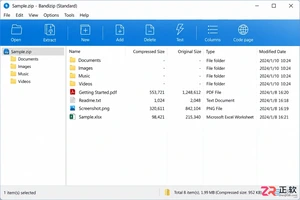
Bandizip安装完成后界面不是中文?本教程指导您如何在设置中找到语言选项,切换为简体中文并重启生效。同时解析界面语言与文件名乱码的区别,并提供文件关联等基础配置建议。
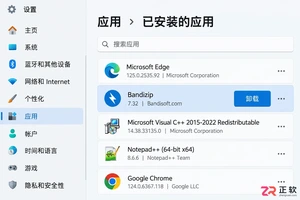
详解 Bandizip 桌面版与 MSE 版的正确卸载方法,包括通过设置、控制面板和 Uninstall.exe 移除程序,以及清理文件资源管理器右键菜单残留的操作指南。
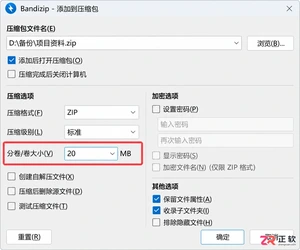
文件太大发不出去?试试Bandizip分卷压缩。本教程指导你如何设置分卷大小、避免常见命名错误,并说明接收方如何从第一卷开始完整解压,轻松应对邮件和网盘的大小限制。
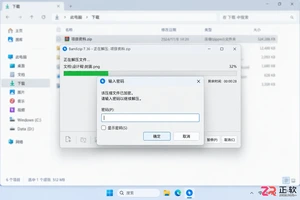
使用Bandizip解压时遇到密码提示?不要急着重装软件。本教程教你区分密码错误、分卷缺失和文件损坏,提供准确的排查步骤和注意事项,确保数据顺利解压。
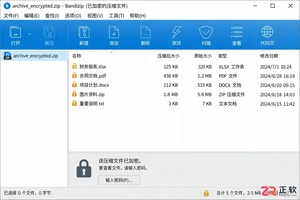
遇到带密码的压缩包怎么办?本教程详解如何在 Bandizip 中正确输入密码、处理分卷文件以及解决解压失败问题,确保文件完整可用。
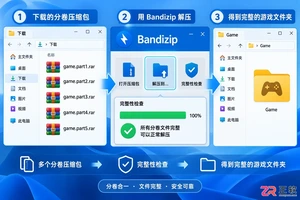
下载的游戏压缩包如何正确解压?本教程演示使用Bandizip处理ZIP、RAR及分卷文件的步骤,包括检查文件完整性、选择独立目标文件夹、处理密码提示及解压后安全验证,避免常见错误。
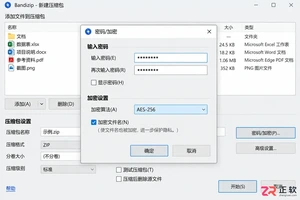
学习如何在Bandizip中为敏感文件启用AES-256高强度加密。涵盖创建步骤、接收方兼容性测试、密码分离传输及备份建议,确保数据既安全又可顺利解压。





火山引擎是字节跳动旗下企业级云与AI服务平台。聚焦大模型核心能力,依托字节自研豆包多模态大模型,凭借火山方舟一站式平台,提供模型精调、推理部署、智能应用搭建等全链路服务,结合高性能AI算力,助力各行业快速落地大模型数字化与智能化应用。



