

卡巴斯基如何开启游戏模式【教程】
玩游戏时卡巴斯基频繁弹窗、扫描拖慢帧率——这种体验想必不少用户都遇到过。其实卡巴斯基内置了一个游戏模式,能一键关闭干扰项目,让防护在后台静默运行。核心作用就是:你只管沉浸游戏,安全的事交给它自动处理。 通过主界面设置启用游戏模式 进入卡巴斯基主界面,点击右上角的【设置】齿轮图标。左侧菜单栏向下滚动,
玩游戏时卡巴斯基频繁弹窗、扫描拖慢帧率——这种体验想必不少用户都遇到过。其实卡巴斯基内置了一个游戏模式,能一键关闭干扰项目,让防护在后台静默运行。核心作用就是:你只管沉浸游戏,安全的事交给它自动处理。

通过主界面设置启用游戏模式
进入卡巴斯基主界面,点击右上角的【设置】齿轮图标。左侧菜单栏向下滚动,找到【常规】选项——注意不是“保护”或“更新”,别走错门。右侧设置区域拉到最底部,勾选【使用游戏模式】复选框。
勾选之后,必须同步开启下方的全部三项:① 隐藏通知 ② 暂停扫描任务 ③ 降低资源占用。这三项缺一不可,否则弹窗或卡顿照样会出现。很多人只勾了游戏模式却没开这三项,结果抱怨没用——其实配置没到位。
通过系统托盘一键切换
如果不想进设置翻菜单,还有更快的办法:右键点击任务栏右下角的卡巴斯基图标,在弹出的菜单中选择【游戏模式】(部分版本显示为“启用游戏模式”)。如果当前已经启用,这个选项会变成“禁用游戏模式”,点击即可即时切换,无需重启软件,连设置页都不用进。
验证游戏模式是否生效
设置好之后,怎么知道它真的在工作?很简单:先启动一个全屏游戏,比如CS2或原神。然后观察右下角系统托盘——卡巴斯基图标会变成绿色盾牌+手柄图案,这表示已进入游戏模式。如果图标没变,说明模式没激活,检查一下步骤。
进一步验证的话,可以手动触发一次病毒扫描或更新操作,确认没有弹窗、没有声音提示,CPU占用也明显下降。退出游戏后,图标自动恢复为蓝色盾牌,所有防护功能无缝回归——整个过程完全静默,不打扰你的游戏体验。
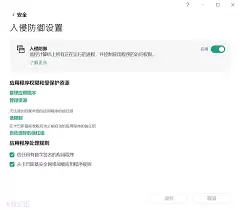
估计不少用户都遇到过卡巴斯基杀毒软件那“先斩后奏”的毛病——明明是个无害的破解工具、自己写的脚本,或者老游戏插件,却被它当成威胁直接删掉,连个招呼都不打。找回文件还得翻好几个菜单,相当折腾。其实,只要提前设置好“不自动删除”,让软件发现威胁时先弹出提示,由你亲自判断处理,就能从根本上避免这种误删的麻
卡巴斯基安全软件凭借高效病毒查杀引擎和实时监控提供全天候防护。2020.4版本优化性能更轻快,增强未知威胁检测能力。激活码是解锁全部防护功能的关键,需通过官方等可信渠道获取,避免使用来源不明的激活码以防安全风险。

卡巴斯基手机版无白名单入口,需通过“排除应用”机制解除误报拦截。三种途径:高级设置中勾选目标APP、从威胁页恢复隔离APP时勾选排除、文件管理器扫描APK或绑定安装目录添加排除项,可避免每次启动被实时扫描阻断。

先说一下核心判断:在安卓手机上用卡巴斯基查病毒,如果只是点个“快速扫描”,基本等于走个过场。真正要彻查潜在威胁,必须手动激活深度扫描,再额外加上几条高危路径——不然扫到的无非是缓存和常用APP,真正的风险藏得很深。 举个具体的例子:你可能会问,病毒都藏在哪儿?答案是那些快速扫描根本碰不到的地方,比如

要防止别人偷偷打开卡巴斯基手机版翻你的扫描记录、改防护设置,必须先完成首次初始化并设好主控密码——而且这个密码一旦设置,App里没有任何找回途径,忘了只能卸载重装,没商量。 具体怎么操作?首次初始化时系统会强制要求设密码,之后还要单独开启应用锁、授予无障碍权限,最后再激活软件自身的启动口令保护。一步

要修改卡巴斯基手机版的个人资料,首先得登录进去。进入「我的」页面,点击头像,找到「账户设置」——这里能编辑邮箱(需验证)、手机号(需信息验证)以及实名信息(中国大陆用户需上传身份证)。及时更新这些信息,能确保续订提醒、安全通知和跨设备同步准确送达。举个简单的例子:如果之前绑定的邮箱已经停用,授权密钥

卡巴斯基手机版通过开启短信与来电过滤总开关,配合黑名单(手动、通话记录或txt文件导入)、白名单(需已命名联系人)或黑白名单混合模式精准拦截骚扰。混合模式下白名单优先,新号码可实时决策并记忆。首次启用需手动同步已有列表。
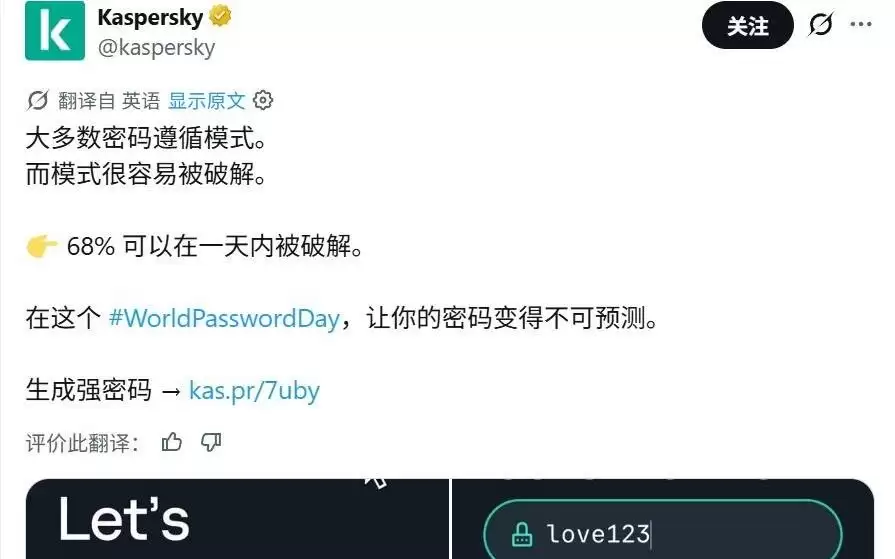
卡巴斯基使用单张RTX5090显卡对2.31亿条密码进行破解测试,结果显示60%的密码可在1小时内被攻破。这突显了使用MD5等快速哈希算法存储密码的风险,因其计算成本低,易受暴力破解。报告建议行业应尽快采用bcrypt或Argon2等专为密码设计的“慢速”哈希算法,并为重要账户启用多因素认证或通行密钥。
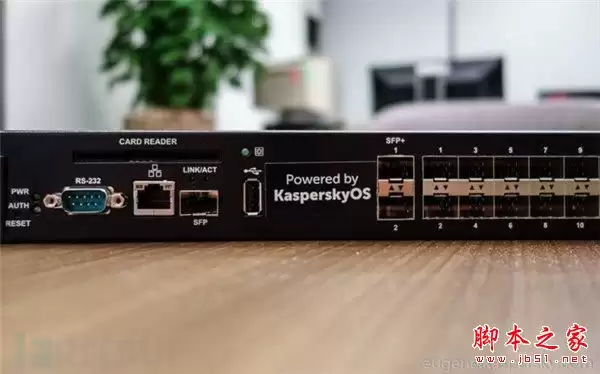
先从一张图说起。卡巴斯基CEO Eugene Kaspersky在博客文章的开头,直接甩出了一张黑盒子的照片——一台三层交换机,上面赫然印着“Powered by KasperskyOS”。这可不是普通的设备,它跑的是卡巴斯基完全自研的操作系统。Kaspersky本人的原话是:“这套系统,是为那些对
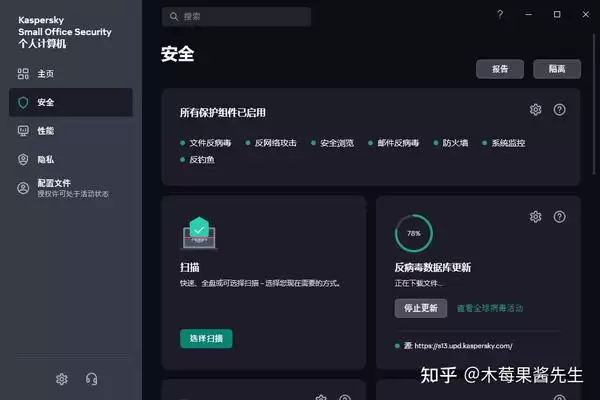
卡巴斯基激活码2020.4最新软件教程步骤方法 说到电脑安全防护,卡巴斯基这个名字想必大家都不陌生。它以其强大的防护能力,在众多安全软件中占据着一席之地。今天,我们就来详细拆解一下,如何一步步完成卡巴斯基2020.4版本的激活与设置,让这款安全利器为你所用。 下载卡巴斯基软件 万事开头第一步,自然是





火山引擎是字节跳动旗下企业级云与AI服务平台。聚焦大模型核心能力,依托字节自研豆包多模态大模型,凭借火山方舟一站式平台,提供模型精调、推理部署、智能应用搭建等全链路服务,结合高性能AI算力,助力各行业快速落地大模型数字化与智能化应用。



