

MyEclipse与IntelliJ IDEA对比:迁移指南与快捷键映射设置
先说一个核心判断:MyEclipse 用户迁移到 IntelliJ IDEA 时,如果直接套用预设的“Eclipse”键位方案,结果大概率是水土不服。原因很简单——IDEA 内置的 Eclipse Keymap 根本认不出 MyEclipse 那套定制化的快捷键逻辑。 MyEclipse 用户迁移到
先说一个核心判断:MyEclipse 用户迁移到 IntelliJ IDEA 时,如果直接套用预设的“Eclipse”键位方案,结果大概率是水土不服。原因很简单——IDEA 内置的 Eclipse Keymap 根本认不出 MyEclipse 那套定制化的快捷键逻辑。
MyEclipse 用户迁移到 IntelliJ IDEA 时,不能直接套用 Eclipse 键位方案——IDEA 内置的 “Eclipse” Keymap 并不兼容 MyEclipse 的快捷键逻辑,必须手动补全或重映射。
为什么选 “Eclipse” Keymap 会失效
先说说这个问题的根源。MyEclipse 本质上是在 Eclipse 基础上做了大量定制化增强——Spring 集成、数据库工具、Web Preview 等等,每一项功能几乎都有自己的一套快捷键绑定。有些快捷键甚至用到了非标准组合,比如 Alt+Shift+X, J 这种带序列键的绑定,在原生 Eclipse 里根本不存在。
而 IDEA 自带的 Eclipse Keymap 是基于 Eclipse 4.5 到 4.7 的标准行为设计的,它对 MyEclipse 的那些扩展行为完全无感知。这就导致了一个典型困境:配置界面看起来对得上,但实际用起来到处是坑。
几个最常见的场景:
Ctrl+Shift+R在 MyEclipse 中是“运行当前类”,但在 IDEA 的 Eclipse 模式下,这个快捷键默认指向的是“全局资源搜索”Alt+Shift+L(抽取字段)在 MyEclipse 中能用,但 IDEA 压根没给它分配任何动作- MyEclipse 中很多快捷键依赖插件上下文,比如 MyBatis 插件的
Ctrl+Alt+M,在 IDEA 里需要搭配对应的插件再单独配置 - Windows/macOS 下修饰键映射策略不同,像
Alt+Shift+X, J这种序列键,在 IDEA 里必须拆解成两步绑定才能正常响应
所以,这才不是简单选个 Keymap 就能解决的问题。
必须手动重绑的 5 个 MyEclipse 核心快捷键
就算你老老实实启用了 Eclipse Keymap,下面这几个操作还是得自己动手重新配置。否则,日常开发的节奏就会被频频打断:
Alt+Shift+X, J→ 绑定到Run Class动作。注意不是笼统的Run,而是要精确到“针对单个 Ja va 类的运行”Alt+Shift+L→ 绑定到Extract Field。默认未分配任何快捷键,需要在 Keymap 设置里手动搜索这个动作名Ctrl+Shift+R→ 第一步,取消它在Find in Path上的默认绑定;第二步,重新指向Run ClassCtrl+Alt+M→ 如果你安装了 MyBatis-Plus 或 MyBatis Plugin,就需要手动绑定到Generate MyBatis Mapper等对应的动作Ctrl+Alt+D→ 在 MyEclipse 里用来启动“Debug As”,IDEA 默认没映射,需要绑定到Debug。注意不是Debug Class,而是需要选中整个运行配置的那个动作
如何安全复用 MyEclipse 的代码模板和 Live Templates
代码模板这块也是一道坎。MyEclipse 里熟悉的 psvm、sout、main,在 IDEA 里不会自动识别。问题是两者的模板语法和作用域规则完全不同:
- MyEclipse 用
${cursor}和${line_selection},IDEA 用的是$END$和$SELECTION$ - MyEclipse 的模板默认对所有文件类型都生效,IDEA 要求你明确指定适用语言,比如 Ja va 还是 XML
- 导入之后还得检查变量名是否被转义。比如 MyEclipse 的
${user}在 IDEA 里可能会变成$user$,但实际上 IDEA 的预定义变量是全大写的$USER$
一个比较稳妥的操作流程:先把 MyEclipse 的模板导出为 XML,然后用文本编辑器做一次批量替换——把 ${ 换成 $,把 } 换成 $。替换完之后,逐条粘贴进 IDEA 的 Live Templates 设置页面,并且手动把 Applicable in 设为 Ja va。
容易被忽略的上下文冲突点
MyEclipse 用户在迁移后常会抱怨“快捷键突然失灵”。很多时候快捷键本身配置没问题,但触发条件变了:
Ctrl+Space在 MyEclipse 里始终能激活代码补全,但在 IDEA 中,如果启用了系统中文输入法(比如微软拼音),这个快捷键就会被输入法拦截。解决办法是在 IDEA 设置里关闭Code Completion → Autopopup code completion的“on typing”选项F3在 MyEclipse 中代表“跳转到实现”,但在 IDEA 里默认是“跳转到声明”。想改成跳实现,需要在右键菜单里选Go to → Implementation(s),或者重新绑定一个快捷键到Go To Implementation动作Ctrl+Shift+O(组织导入)在 IDEA 里对应的是Ctrl+Alt+O。但如果开启了Optimize imports on the fly选项,这个快捷键实际不会触发任何 UI 反馈,容易让人误以为是配置失效了
说到底,真正卡住人的从来不是“怎么配”,而是“配完为什么还不起作用”。大多数时候,问题藏在输入法的拦截、动作作用域的差异、或者插件启用状态这些角落里,而不是快捷键本身的问题。
本次MyEclipse2026.1.0版本更新聚焦于Spring框架与Maven工具,支持最新的SpringBoot4框架和SpringFramework5框架,新增代码透镜(CodeLens)功能以展示SpringDataSQL查询及API版本管理。此外Maven工具还支持多版本输出(multiReleaseOutput),内置的Maven工具升级至3.9
MyEclipse2026.2.0支持Java26开发(需手动启用预览特性),2026.1.0完整跟进Java25。更新涵盖多releaseJAR配置、弃用字段快速修复、Markdown注释、JUnit6支持及调试增强,覆盖编辑、构建、测试和调试全流程。
MyEclipseMCPServer通过ModelContextProtocol让AI助手直接调用IDE内的项目、数据库、Git、Maven等功能,实现查询数据库、部署应用、分析项目结构、定位依赖等操作,提升开发效率。该服务需特定许可和组件支持,安装配置在Preferences菜单中。作为IDE与AI协作的基础设施,需注意权限边界、审计方式和插件管理策略。
MyEclipse2026.2.0引入InlineDiff功能,可在编辑器内直接查看与GitHEAD或上次保存版本的差异,并实时刷新。该功能还支持比较视图中的多种场景,并能用于检查AI代码生成工具对文件的修改,将变更可视化提前到编辑阶段。
MyEclipse2026.2.0于2026年6月4日发布,新增Java26支持、InlineDiff内联差异视图提升代码审阅效率,通过MCPServer连接AI助手与项目/数据库,并加入ZenMode、Astro支持及Tomcat11.0.22等服务器更新。
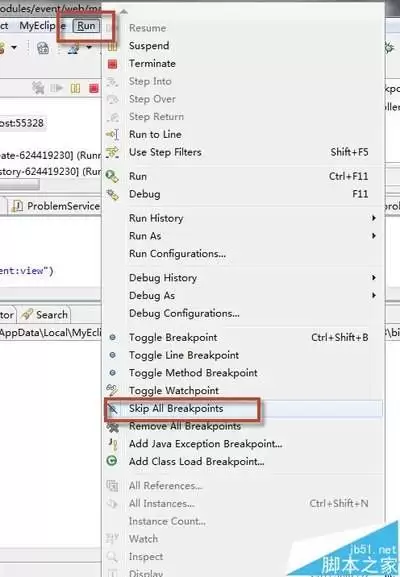
对于java开发来说,myeclipse是很多入门及资深开发者常用的ide,熟练掌握断点调试,远比反复添加打印语句排查bug效率更高。本文就带你掌握myeclipse中核心的断点调试用法,帮你快速定位各类逻辑问题。基础:普通断点设置与单步执行普通断点是最常用的调试功能,设置方式非常简单:打开需要调试
对于Ja va开发以及Ja va EE企业级项目开发的从业者而言,MyEclipse依旧是一款集易用性与功能性于一身的主流开发工具。其2026版本在插件生态、启动速度以及对Spring Boot等主流框架的适配性方面,都进行了诸多优化。然而,不少新手甚至是经验丰富的老开发者,都会在下载安装这个环节遭
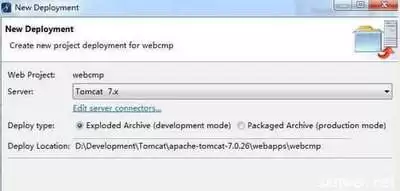
很多ja va web开发者入门阶段都会使用myeclipse作为开发工具,而tomcat作为最常用的轻量级web服务器,配置过程中经常遇到自动部署失效、端口冲突等问题,耽误开发进度。本文整理了myeclipse中tomcat核心配置的实用方法,帮助开发者快速搞定环境配置。一、myeclipse与本
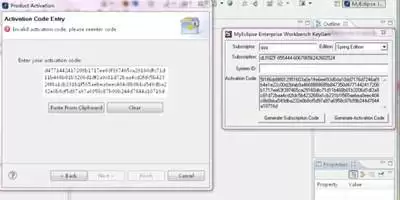
对于ja va ee开发从业者来说,myeclipse是普及率极高的集成开发环境,不少新手开发者从试用版入手,却对正版激活的流程一知半解,要么误下带毒破解包,要么踩激活流程的坑,本文整理从试用到正版授权的全流程实操,帮你顺利完成激活。第一步:获取官方正版试用安装包不少开发者都有从第三方站点下载安装包
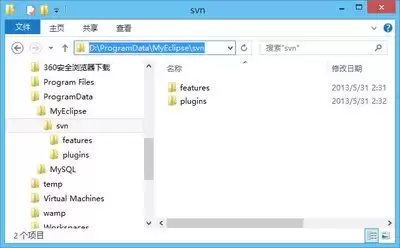
在软件开发这个圈子里,一个趁手的开发环境往往能直接决定你一天的工作效率。尤其对于还在用MyEclipse 6.5的老铁来说,装得快、配得稳,比什么都实在。下面就把这套流程从头到尾捋一遍,都是实战中踩过坑之后总结出来的干货。 下载安装包 第一步,当然是从靠谱的渠道获取安装包。官方渠道自然最稳妥,如果走





火山引擎是字节跳动旗下企业级云与AI服务平台。聚焦大模型核心能力,依托字节自研豆包多模态大模型,凭借火山方舟一站式平台,提供模型精调、推理部署、智能应用搭建等全链路服务,结合高性能AI算力,助力各行业快速落地大模型数字化与智能化应用。



