

CentOS Python日志如何查看与管理
在日常的CentOS运维工作中,Python日志管理往往被视为“配置一下就行”的小事,但真正遇到问题需要排查时,日志文件的查看、轮转、与系统日志的统一管理,每一条都可能成为卡点。下面从最基础配置开始,逐步深入,把CentOS下Python日志的查看与管理拆开讲透。 一、Python日志的基础配置 P
一、Python日志的基础配置
Python自带的`logging`模块是日志管理的核心,它支持分级记录(DEBUG/INFO/WARNING/ERROR/CRITICAL)、多目的地输出(控制台、文件、系统日志)以及灵活的格式自定义。来看一个最常用的基础配置示例: ```python import logging # 基础配置(快速设置) logging.basicConfig( level=logging.INFO, # 设置日志级别,低于此级别的日志会被过滤 format='%(asctime)s - %(name)s - %(levelname)s - %(message)s', # 日志格式 filename='app.log', # 日志文件路径,默认当前目录 filemode='a' # 文件模式:'a'追加,'w'覆盖 ) logging.debug('调试信息') # 不会记录,级别低于INFO logging.info('程序正常运行') # 会记录 logging.error('发生错误!') # 会记录 ``` 关键点梳理一下: - 日志级别从低到高依次为:`DEBUG`→`INFO`→`WARNING`→`ERROR`→`CRITICAL`。设置`level`后,低于该级别的日志会被自动忽略。 - `filename`指定日志文件路径;如果省略,日志会默认输出到控制台(通过`StreamHandler`)。二、日志文件的常见位置
日志文件存放在哪里,完全取决于代码中的配置。几种典型场景: 1. **代码中直接写死路径** – 比如上面示例中的`app.log`(当前目录)或`/var/log/myapp/app.log`(绝对路径)。 2. **通过配置文件指定** – 常见于框架项目,例如Django的`settings.py`里会有一个`LOGGING`字典,Flask的`config.py`里有`LOGGER_NAME`等参数,需要搜索`LOG_FILE`、`LOG_PATH`这类关键字。 3. **写入系统日志** – 如果使用了`SysLogHandler`(例如`address='/dev/log'`),日志会混入系统日志,通常存放于`/var/log/syslog`或`/var/log/messages`。 4. **框架默认路径** – 有些框架在未显式配置时,会自动在项目目录下建立`logs/`文件夹存放日志,比如Django默认行为。三、日志查看工具与命令
日志文件有了,怎么快速查看和分析?三个维度: ### 1. 直接查看日志文件 用经典的`cat`、`less`或`tail`命令: ```bash cat /var/log/myapp/app.log # 查看完整日志 tail -f /var/log/myapp/app.log # 实时滚动查看最新日志 grep "ERROR" /var/log/myapp/app.log # 过滤出错误日志 ``` ### 2. 使用journalctl查看系统日志 如果Python日志通过`SysLogHandler`写入了系统日志,用`journalctl`更顺手: ```bash sudo journalctl -u your_app_service_name # 查看指定服务的日志(需替换服务名) sudo journalctl -u your_app_service_name | grep "Python" # 过滤Python相关日志 sudo journalctl -f # 实时追踪系统日志变化 ``` ### 3. 第三方工具 - **ELK Stack(Elasticsearch + Logstash + Kibana)**:适合大规模日志的聚合、搜索、可视化分析。 - **Logrotate**:系统自带的日志轮转工具,下文会专门展开。四、日志轮转配置:防止日志撑爆磁盘
日志文件如果不加控制,几个月下来能轻松占满磁盘。两种主流方案: ### 1. 使用Python内置的日志处理器 **按大小轮转** – `RotatingFileHandler`: ```python from logging.handlers import RotatingFileHandler handler = RotatingFileHandler( '/var/log/myapp/app.log', # 日志路径 maxBytes=10*1024*1024, # 单个文件最大10MB backupCount=5 # 保留最近5个旧文件 ) handler.setFormatter(logging.Formatter('%(asctime)s - %(levelname)s - %(message)s')) logging.getLogger().addHandler(handler) ``` **按时长轮转** – `TimedRotatingFileHandler`: ```python from logging.handlers import TimedRotatingFileHandler handler = TimedRotatingFileHandler( '/var/log/myapp/timed_app.log', when='midnight', # 每天午夜轮转 interval=1, # 间隔1天 backupCount=7 # 保留最近7天的日志 ) handler.setFormatter(logging.Formatter('%(asctime)s - %(levelname)s - %(message)s')) logging.getLogger().addHandler(handler) ``` ### 2. 使用系统级`logrotate` CentOS自带的`logrotate`比Python内置处理器更轻量,适合管理所有应用日志。 - 创建配置文件,例如`/etc/logrotate.d/myapp`: ``` /var/log/myapp/*.log { daily # 每天轮转一次 rotate 7 # 保留7个旧日志 compress # 压缩旧日志(.gz格式) missingok # 日志文件不存在时不报错 notifempty # 空日志不轮转 create 640 root adm # 新日志的权限和所有者 } ``` - 手动测试配置: ```bash sudo logrotate -vf /etc/logrotate.d/myapp ``` > 需要注意:如果日志路径是`/var/log/myapp/app.log`,要确保运行Python应用的用户对该目录有写权限,可以用`chmod 755 /var/log/myapp`先授权。五、进阶:将日志发送到系统日志(syslog)
有时候希望把Python日志和系统其他日志收拢到一起统一管理,这时可以用`SysLogHandler`: ```python import logging from logging.handlers import SysLogHandler logger = logging.getLogger('myapp') logger.setLevel(logging.INFO) # 连接到本地系统日志服务 handler = SysLogHandler(address='/dev/log') handler.setFormatter(logging.Formatter('myapp[%(process)d]: %(levelname)s - %(message)s')) logger.addHandler(handler) logger.info('This is a system log message') ``` 说明: - `address='/dev/log'`是CentOS系统日志服务的典型路径。 - 写入的日志会进入`/var/log/syslog`(CentOS 7之前的版本)或`/var/log/messages`(CentOS 7及之后)。用`grep "myapp" /var/log/syslog`可以单独过滤出来。 以上几步覆盖了CentOS下Python日志从配置、定位、查看、轮转到与系统日志集成的全部常见场景。无论是日常排查还是生产环境监控,掌握这些方法都能让日志管理变得清晰可控。
详细分析链表删除节点的时间复杂度,深入探讨单链表与双向链表在不同已知前提下的查找与删除开销,并结合完整代码与清晰图解进行对比总结。

想知道如何让AI写出的代码更贴合你的习惯?本文手把手教你在VS Code中调整Codex相关模型参数,通过修改配置文件优化温度值和令牌限制,解决代码建议不准确或响应慢的问题。

通过实测展示Claude Code在终端中如何理解自然语言指令、自动修改代码文件并处理复杂编程任务,帮助开发者评估其实际辅助能力。

本教程详细讲解如何使用Visual Studio创建WinForms项目,通过添加按钮和标签控件并编写点击事件代码,实现一个基础的计数器功能,适合C#初学者快速上手Windows窗体应用开发。

详解Cursor编辑器中自动补全功能的开启与优化设置,涵盖Tab触发机制、上下文窗口调整及模型切换,帮助开发者解决补全延迟、干扰大等问题,提升编码流畅度。

详解Pandas中数据格式转换的核心方法,包括astype强制转换、to_numeric容错处理及日期解析技巧,解决常见类型错误并提升数据处理效率。

详细介绍在Visual Studio Code中安装Chinese (Simplified)语言包的方法,包括通过扩展市场搜索、安装及自动重启切换至简体中文界面的完整步骤,帮助开发者快速将编辑器本地化。

针对Cursor安装包默认锁定C盘且无路径选择界面的问题,提供通过手动移动文件并创建目录联结(Symbolic Link)的解决方案,实现将软件安装在其他磁盘分区。
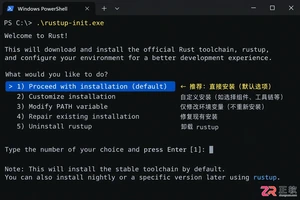
详解Windows系统下Rust语言的安装步骤,重点解析rustup工具链管理机制,解决环境变量配置错误及MSVC链接器缺失问题,提供可复制的命令验证方法与常见报错的因果排查思路。
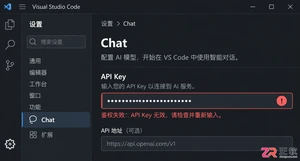
详解VS Code中Chat插件的安装与核心配置步骤,重点解决API连接失败、响应慢等常见问题,通过优化上下文设置提升代码生成质量,适合希望集成AI辅助工具的开发者阅读。




Photoshop 2026 是 Adobe 推出的专业图像处理与视觉设计软件,支持 Windows、macOS 和 iPad 等平台,广泛应用于摄影修图、电商设计、平面海报、数字绘画及视觉合成等创作场景。

Blender 是一款免费开源、跨平台的专业 3D 创作软件,集建模、动画、渲染、视频编辑与视觉合成等功能于一体,广泛应用于影视动画、游戏设计和建筑可视化等领域。软件支持 Cycles 物理渲染器与 Eevee 实时渲染引擎,并提供多边形建模、骨骼绑定、物理模拟等专业工具。Blender 兼容 Windows、macOS 和 Linux 系统,安装包轻巧、运行流畅,依托活跃的全球开发者社区持续更新,是从初学者到专业创作者都值得选择的正版 3D 创作工具。


Photoshop 2026 是 Adobe 推出的专业图像处理与视觉设计软件,支持 Windows、macOS 和 iPad 等平台,广泛应用于摄影修图、电商设计、平面海报、数字绘画及视觉合成等创作场景。
Blender 是一款免费开源、跨平台的专业 3D 创作软件,集建模、动画、渲染、视频编辑与视觉合成等功能于一体,广泛应用于影视动画、游戏设计和建筑可视化等领域。软件支持 Cycles 物理渲染器与 Eevee 实时渲染引擎,并提供多边形建模、骨骼绑定、物理模拟等专业工具。Blender 兼容 Windows、macOS 和 Linux 系统,安装包轻巧、运行流畅,依托活跃的全球开发者社区持续更新,是从初学者到专业创作者都值得选择的正版 3D 创作工具。