

潇湘高考专科志愿填报官方入口 湖南省高职专科批次志愿入口
每年8月初,湖南考生和家长最关心的事,八成就是高职专科批的志愿填报了。官方入口其实很简单:https://ks.hneao.cn,8月1日8:00准时开放专属通道。这个系统不只是个登录取,里面集成了多维筛选、智能校验、院校对比、分数匹配这些辅助决策工具,用好了能省不少纠结的力气。 入口在哪?说白了就
每年8月初,湖南考生和家长最关心的事,八成就是高职专科批的志愿填报了。官方入口其实很简单:https://ks.hneao.cn,8月1日8:00准时开放专属通道。这个系统不只是个登录取,里面集成了多维筛选、智能校验、院校对比、分数匹配这些辅助决策工具,用好了能省不少纠结的力气。

入口在哪?说白了就是上面那个网址,但进了系统之后怎么操作,才是关键。下面把几个核心环节拆开来说。
高职专科批次专属填报通道
系统在8月1日8:00准时开放高职专科批志愿填报入口——注意,这个通道和本科批次是分开运行的,界面专门设了一个“高职专科批”标签页,点进去就能直接填,不用换账号也不用重复认证。换句话说,本科没录上的考生,直接在这边续上就行,流程很顺。
填报页面默认加载了湖南省内所有高职高专院校名单,按办学性质(公办/民办)、地域(长沙、株洲、湘潭等14个市州)、专业大类(装备制造、财经商贸、医药卫生、教育与体育……)做了多维分类展示,一键就能筛选。每所院校下面,2026年招生专业组、计划人数、学费标准、学制年限、是否提供校企合作订单班,这些关键信息一览无余。所有数据跟省教育考试院最新发布的《湖南省2026年高职专科招生专业目录》完全一致,不用担心信息错位。
系统还有个很贴心的设计:自动识别你的选考科目组合。选专业组时,它会实时校验匹配度,对有限制的专业组直接显示灰色不可选状态,旁边还带“查看选科要求”的悬浮提示框,点一下就能看到具体限制。这样一来,选错科目的低级失误基本可以避免。
志愿结构与填写逻辑
高职专科批采用的是“院校专业组+专业”模式。每个专业组最多可填6个专业志愿,并且必须明确勾选是否服从本专业组内调剂——注意,系统不支持跨组调剂,也就意味着如果你在一个专业组内填了6个专业都不够,又不服从调剂,很可能直接滑档。这点要格外留心。
志愿表单内置了动态计数器,实时显示已填报的专业组数量和剩余可填数量。物理类和历史类考生最多都能填30个专业组,一旦达到上限,新增按钮自动变灰并弹出提示框,防止无限制添加。
专业名称全部采用教育部《职业教育专业目录(2023年)》标准命名,同时还标注了国家“双高计划”建设专业、省级特色专业群、现代学徒制试点专业等标识符号。想快速锁定重点方向,看这些标识就够了。
填报过程中随时可以调出“院校对比”功能。选定两到三所目标院校后,系统会并列展示它们近三年高职专科批最低投档线、平均分差值、毕业生就业率区间、主要就业单位类型等维度数据。不过要提醒:就业率数据是整体统计,具体到某个专业组可能还有差异,对比时最好结合专业组信息来参考。
安全提交与版本管理
正式提交之前,必须完成双重身份验证:先输入登录密码,再输入绑定手机收到的六位数字验证码。验证码5分钟内仅限使用一次,超时得重新获取,所以操作时别拖太久。
每次保存草稿或提交正式志愿,系统会自动生成一个唯一版本编号(格式:ZB2026XXXXXX),包含日期、时间戳和操作类型代码。所有历史版本都能在“志愿修改日志”里按时间倒序查看。万一填错了想回退,这个日志就是救命稻草。
提交成功后,页面会显示绿色确认框,里面有提交时间、版本编号、志愿总数,还有一个“打印确认单”按钮。打印出来的内容包含考生基本信息、全部已填专业组明细以及系统生成的电子签章,建议第一时间打印或者截图保存。
如果在截止时间前发现填报错误,可以点击“撤回重填”按钮。系统会自动清除当前提交记录并恢复到最后一次草稿状态。撤回操作不限制次数,但必须在8月3日17:00前完成——过了这个点,就只能等征集志愿了。
数据辅助决策工具
分数匹配模块支持输入预估分或模考成绩。系统基于近五年高职专科批投档数据建模,输出“稳妥录取”“存在一定风险”“建议冲高”三类概率等级,同时还会标注对应院校专业组近三年的实际录取位次区间。模考成绩跟高考实际分有差距,所以这个模块更适合用来做范围参考,别太执着于单一数字。
“专业热度地图”是一个可视化的热力图,展示各专业在全省范围内的报考集中度。颜色越深的地方,代表同分段考生选择比例越高。同时还会叠加显示该专业近三年省内高校平均就业签约周期与起薪中位数。想避开扎堆的专业,或者想找就业回报更快的方向,这个图很有参考价值。
系统还内置了“地域偏好适配器”。设定常住地、意向实习城市或家庭通勤半径后,会自动筛选出车程2小时以内能覆盖的高职院校清单,并且标注公共交通接驳方式、校区周边生活配套信息。对于不想离家太远、或者打算在固定城市实习的考生来说,这个功能非常实用。
最后,志愿草稿箱支持按“公费定向培养”“五年一向制”“中高职贯通”等特殊招生类型打标签归类。同一个账号下可以建立多个草稿方案,比如“本地就业优先”“技能证书导向”“升学转段路径”等不同策略组合。多备几套方案,到截止前再权衡,总比临时抱佛脚要踏实。

详解白猫扫描从拍摄到识别的全流程,包括光线控制、边缘调整、结果校对及隐私注意事项,帮助新手快速掌握高效的文字提取方法。
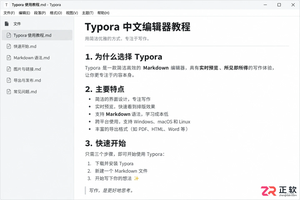
Typora安装后双击.md文件仍用记事本打开?本文详解Windows下通过“打开方式”设置默认应用的方法,确认文件扩展名,并提供Mac和Linux的关联思路,确保双击即可进入Typora编辑。
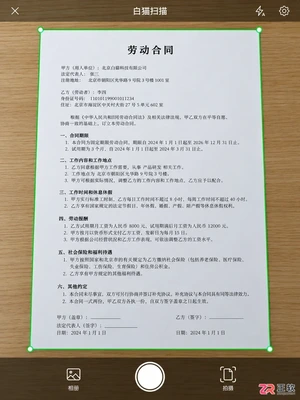
想知道白猫扫描怎么用最顺手?本文从拍照取景、识别入口选择、关键信息校对到最终导出格式,一步步拆解操作流程,帮你避开常见坑,让文字提取更准确、工作流更顺畅。
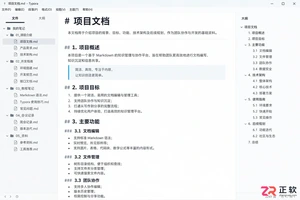
学习如何在 Typora 中显示左侧文件树和右侧大纲。掌握侧栏切换文件、点击标题快速定位章节的技巧,优化 Markdown 长文档的管理与阅读体验。
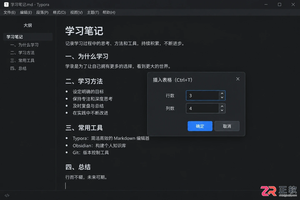
学习如何在 Typora 中通过 Ctrl+T 快捷键或菜单插入表格。本文以实际案例演示从建表、填写内容到调整行列结构的全过程,并说明如何解决快捷键冲突及导出注意事项。
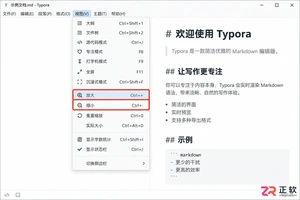
Typora 界面文字太小影响阅读?本教程详解如何区分并调整显示缩放、默认字号、行距及主题样式。涵盖 Windows/macOS 操作路径,确保编辑舒适且导出 PDF 格式正常,避免盲目放大导致版式混乱。
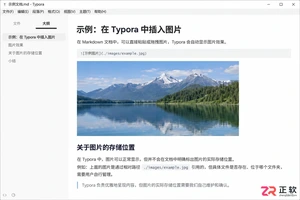
Typora插入的图片默认可能留在原处或临时目录,导致移动md文件后图片失效。本文详解如何在偏好设置中配置图片自动复制到文档同级目录,使用相对路径管理资源,确保文档迁移无忧。
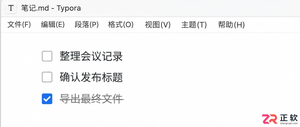
学习在Typora中编写Markdown任务列表。掌握“- [ ]”语法生成复选框,通过点击切换完成状态,并利用标题和缩进整理复杂项目进度,让文档内的待办事项管理更清晰高效。
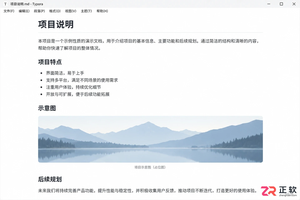
想知道Typora如何查看原始Markdown代码?本教程演示通过视图菜单切换源代码模式,帮助你在源码与实时预览间自由切换,快速检查并修正标题、链接及表格等语法结构。
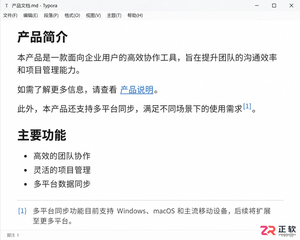
学习如何在 Typora 中正确插入超链接和脚注。掌握链接的快捷输入方式及脚注的定义语法,确保文章在预览和导出 PDF/HTML 时引用清晰、结构规范。




Photoshop 2026 是 Adobe 推出的专业图像处理与视觉设计软件,支持 Windows、macOS 和 iPad 等平台,广泛应用于摄影修图、电商设计、平面海报、数字绘画及视觉合成等创作场景。

Blender 是一款免费开源、跨平台的专业 3D 创作软件,集建模、动画、渲染、视频编辑与视觉合成等功能于一体,广泛应用于影视动画、游戏设计和建筑可视化等领域。软件支持 Cycles 物理渲染器与 Eevee 实时渲染引擎,并提供多边形建模、骨骼绑定、物理模拟等专业工具。Blender 兼容 Windows、macOS 和 Linux 系统,安装包轻巧、运行流畅,依托活跃的全球开发者社区持续更新,是从初学者到专业创作者都值得选择的正版 3D 创作工具。


Photoshop 2026 是 Adobe 推出的专业图像处理与视觉设计软件,支持 Windows、macOS 和 iPad 等平台,广泛应用于摄影修图、电商设计、平面海报、数字绘画及视觉合成等创作场景。
Blender 是一款免费开源、跨平台的专业 3D 创作软件,集建模、动画、渲染、视频编辑与视觉合成等功能于一体,广泛应用于影视动画、游戏设计和建筑可视化等领域。软件支持 Cycles 物理渲染器与 Eevee 实时渲染引擎,并提供多边形建模、骨骼绑定、物理模拟等专业工具。Blender 兼容 Windows、macOS 和 Linux 系统,安装包轻巧、运行流畅,依托活跃的全球开发者社区持续更新,是从初学者到专业创作者都值得选择的正版 3D 创作工具。