

微信怎么弄动态背景图 微信朋友圈动态背景设置方法一览
想给你的微信个人主页换个更生动的背景吗?自从微信升级到8.0版本,静态图片背景就“进化”了——现在,你可以直接用一段短视频来当背景,让个人页面瞬间“活”起来。具体怎么操作?下面这份详细的图文指南,带你一步步搞定。 微信朋友圈动态背景操作指南 整个过程其实很简单,跟着这几个步骤走就行: 第一步:进入个
想给你的微信个人主页换个更生动的背景吗?自从微信升级到8.0版本,静态图片背景就“进化”了——现在,你可以直接用一段短视频来当背景,让个人页面瞬间“活”起来。具体怎么操作?下面这份详细的图文指南,带你一步步搞定。
微信朋友圈动态背景操作指南
整个过程其实很简单,跟着这几个步骤走就行:
第一步:进入个人主页
打开微信,点击底部的【我】选项卡,进入你的个人中心页面。

第二步:找到状态入口
在个人页面的顶部,你会看到【状态】这个功能,点击它开始设置。

第三步:选择状态模板
系统会提供一系列状态模板(比如“美滋滋”、“发呆中”等),选一个符合你当下心情的,点击进入编辑界面。
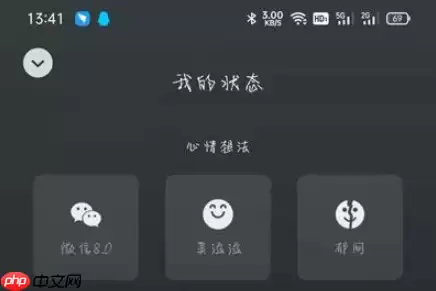
第四步:编辑并准备添加视频
先输入你想分享的状态文字,然后注意左下角,点击那个【拍摄】按钮。

第五步:选择视频来源
接下来,你有两个选择:可以当场录制一段新视频,或者更常用的,点击【相册】按钮,从手机里挑选一个现成的精彩短片。
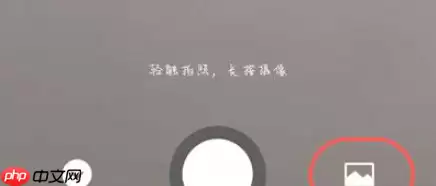
第六步:确认并发布
选好视频后,点击右下角的【就这样】按钮,你的视频状态就正式发布了。

第七步:查看效果
发布成功后,回到【我】的页面。看,你的个人主页背景已经变成动态视频了!这个动态背景会一直展示,直到你的状态结束或你设置了新状态。

第八步:好友如何查看
当好友访问你的主页时,他们只需点击你头像旁边的状态小图标,就能全屏观看你设置的这段背景视频了。

好了,操作流程就是这些。从选择心仪的视频到最终展示,整个过程几分钟就能完成。快去试试,用一段动态影像,让你的微信名片与众不同吧。

微信朋友圈发布时间不可删除或修改,系统自动生成且固化,仅能通过删除重发、关闭发现页入口或设置“最近三天”可见范围等方式间接隐藏时间。微信朋友圈发布时间无法删除或修改,已发布的每条动态时间戳由系统自动生成且不可更改,但可通过删除后重发、设置可见范围或关闭入口等方式间接实现“时间隐藏”效果。为什么不能直

Mac 版微信朋友圈视频的缓存,默认会自动保存在 ~/Library/Containers/com.tencent.xinWeChat/Data/Library/Application Support/com.tencent.xinWeChat/[版本号]/FileStorage/Video 目录下
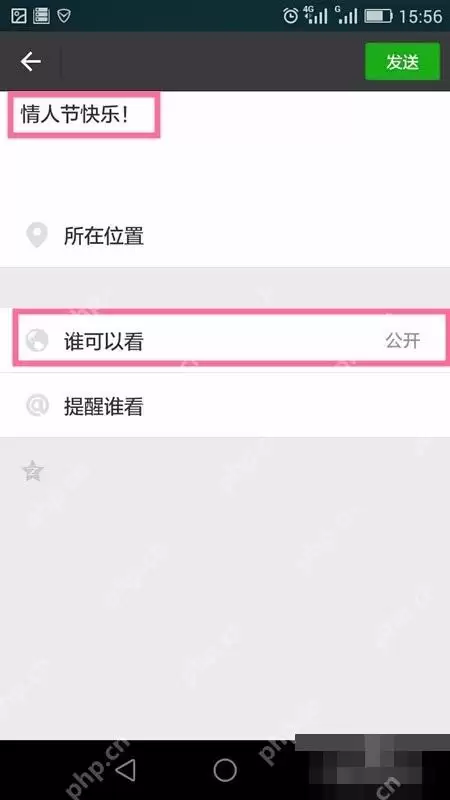
朋友圈分组可见功能仅对当前动态生效,不影响历史内容。发布前点击“谁可以看”,选择“部分可见”,勾选联系人或导入标签分组,可保存为标签复用。确认分组名称后发表即可。
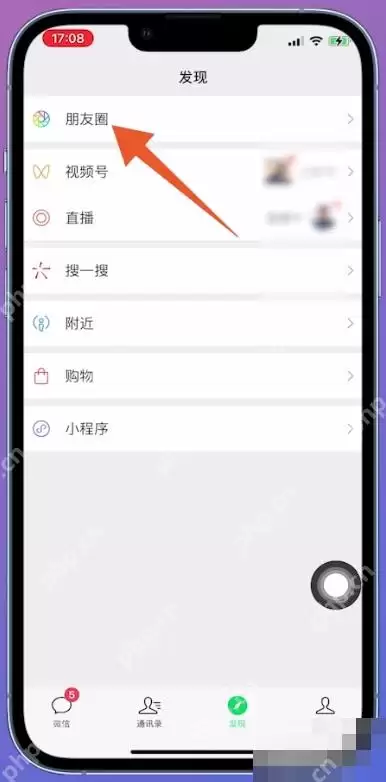
微信朋友圈定位只能在发动态时修改,已发内容无法更改。操作步骤:进入朋友圈编辑页,点击“所在位置”,搜索目标城市或地点,若无结果可手动创建位置,确认后发表即可。注意避免编造虚假信息。

悟空浏览器分享网页到朋友圈,需通过系统分享面板触发微信,才能生成带标题和缩略图的卡片。备选方案:复制链接(仅限白名单域名)或生成二维码中转,成功率接近100%,适用于无法直接分享的场景。

想实现这个操作,得先走对路——最关键的一步,就是开通“大管家”功能。开通之后,才能从商品详情页底部找到那个“发圈”按钮,一键分享到微信朋友圈。不过要注意,只有带“高佣联盟专属返利标识”的商品才支持这个便捷操作。另外,还能设置自动发圈,定时推送带推广码的爆款图文,省心不少。言归正传,想把高佣联盟App
在微信朋友圈发动态时,不少人希望能掐着点发布——比如节日祝福、产品推广,或者单纯想制造一个“刚刚好”的时间戳。但微信原生并不支持定时发送,这就要靠一些第三方工具来帮忙了。下面就把具体操作流程拆解清楚,保证你看完就能上手。 微信朋友圈动态发布时间如何调整 一、准备工作 先得找一款支持定时发朋友圈的第三

iOS版微信7.0.13及以上支持朋友圈删除后重新编辑:更新后发布内容,删除时点击提示中的“重新编辑”即可修改,适用于纯文字、图文、链接分享,无需重写。

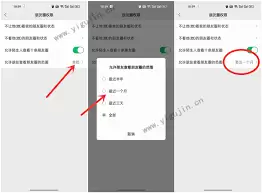
在社交媒体上分享生活,又想为过往的痕迹加上一把“时间锁”?微信的“朋友圈三天可见”功能,恰好能帮你平衡分享的乐趣与隐私的安全。它就像一个自动清理器,只展示最近72小时的内容,既保持了社交活跃度,又有效降低了个人信息被过度挖掘的风险。 下面,我们就来详细拆解一下这个功能的设置方法,以及如何利用微信提供
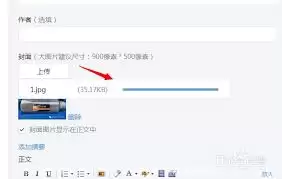
不少用户在发朋友圈时都遇到过图片传不上去的尴尬,这种情况其实挺常见的。别着急,问题的根源往往并不复杂,按下面的步骤逐一排查,基本都能搞定。 首先,检查网络连接。这是最基础也是最容易被忽略的一步。确保手机连上了稳定可用的网络,可以试试切换一下连接方式——比如从Wi-Fi换成移动数据,或者反过来。很多时





火山引擎是字节跳动旗下企业级云与AI服务平台。聚焦大模型核心能力,依托字节自研豆包多模态大模型,凭借火山方舟一站式平台,提供模型精调、推理部署、智能应用搭建等全链路服务,结合高性能AI算力,助力各行业快速落地大模型数字化与智能化应用。



