

Edge浏览器总是弹出广告怎么办_微软Edge浏览器拦截弹窗广告教程【必备】
用着Microsoft Edge浏览器,却总被突如其来的弹窗广告打扰?这确实是个恼人的问题。这些不请自来的窗口,源头可能五花八门:恶意网站的重定向、被“绑架”的浏览器扩展、系统里悄悄安装的捆绑软件,或者是浏览器自带的防护功能没被正确启用。 别担心,问题总有解法。下面这套组合拳,从浏览器设置到系统深层
用着Microsoft Edge浏览器,却总被突如其来的弹窗广告打扰?这确实是个恼人的问题。这些不请自来的窗口,源头可能五花八门:恶意网站的重定向、被“绑架”的浏览器扩展、系统里悄悄安装的捆绑软件,或者是浏览器自带的防护功能没被正确启用。
别担心,问题总有解法。下面这套组合拳,从浏览器设置到系统深层清理,能帮你有效拦截和清除这些烦人的广告。
一、启用并校准内置弹出窗口拦截功能
Edge浏览器本身就有拦截弹窗和重定向的“看门人”,但有时候它可能被关掉了,或者被“例外名单”里的某些网站给绕过去了。我们的第一步,就是确保这位“看门人”在岗且认真工作。
1. 点击浏览器右上角的“…”图标,打开菜单。
2. 选择“设置”,然后进入左侧的“隐私、搜索和服务”。
3. 向下滚动到“网站权限”区域,点击“所有权限”。
4. 在权限列表里找到并点击“弹出窗口和重定向”。
5. 确认顶部的开关是开启状态(显示为蓝色)。
6. 关键一步:检查下方的“允许”列表。这里如果存在一些来路不明的域名,就等于给弹窗开了后门。仔细排查,将诸如2345.com、114so.cn这类典型的推广站点从列表中删除。
二、安装并配置 uBlock Origin 广告拦截扩展
浏览器自带的拦截器主要对付独立弹窗,但对于网页内嵌的广告、伪装成按钮的链接、浮动横幅以及脚本驱动的自动跳转,就有点力不从心了。这时候,就需要一个更强大的助手——uBlock Origin。
这款开源扩展以轻量、高效、无追踪著称,它能在网络请求层面进行过滤,实现更深度的广告净化。
1. 在Edge地址栏输入edge://extensions并回车,进入扩展管理页面。
2. 确保页面顶部的“开发者模式”开关是关闭的(显示为灰色)。
3. 点击右上角的“获取 Microsoft Edge 加载项”链接。
4. 在商店搜索框里输入uBlock Origin,认准发布者是Raymond Hill(官方作者)。
5. 点击“获取”按钮进行安装。
6. 安装完成后,浏览器工具栏会出现一个盾牌图标。点击它,选择“高级设置”→“过滤器列表”,然后勾选上AdGuard Base和Malware Domains这两项核心过滤列表,最后点击“应用更改”。
三、禁用或移除恶意浏览器扩展
很多弹窗广告的罪魁祸首,其实是那些伪装成实用工具的第三方扩展。尤其是那些号称能“下载加速”、“视频解析”、“PDF转换”的插件,它们常常会申请“读取和更改所有网站数据”的过高权限,从而有机会在网页里动手脚。
1. 再次打开edge://extensions页面。
2. 对每一个已启用的扩展进行审查,看看它的名称、发布者、权限说明和安装时间是否可疑。
3. 如果遇到符合以下任一特征的扩展,建议立即停用:发布者未知、权限描述中包含“读取和更改所有网站数据”、来源不是Microsoft Edge官方外接程序商店、名称里带有“Plus”、“Pro”、“HD”等营销词汇。
4. 停用后,重启Edge浏览器,并访问之前会弹出广告的网页,观察情况是否改善。
5. 如果确认某个扩展就是问题源头,直接回到该扩展的卡片,点击“移除”按钮彻底卸载它。
四、运行系统级恶意软件扫描与清理
有些广告弹窗的根源不在浏览器里,而是系统后台运行的PUP(潜在有害程序)在搞鬼。比如一些“PC优化大师”、“浏览器保护”、“优惠券打印”之类的软件,它们可能不会出现在常规的程序列表里,但却会挂钩浏览器进程,强行注入广告脚本。
1. 按下Ctrl + Shift + Esc组合键,打开任务管理器。
2. 切换到“启动”选项卡,按“状态”排序,将所有状态为“已启用”但名称看起来可疑(比如包含“Toolbar”、“Helper”、“Updater”等字眼)的条目禁用。
3. 再切换到“进程”选项卡,按“CPU”或“磁盘”使用率排序,寻找那些占用资源高且名称异常的进程(例如svchostx.exe、winupdate.exe这类仿冒系统进程的名字)。
4. 右键点击可疑进程,选择“打开文件所在的位置”,记下它的路径(这类文件通常藏在C:\Users\[用户名]\AppData\Local\Temp或C:\Program Files (x86)\下的非标准文件夹里)。
5. 回到任务管理器,结束该进程。然后进入刚才记下的路径,手动删除整个相关的文件夹和文件。
五、重置网站通知与广告权限
有时候,你以为的“弹窗”其实是网页通知(通常显示在系统右下角),这是因为你之前不小心对某个网站点击了“允许”通知。另外,Edge自带的“干扰性广告”拦截策略也可能出现误判,需要重新校准。
1. 在Edge设置中,依次进入“隐私、搜索和服务”→“网站权限”→“所有权限”。
2. 分别点击“通知”和“广告”这两个选项。
3. 在“通知”设置页,点击“管理权限”,查看“已允许”的站点列表,将其中非你主动信任的网站权限一一删除。
4. 在“广告”设置页,先将“在显示干扰或误导性广告的站点上阻止”这个开关关闭。
5. 等待几秒钟后,再重新打开这个开关。这个操作会强制Edge更新和重建其广告特征库,有时能解决因规则过时导致的拦截失效问题。
按照以上步骤逐一排查和操作,绝大多数由Edge浏览器引发的弹窗广告问题都能得到有效解决。关键在于找到源头,对症下药。
手机版Edge浏览器支持深色主题,操作十分简便:打开浏览器,点击左上角菜单按钮,进入设置,找到“主题”栏,选择“深色模式”即可完成切换。切换后所有界面变为深色背景,不仅护眼而且省电,非常适合夜间使用。
在Edge浏览器手机版里,想开启阅读辅助模式其实很简单,跟着下面几步走就行: 1. 打开Edge浏览器,点一下右下角的“更多”按钮(就是那三个点)。 2. 在弹出的菜单里,找到并点击“设置”。 3. 进入设置页面后,你会看到“阅读辅助模式”这个选项,点进去。 4. 在阅读辅助模式页面里,你可以自由调
微软Edge浏览器网页版的官方登录入口,其实就是这个网址:https://www.microsoft.com/zh-cn/edge。不少用户都在找这个入口,下面就来详细看看Edge网页版到底提供了哪些功能,从多端自适应、账户同步,到安全防护、语言适配和主题定制,一次说清楚。 https://www.
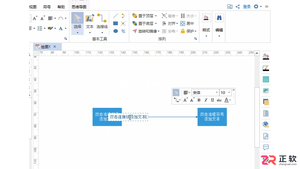
面向需要在亿图图示中为流程图或示意图添加说明的用户,解决箭头标注输入困难及位置错乱的问题。本文介绍通过双击连接线直接输入文本的标准操作,区分连接线与独立形状的处理差异;讲解利用文本调整工具修改字号、颜色及位置的方法,避免误触连线端点;最后提供验证标注归属的技巧,确保文字随线移动,并建议简化长文本以提升图表可读性。
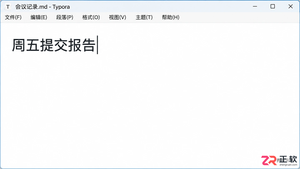
学习如何在 Typora Windows 版中使用 Ctrl+Z 快捷键和【编辑】菜单进行撤销与重做。通过实例演示恢复误删文本,掌握正确的编辑回退技巧,避免数据丢失。
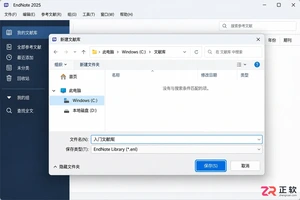
学习 EndNote 基础用法:在 Windows 上建立本地文献库,手动录入期刊论文题录,通过 Word 插件插入引文并更新参考文献格式,最后完成库的压缩备份以防数据丢失。
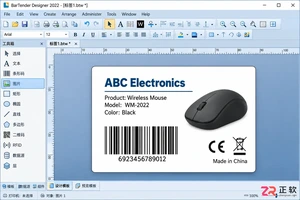
详解如何在BarTender Designer 2022中导入单页PDF文件。步骤包括新建模板、从文件插入PDF图片、调整尺寸比例保持原貌、预览及保存BTW工作文件。适用于需要保留原有PDF标签样稿外观的场景。
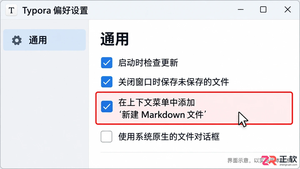
在 Windows 系统中为 Typora 启用文件夹右键“新建 Markdown”入口,并掌握编辑区内文字复制、代码块工具等上下文菜单的使用方法。步骤清晰,适合新手快速上手。
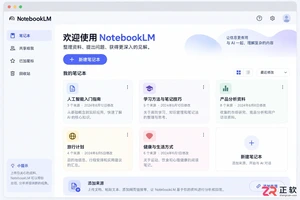
许多用户搜索NotebookLM PC版下载,但Google并未发布独立安装程序。本文解释为何只有Web版,并演示如何通过Chrome或Edge浏览器将NotebookLM添加为桌面应用,实现类似本地软件的启动体验和全屏操作。

想把 EndNote 菜单改成中文?需使用 2025.3 或更新版本。本文详解如何在 Windows 11 中检查更新、设置系统显示语言为简体中文,并通过重新登录使 EndNote 界面完全汉化。





火山引擎是字节跳动旗下企业级云与AI服务平台。聚焦大模型核心能力,依托字节自研豆包多模态大模型,凭借火山方舟一站式平台,提供模型精调、推理部署、智能应用搭建等全链路服务,结合高性能AI算力,助力各行业快速落地大模型数字化与智能化应用。



