

为什么UC浏览器无法同步不同系统平台间的历史记录?
你是不是也碰到过这种情况:手机上用UC浏览器刷了好多网页,转到电脑上想继续看,结果历史记录一片空白,仿佛两台设备活在平行世界里?别急着怀疑人生,问题多半出在账号、同步开关或者系统拦截上。咱们一步步拆解,包你搞定。 UC浏览器跨平台的历史记录不同步,根本原因就三个:账号没统一、云同步开关没打开、或者“
你是不是也碰到过这种情况:手机上用UC浏览器刷了好多网页,转到电脑上想继续看,结果历史记录一片空白,仿佛两台设备活在平行世界里?别急着怀疑人生,问题多半出在账号、同步开关或者系统拦截上。咱们一步步拆解,包你搞定。

UC浏览器跨平台的历史记录不同步,根本原因就三个:账号没统一、云同步开关没打开、或者“浏览历史”这个数据项没勾选。说白了,本地数据压根没上传到云端,另一台设备自然啥也拉不到。对症下药就好。
确认所有设备登录同一UC账号
云同步不认设备是什么牌子、什么系统,它只认账号字符串。手机用手机号A登录,电脑用微信B登录,系统就当你俩是不同的人,各玩各的历史库。所以第一件事:让所有设备用同一个账号。
第一步:手机UC浏览器底部点【我的】→顶部检查显示的是不是你的手机号或邮箱。如果显示“未登录”或者默认头像,赶紧点击登录。
第二步:电脑版UC浏览器右上角点头像→【我的】→确认登录账号与手机完全一致。特别提醒:微信或支付宝快捷登录很可能绑定的是子账号,跟手机号登录不是一回事,务必改成手机号+密码的方式重新登录一次。
第三步:平板或其他备用设备重复前两步。所有设备必须使用完全相同的账号字符串,大小写、空格、+86前缀都不能有一丝一毫的差异。
开启“浏览历史”同步开关并核对数据项
账号登录只是入场券,真正让历史记录动起来的是开关和复选框。很多人登录完就以为万事大吉,殊不知同步功能默认是关闭的——这才是最常见的坑。
方法一:手机端操作
进入【我的】→右上角齿轮【设置】→【云同步设置】→找到“浏览历史”开关,向右滑动开启(变蓝)→下滑勾选“浏览历史”复选框→关闭“仅在Wi-Fi下自动同步”这个选项,避免因网络限制错过同步时机。
方法二:电脑端操作
右上角头像→【设置】→【云同步】→确保“浏览历史”右侧开关为开启状态→点击“立即同步”旁边的小箭头图标,确认“浏览历史”已被打钩。
注意:部分旧版本的路径是【设置】→【账号与同步】→【同步数据项】,根据界面文字灵活调整,别死盯着一个菜单名不放。
手动触发同步并保持前台运行
自动同步经常被手机系统的休眠策略拦截,尤其是安卓后台管理比较严格的机型。光靠等待是不行的,必须人工点一下才能唤醒完整流程。
1、进入【云同步设置】页面底部,找到并点击【立即同步】按钮。
2、此时界面必须出现“正在同步…”的提示或进度条。如果没任何反应,等10秒后再点一次——首次点击经常被调度队列延迟,属于正常现象。
3、同步过程中千万别切换应用、锁屏或者按Home键,必须让UC浏览器保持在前台运行至少30秒。否则同步进程会被系统强制掐断,只上传一半数据,等于白忙活。
清除缓存并重置本地存储
本地缓存文件损坏、会话令牌过期、或者存储元数据错位,都可能导致客户端拒绝接收云端最新历史记录。这时候需要来一次彻底清理。
进入手机系统“设置”→“应用管理”→“UC浏览器”→“存储”→点击“清除缓存”。如果问题还在,再进一步点击“清除数据”。注意这个操作会删除所有本地未同步的浏览历史、书签和表单数据,操作前请三思。
清除完成后,重启UC浏览器,用同一账号重新登录,再进入“云同步”页面点击“立即同步”。到此为止,历史记录应该就能跨设备同步了。
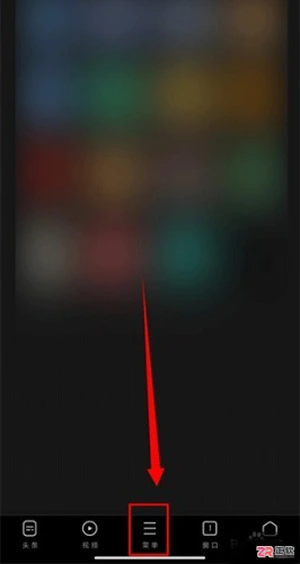
面向追求轻量高效浏览体验的移动端用户,UC浏览器极速版通过U4内核优化与专利省流技术,解决弱网环境下加载慢及流量消耗大的痛点。本文详细介绍在UC浏览器极速版中开启省流模式的具体步骤,包括进入设置菜单、选择极速/省流选项及开启相关功能的操作路径。同时解析其AI广告屏蔽、高速下载、个性化定制及沉浸式阅读等核心优势,帮助用户在节省流量的同时享受清爽、高效的上网服务。
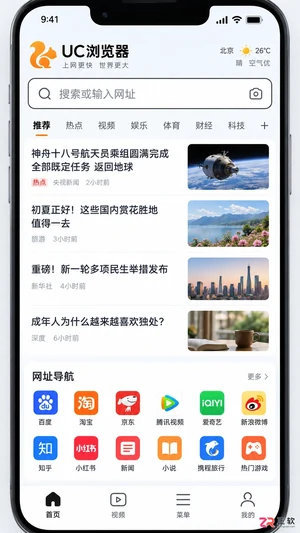
找不到UC浏览器的网址导航页面?本文提供手机端和电脑端的具体操作路径,教你快速定位并自定义常用网站导航入口。
原来UC浏览器竟藏着这么多实用小功能呢!无论是追剧还是看小说,体验感都相当出色!它内置多种智能化组件,让阅读更加舒适顺畅!支持多种阅读模式,比如无图模式、夜间模式、文章模式以及全屏模式等,用户可根据个人喜好自由切换!在UC浏览器里如何找到动作电影?第一步启动UC浏览器后,首先出现在首页的是UC为您精心挑选的内容,但我们的目标影片并不在此处;接着向左滑动屏幕以显示应用列表,这里展示了一些预置的应用程序,用户可以根据需要自行增减;第二步点击视频大全图标并进入,该部分的内容来源于神马视频平台;这里汇聚了大量的视
彻底告别干扰:一份完整的UC浏览器自动更新关闭指南 如果你发现UC浏览器总在后台“悄悄干活”,不声不响就下载新版本,不仅耗费流量,还可能打断手头的要紧事——这多半是它的自动更新功能在作祟。下面这份从应用到系统层的完整操作指引,能帮你一劳永逸地接管更新控制权。 一、关闭WLAN下自动更新功能 这是最直
UC浏览器官网入口网页版 UC浏览器在线登录 UC浏览器官网入口网页版为https://www.uc.cn,提供极简界面、智能搜索、多源信息流、安全防护及跨平台同步等功能。 UC浏览器的网页版入口在哪里?又如何实现在线登录呢?这确实是许多用户关心的问题。接下来,我们就来详细拆解一下这个官方入口及其核
UC浏览器网页版在线使用与官方入口全解析 很多朋友都在问,UC浏览器的网页版到底怎么用?官方入口在哪里?今天,我们就来把这件事彻底说清楚。其实,它的官方网址非常简洁好记,就是:http://www.uc.cn/。访问这个地址,你就可以直接体验它的网页版服务了。下面,我们详细拆解一下这个平台究竟能为你
UC浏览器官方网址是http://www.uc.cn/,具备多格式文档在线处理、超大压缩包解压、视频播放投屏优化及高速下载管理四大核心功能。 经常有朋友在问,UC浏览器那个正宗的官方网页入口到底在哪?确实,找一个安心、功能全的在线版本,能省去不少麻烦。今天,我们就来把这个网址说清楚,顺便看看它的几项
uc浏览器开启省流模式有五种方法:一、主菜单→设置→省流加速;二、“我的”→设置图标→极速/省流;三、首页编辑智能组件添加省流开关;四、搜索框输入“省流模式”直达设置;五、清理加速界面重置省流策略。 流量总是不够用?想用UC浏览器上网又担心数据超标,这确实是不少用户面临的难题。问题通常出在找不到那个
网页打开缓慢时应启用UC浏览器的云加速与网页预读功能,具体可通过“我的”设置、主菜单快捷入口、首页智能组件、搜索直达或按网络类型分别配置五种方式实现秒开效果。 用UC浏览器冲浪,最扫兴的莫过于点开链接后,面对那个转啊转的加载圈。其实,这多半是因为你没把浏览器里的“加速引擎”打开。没错,UC内置的云加
可通过uc浏览器内置分享按钮、手动复制网址、截图发送或菜单栏调用四种方法将网页快速分享至微信好友:一、唤出工具栏点击“分享”选微信;二、复制地址栏url粘贴至微信;三、截屏后通过微信相册发送;四、点击菜单栏“分享网页”跳转微信。 想在UC浏览器里把刚看到的精彩网页速递给微信好友,却找不到分享入口,或





火山引擎是字节跳动旗下企业级云与AI服务平台。聚焦大模型核心能力,依托字节自研豆包多模态大模型,凭借火山方舟一站式平台,提供模型精调、推理部署、智能应用搭建等全链路服务,结合高性能AI算力,助力各行业快速落地大模型数字化与智能化应用。



