

如何修复UC浏览器电脑版内核与旧版系统不兼容的问题?
UC浏览器电脑版在Win7/8或老旧Win10上白屏、按钮失灵、CA证书异常,这问题说到底就一个核心:v15.0+的U3内核跟系统底层GDI+渲染链、旧版DirectX或IE组件对不上号。先别急着调设置,咱们一步步来。 先从根源说开去。无论你用的是Win7、Win8,还是驱动老掉牙的Win10设备,
UC浏览器电脑版在Win7/8或老旧Win10上白屏、按钮失灵、CA证书异常,这问题说到底就一个核心:v15.0+的U3内核跟系统底层GDI+渲染链、旧版DirectX或IE组件对不上号。先别急着调设置,咱们一步步来。

先从根源说开去。无论你用的是Win7、Win8,还是驱动老掉牙的Win10设备,只要UC浏览器新版崩了——白屏、按钮点不动、证书弹不出来——十有八九是U3内核(v15.0+)跟系统底层的GDI+渲染链、旧版DirectX运行时,或者IE组件注册表项打架了。这不是你设置的问题,而是系统缺了必要的图形运行时。
确认系统与内核兼容性缺口
那么,怎么验证是不是根本性不兼容?很简单:打开UC浏览器,访问 https://browserleaks.com/webgl,往下翻到“WebGL Renderer”字段。如果这里显示的是“Microsoft GDI Generic”或“Software Rasterizer”,恭喜你,GPU加速已经被系统强制降级成CPU软渲染了——这种情况下,复杂页面卡顿甚至崩溃都是常事,而且跟浏览器设置无关。问题出在系统本身,缺少了必要的图形运行时。
顺便查一下系统版本:按 Win + R,输入 winver 回车。如果版本号低于 Windows 10 20H1(Build 19041),或者你还在用Win7 SP1并且没装过KB4474419补丁包,那就别犹豫了,下一步必须走。
安装系统级运行时与补丁
这一步不能省,也不能偷懒。UC浏览器v15.0+依赖Windows 10原生的D3DCompiler_47.dll和msvcp140.dll v14.3x系列,而旧系统默认只带了v14.2x版本。这就好比让一辆赛车跑在土路上——轮胎不对,跑不起来。
去微软官方下载对应的运行时合集:https://aka.ms/vs/17/release/vc_redist.x64.exe(64位系统)或 https://aka.ms/vs/17/release/vc_redist.x86.exe(32位系统)。如果你是Win7用户,还必须额外安装KB4474419补丁:https://www.microsoft.com/en-us/download/details.aspx?id=48234。不装这个,U3内核初始化时会因为找不到API直接退出进程,连界面都看不到。
【别忘了装完后一定要重启系统,不然这些DLL文件不会注入到UC浏览器进程里,等于白装。】
强制回退至兼容内核模式
如果上面那一步太麻烦,或者你急着用某个特定网站,可以试试直接切内核。有两种方法,都很实用。
方法一:地址栏前缀直切(即时生效,不用重启)
直接在地址栏输入 ie:https://your-target-site.gov.cn,然后回车。这招绕过所有设置,强制调用系统内置的IE11引擎。前提是你已经启用了Windows功能里的“Internet Explorer 11”。
方法二:永久绑定站点内核
先访问目标网站,点击地址栏右侧那个带【C】图标的按钮,切换到兼容模式。页面刷新成功后,再次点击那个【C】图标,勾选“记住此站点内核选择”。然后关闭所有标签页,右键任务栏上的UC图标,选择“退出”。再重新打开浏览器,直接输入网址,它就会自动以IE内核加载了。注意:如果勾选后下次还是切回极速模式,检查一下网址里是否带了端口号(比如:8080)。必须把完整网址输进去,并且首次访问一次,才能被正常识别记录。
禁用冲突的系统级加速服务
最后再排查一个容易忽略的坑:某些品牌机预装的“显卡加速服务”,比如Intel Graphics Command Center的后台进程、NVIDIA GeForce Experience的Overlay等,会劫持UC浏览器的GPU上下文,导致内核初始化失败。这种冲突不是浏览器设置能解决的。
按 Ctrl + Shift + Esc 打开任务管理器,切换到“启动”选项卡,把所有带“Intel”“NVIDIA”“AMD”字样的启动项都禁用掉,然后重启电脑。再进入UC浏览器,设置→更多→浏览设置,把“网页加速”和“渲染加速引擎”两项都关掉。最后右键UC浏览器的快捷方式,属性→兼容性,勾选“以兼容模式运行这个程序”,下拉选择“Windows 8”,应用退出。
这一套组合拳下来,大部分白屏、按钮失灵的问题都能解决。如果还有问题,那可能得换个思路了——比如考虑系统重装或者换个浏览器内核。但至少,先试试上面的步骤,往往能省下不少折腾时间。
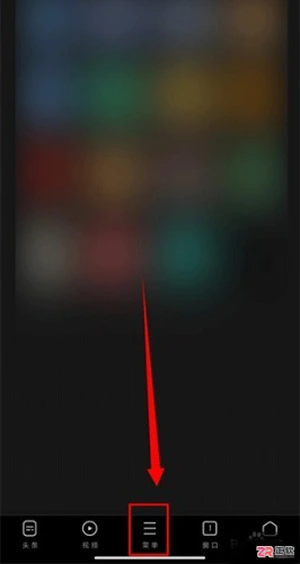
面向追求轻量高效浏览体验的移动端用户,UC浏览器极速版通过U4内核优化与专利省流技术,解决弱网环境下加载慢及流量消耗大的痛点。本文详细介绍在UC浏览器极速版中开启省流模式的具体步骤,包括进入设置菜单、选择极速/省流选项及开启相关功能的操作路径。同时解析其AI广告屏蔽、高速下载、个性化定制及沉浸式阅读等核心优势,帮助用户在节省流量的同时享受清爽、高效的上网服务。
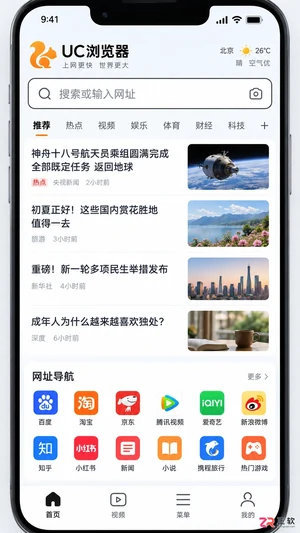
找不到UC浏览器的网址导航页面?本文提供手机端和电脑端的具体操作路径,教你快速定位并自定义常用网站导航入口。
原来UC浏览器竟藏着这么多实用小功能呢!无论是追剧还是看小说,体验感都相当出色!它内置多种智能化组件,让阅读更加舒适顺畅!支持多种阅读模式,比如无图模式、夜间模式、文章模式以及全屏模式等,用户可根据个人喜好自由切换!在UC浏览器里如何找到动作电影?第一步启动UC浏览器后,首先出现在首页的是UC为您精心挑选的内容,但我们的目标影片并不在此处;接着向左滑动屏幕以显示应用列表,这里展示了一些预置的应用程序,用户可以根据需要自行增减;第二步点击视频大全图标并进入,该部分的内容来源于神马视频平台;这里汇聚了大量的视
彻底告别干扰:一份完整的UC浏览器自动更新关闭指南 如果你发现UC浏览器总在后台“悄悄干活”,不声不响就下载新版本,不仅耗费流量,还可能打断手头的要紧事——这多半是它的自动更新功能在作祟。下面这份从应用到系统层的完整操作指引,能帮你一劳永逸地接管更新控制权。 一、关闭WLAN下自动更新功能 这是最直
UC浏览器官网入口网页版 UC浏览器在线登录 UC浏览器官网入口网页版为https://www.uc.cn,提供极简界面、智能搜索、多源信息流、安全防护及跨平台同步等功能。 UC浏览器的网页版入口在哪里?又如何实现在线登录呢?这确实是许多用户关心的问题。接下来,我们就来详细拆解一下这个官方入口及其核
UC浏览器网页版在线使用与官方入口全解析 很多朋友都在问,UC浏览器的网页版到底怎么用?官方入口在哪里?今天,我们就来把这件事彻底说清楚。其实,它的官方网址非常简洁好记,就是:http://www.uc.cn/。访问这个地址,你就可以直接体验它的网页版服务了。下面,我们详细拆解一下这个平台究竟能为你
UC浏览器官方网址是http://www.uc.cn/,具备多格式文档在线处理、超大压缩包解压、视频播放投屏优化及高速下载管理四大核心功能。 经常有朋友在问,UC浏览器那个正宗的官方网页入口到底在哪?确实,找一个安心、功能全的在线版本,能省去不少麻烦。今天,我们就来把这个网址说清楚,顺便看看它的几项
uc浏览器开启省流模式有五种方法:一、主菜单→设置→省流加速;二、“我的”→设置图标→极速/省流;三、首页编辑智能组件添加省流开关;四、搜索框输入“省流模式”直达设置;五、清理加速界面重置省流策略。 流量总是不够用?想用UC浏览器上网又担心数据超标,这确实是不少用户面临的难题。问题通常出在找不到那个
网页打开缓慢时应启用UC浏览器的云加速与网页预读功能,具体可通过“我的”设置、主菜单快捷入口、首页智能组件、搜索直达或按网络类型分别配置五种方式实现秒开效果。 用UC浏览器冲浪,最扫兴的莫过于点开链接后,面对那个转啊转的加载圈。其实,这多半是因为你没把浏览器里的“加速引擎”打开。没错,UC内置的云加
可通过uc浏览器内置分享按钮、手动复制网址、截图发送或菜单栏调用四种方法将网页快速分享至微信好友:一、唤出工具栏点击“分享”选微信;二、复制地址栏url粘贴至微信;三、截屏后通过微信相册发送;四、点击菜单栏“分享网页”跳转微信。 想在UC浏览器里把刚看到的精彩网页速递给微信好友,却找不到分享入口,或





火山引擎是字节跳动旗下企业级云与AI服务平台。聚焦大模型核心能力,依托字节自研豆包多模态大模型,凭借火山方舟一站式平台,提供模型精调、推理部署、智能应用搭建等全链路服务,结合高性能AI算力,助力各行业快速落地大模型数字化与智能化应用。



