

印象笔记怎么使用空间搜索 印象笔记深度搜索方法【步骤】
印象笔记的空间搜索可将检索限定在指定工作空间内,避免全局结果干扰。使用`space:"空间名称"`操作符,需加英文双引号,并可叠加笔记本、标签、时间、附件类型等条件。还支持右键触发和保存为搜索集,执行后顶部会显示空间名称提示。
说个场景:如果你在印象笔记里管理着好几个工作空间——比如产品部、法务中心、市场部——却还习惯在全局搜索里盲目翻找,那多半会被一堆跟自己八竿子打不着的笔记淹没。这时候,空间搜索这个定向能力就派得上用场了。它能直接把你放在指定空间内部进行检索,避免其他空间的干扰。
具体怎么用?下面分几步拆开讲。
用 space: 操作符手动锁定空间
操作很简单。点击顶部搜索框,输入 space:"空间名称"——注意:英文冒号后面必须是英文双引号,双引号里放你要搜索的那个空间全名。按回车,搜索结果就只限定在这个空间里,不混进其他空间的内容。
需要留意的是,如果空间名叫“市场部-2026Q2”,而你写成 space:市场部-2026Q2(缺了引号),那就等于白写,系统会把它当成普通关键词来处理,搜索效果完全不对。引号不能少。
组合 space: 与其他条件做多维筛选
单用 space 当然也能用,但更强大的玩法是把它和其他条件叠加起来。
叠加笔记本限制:比如你想找出设计中心空间里那个叫“UI资源库”的笔记本,可以输入 space:"设计中心" notebook:"UI资源库",精准锁定。
叠加标签与时间:销售部的客户合同,如果还想限定在6月份创建的,那就写成 space:"销售部" tag:"客户合同" created:20260601..20260630,一下子就筛出来。
限定附件类型:法务部很多笔记含PDF文件,直接写 space:"法务部" filetype:pdf,立刻列出该空间下所有带PDF附件的笔记条目。
从侧边栏右键触发空间级搜索
如果记不住复杂的语法,或者频繁在不同空间之间切换,这可能是最顺手的方式——鼠标操作,零出错。
第一步:在左侧导航栏找到目标空间名称,比如“研发协作空间”。
第二步:鼠标右键点击这个空间条目。
第三步:弹出菜单里选择“在此空间中搜索…”。
第四步:搜索框会自动填充 space:"研发协作空间",光标停在双引号后面,你直接追加关键词或其他操作符就行,不怕写错。
保存空间专属查询为搜索集
如果某个组合搜索(比如HR共享空间+入职材料标签+标题包含2026)你隔三差五就要用一次,每次手动重输确实容易漏字或格式混乱。
解决方法:输入完整查询语句,比如 space:"HR共享空间" tag:"入职材料" intitle:2026,按回车执行搜索。然后在搜索结果页顶部,点击出现的“保存此搜索”按钮。命名时建议带上空间标识,比如“HR_2026入职材料标题”。保存后,这个搜索集会固定出现在左侧的“搜索集”区域,以后点一下就能复用,省时省力。
验证空间搜索是否生效
执行任意空间搜索后,看一眼搜索框顶部。如果出现灰色提示文字“在‘XXX空间’中搜索”,说明 space条件已经成功激活。
如果提示是“在全部笔记中搜索”或根本没提示,那就代表当前搜索没有绑定到指定空间,查查引号、空格、拼写有没有写对——大部分问题都出在这里。

绑定QQ账号可为印象笔记用户带来多重便利:支持QQ快捷登录,一键保存聊天文件至笔记,快速分享内容至QQ空间或好友,还能根据QQ行为智能推荐笔记模板,帮助整合信息。绑定与解绑操作均可在账号管理中轻松完成。
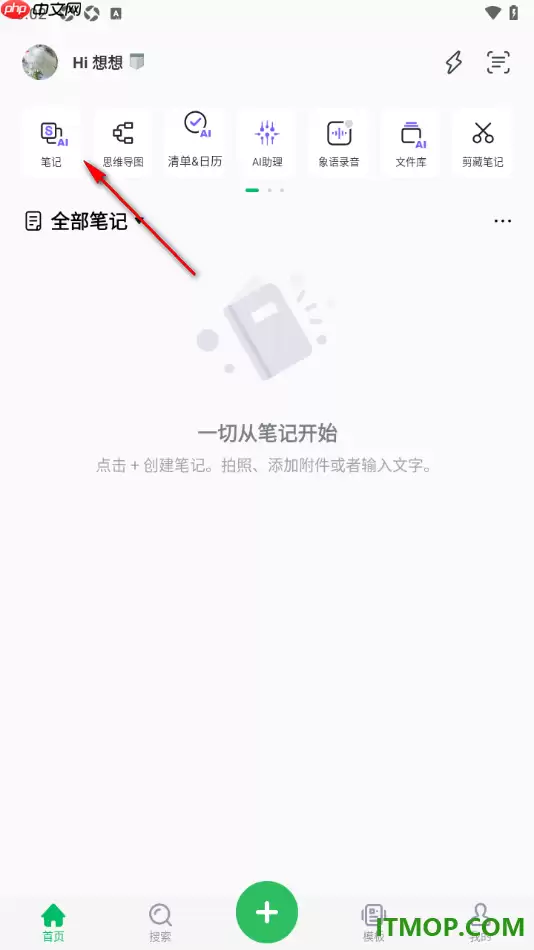
相信不少朋友都对印象笔记APP不陌生,它可是一款备受青睐的笔记管理神器,很多人都习惯用它来记录工作、学习等各种信息。不过,在日常使用过程中,有些用户可能对某些功能操作不太清楚,比如如何给笔记添加标签。其实,这并不复杂,只需进入笔记编辑界面,然后在顶部工具栏中找到并点击“添加”图标,就可以快速输入并设
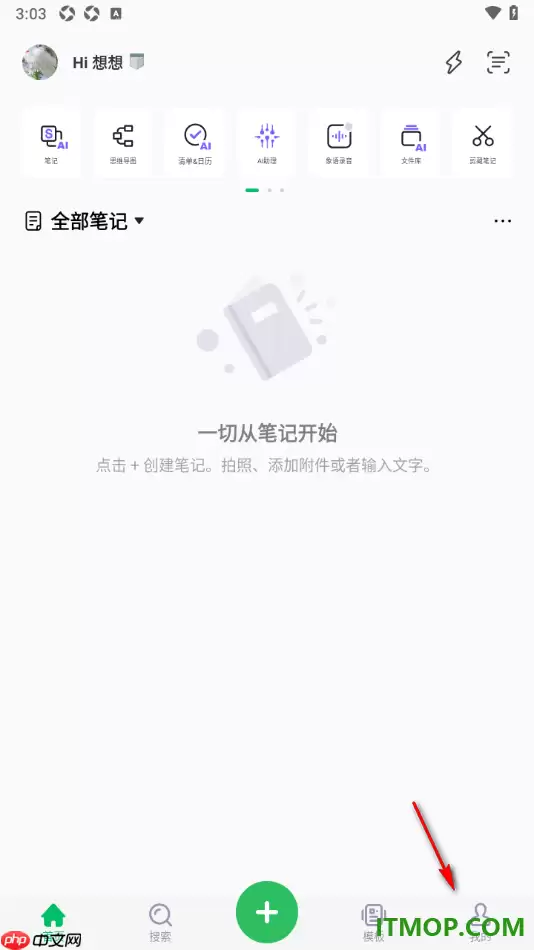
印象笔记APP,堪称笔记管理领域的翘楚,功能强大且极易上手。它能创建多种类型的内容,像普通笔记、待办清单、思维导图等都不在话下。不仅如此,软件还贴心地内置了群聊模块,用户可随心加入各类兴趣或工作群组,轻松实现高效互动与资源共享。特别值得一提的是,该应用独具匠心地配备了“剪藏提醒”功能——当你在其他应
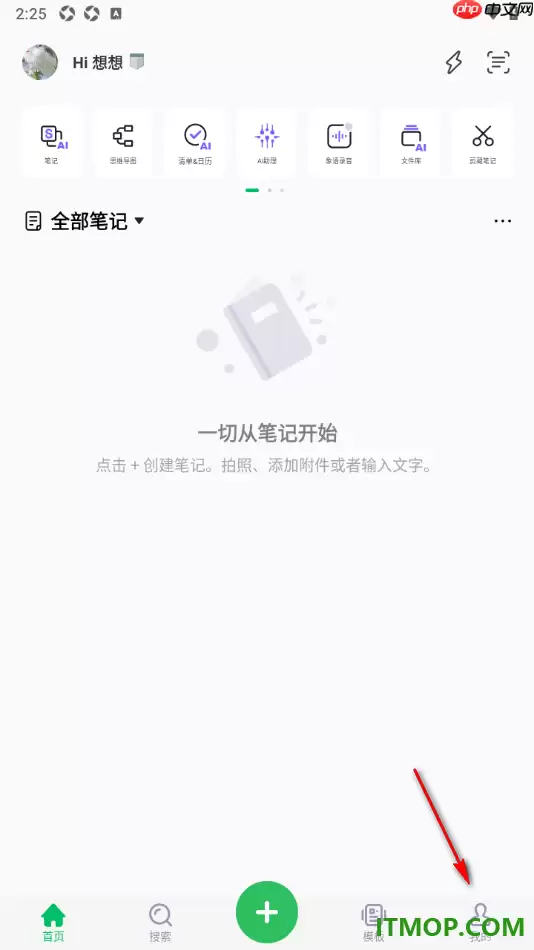
印象笔记APP作为一款智能知识管理工具,专为高频笔记创作、任务管理及思维可视化而设计,尤其适合职场人士、学生群体和创意工作者。它集多项实用功能于一身,能助力用户高效捕捉灵感、沉淀知识、推进项目执行。其中,AI语音笔记能力格外突出,不仅支持短语音速记与长时会议/课程录音,还能实时将语音内容转写为文字,
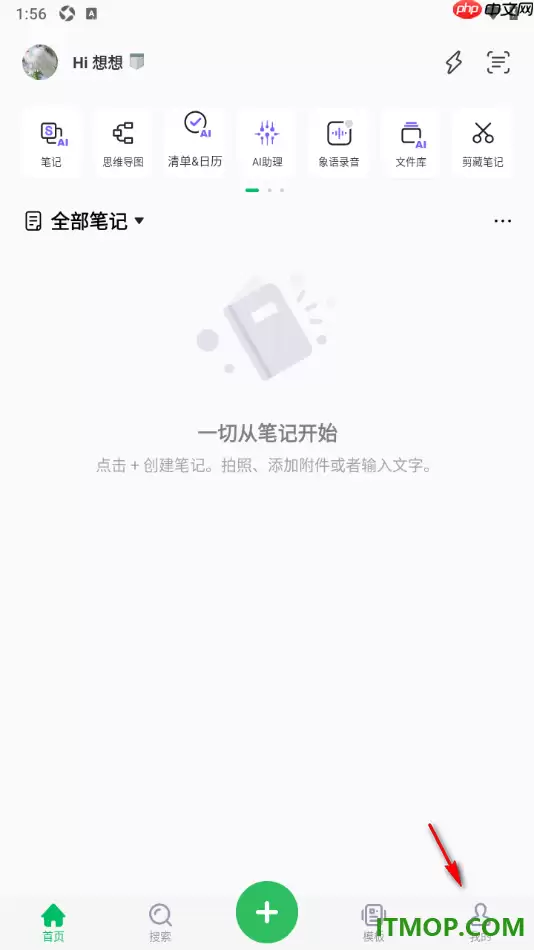
印象笔记APP本质上是一款围绕高频笔记记录和任务管理打造的工具,学生、职场人士等不同类型的用户都能用得上。它既支持多端同步编辑笔记、创建待办清单,也内置了群聊功能,方便团队协作、知识共享和实时沟通。不过,有些用户会遇到这样一个情况:群成员发来了关键信息,手机屏幕顶部却没有弹出消息提醒。一般来说,这多
Mac 版印象笔记要把缓存清干净,通常分三步走:第一步,清空 ~/Library/Caches/com.yinxiang.Mac 里的文件,但文件夹本身不要删;第二步,把 ~/Library/Containers/com.yinxiang.Mac 和 com.yinxiang.MacHelper 彻
最直接有效的解决方式是退出账号再登录:点击顶部菜单栏“印象笔记”→“退出登录”→完全关闭应用→重新打开并登录,退出前需勾选“退出时自动同步”,否则未上传变更将永久丢失。Mac版印象笔记数据不同步时,笔记内容在其他设备上缺失或显示为空白,最直接有效的解决方式是绕过缓存机制、重建与服务器的连接通道。这并
在日常工作学习中,我们总会遇到需要保存的素材图、截图、手写笔记扫描件——这些图片如果能统一整理到印象笔记里,跨设备调取查看会方便很多。不过,刚接触印象笔记的新手,往往不太清楚在不同设备、不同场景下该怎么把图片导入进去。下面就把几种常见场景的操作步骤拆开揉碎了说一说。 印象笔记怎么把图片 移动端保存图

在信息过载的今天,一款得心应手的笔记工具,无疑是梳理思路、管理知识的关键。印象笔记的网页版,凭借其强大的功能和流畅的体验,成为了许多人的首选。今天,我们就来聊聊如何快速上手印象笔记网页版,从入口到核心操作,一文讲透。 印象笔记网页版最新入口 找到入口是第一步,其实非常简单。最直接的方式是打开浏览器,
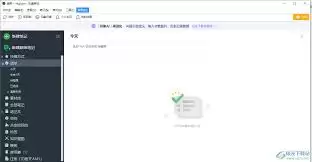
在印象笔记中打开包含照片的笔记,点击照片进入全屏后选择画笔图标进入批注模式,可使用画笔、荧光笔、形状和文字工具进行标注,并可调整颜色与粗细,保存后批注与照片一同留存。





火山引擎是字节跳动旗下企业级云与AI服务平台。聚焦大模型核心能力,依托字节自研豆包多模态大模型,凭借火山方舟一站式平台,提供模型精调、推理部署、智能应用搭建等全链路服务,结合高性能AI算力,助力各行业快速落地大模型数字化与智能化应用。



