

小滴云手机怎么批量控制?群控系统操作使用说明
小滴云手机批量控制不依赖手动一台台操作,而是通过群控系统统一调度多台云手机,省去大量重复动作,一个人就能管几十台设备同时跑任务。 进入群控管理界面 先打开小滴云手机PC端或网页版,登录账号后,点击右上角的【控制台】,进入【群控管理】。注意,这一步需要在租户权限下操作,普通用户账号是看不到这个入口的。
小滴云手机批量控制不依赖手动一台台操作,而是通过群控系统统一调度多台云手机,省去大量重复动作,一个人就能管几十台设备同时跑任务。

进入群控管理界面
先打开小滴云手机PC端或网页版,登录账号后,点击右上角的【控制台】,进入【群控管理】。注意,这一步需要在租户权限下操作,普通用户账号是看不到这个入口的。
同时要确认当前云手机镜像版本为【aosp11-image_3.3.2 或更高版本】,低于这个版本就不支持群控功能,强行尝试会提示“暂未开放”。可以在云机详情页查看镜像版本号,需要升级的话先停机再操作镜像切换。
添加并分组管理云手机
有两种方法实现分组管理:
方法一:右键新建分组
在云机列表空白处右键,选择【新建分组】,输入分组名(比如“抖音矩阵”“游戏挂机”),点击确定。
方法二:批量归组
勾选要归入同一组的云机实例(最多50台),右键选择【移动分组】,再选目标分组名称,确认就行。
分组不是摆样子的,后续所有批量操作都依赖分组筛选。没分组的云机,群控指令根本覆盖不到。
执行批量操作
第一步:勾选目标云机。在左侧云机列表或分组内,勾选需要统一操作的设备。支持跨分组多选,但总数不能超过50台。
第二步:点击顶部功能按钮。根据需求点击对应操作:
【启动应用】→ 输入包名;
【安装应用】→ 上传APK文件;
【一键清后台】→ 立即释放内存;
【批量重启】→ 所有勾选设备同步重启。
第三步:确认执行。弹窗会提示“将对X台云手机执行【XXX】操作”,点击【确定】后指令发送到云端服务器,本地电脑不需要一直在线。操作状态可以在【任务日志】中实时查看。
同屏操作是核心功能之一:勾选设备后点击【同屏】,所有云机画面会以缩略窗形式并排显示在主界面上。鼠标悬停任意窗口,可以单独放大操作,不会影响其他设备运行。

想在小滴云云手机里稳定运行各种应用?第一步,就是打开CPU虚拟化支持。这事儿确实绕过不了——要是系统不支持虚拟化技术(VT),云手机要么启动时卡在黑屏、白屏或进度条卡在50%不动,要么根本启动不了,而且没法靠软件设置糊弄过去。所以,动手之前先确认一下。 确认并开启CPU虚拟化(VT) 第一步,重启电

小滴云手机v4.0.5正式版于2026年6月24日发布,重点修复了《原神》等游戏支付白屏及Android12以上系统黑屏问题,支付成功率提升至99.3%,全面覆盖Android5.0及以上机型,显著改善用户支付体验和系统兼容性,同时优化了版本稳定性与流畅度。

遇到小滴云充值后余额没动静?页面上一分钱没涨,也没任何到账提示——这种情况必须立刻动手核查,别指望系统自动补单。部分延迟到账的订单需要人工干预,超过24小时没处理,可能被转入异常账务池,再想追回来就麻烦多了。所以第一步,先确认这笔充值到底有没有成功。第一步:确认充值是否真实成功打开小滴云App,点击

小滴云安装APK这事儿,其实说穿了就两步:先通过云盘中转,再手动触发安装。但很多人在实际操作中频频卡壳——要么上传后找不到图标,要么点“上传”按钮没反应。问题往往就出在入口选错、标签页没切对,或者漏掉了那个关键按钮。想把手机里刚下载的APK安装包、游戏MOD或自研工具快速装进云手机,先得搞清楚一件事

小滴云手机是部署在云端的真手机,无需物理设备即可远程使用。用户通过应用商店下载安装应用,注册登录后选择配置并进入云端安卓系统。随后可像操作真实手机一样安装使用各类应用,实现通讯、娱乐等多场景功能,享受便捷的移动体验。

在游戏世界里,想要轻松获取更多收益、加快进度,挂机几乎成了标配操作。但如果手机不能一直开着,或者担心耗电、发热,云手机就是个挺实在的解决方案。小滴云手机这个工具,能让游戏在云端24小时运行,你该干嘛干嘛,角色照样在刷怪、做任务。下面就来拆解一下具体的操作路径。 小滴云手机怎么挂机游戏 第一步,先把工

查看小米手环找手机、翻页器和遥控拍照三个工具的界面与使用前提,核对官方支持资料,具体兼容性和拍摄结果以设备实际表现为准。
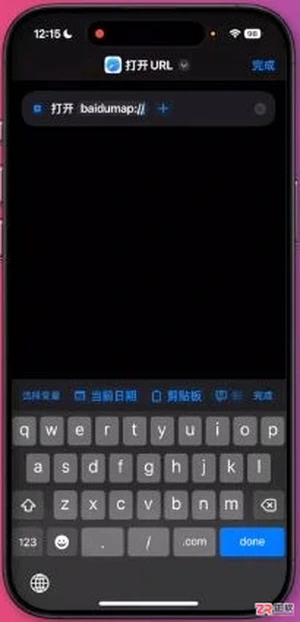
查看 iPhone 快捷指令中 baidumap 协议示例、打开 URL 动作及添加主屏幕入口的界面,区分启动方式与广告展示效果。

笔记本键盘紧凑导致PrintScreen键缺失或隐藏?本文详解如何通过Fn组合键、图标识别及系统自带工具实现快速截图,覆盖联想、惠普等主流品牌操作逻辑。

查看 iPhone Duo 单手键盘、双屏预览、应用锁和 iCloud 备份的用途与设置边界,按实际系统和应用检查可用选项。





火山引擎是字节跳动旗下企业级云与AI服务平台。聚焦大模型核心能力,依托字节自研豆包多模态大模型,凭借火山方舟一站式平台,提供模型精调、推理部署、智能应用搭建等全链路服务,结合高性能AI算力,助力各行业快速落地大模型数字化与智能化应用。



