

Honeyview怎么查看照片Exif信息 蜂蜂看图参数查看方法【技巧】
Honeyview查照片EXIF信息这事儿,其实藏着不少门道。先说个使用习惯:有人喜欢点菜单慢慢翻,有人习惯按个键秒速弹出,还有人直接右键搞定,更有人设个中键一滚就出来——说白了,这四种方式覆盖了不同场景下的操作逻辑。至于效果嘛,都一样:直接告诉你这是谁拍的、用什么相机、光圈快门多少、有没有GPS坐
Honeyview查照片EXIF信息这事儿,其实藏着不少门道。先说个使用习惯:有人喜欢点菜单慢慢翻,有人习惯按个键秒速弹出,还有人直接右键搞定,更有人设个中键一滚就出来——说白了,这四种方式覆盖了不同场景下的操作逻辑。至于效果嘛,都一样:直接告诉你这是谁拍的、用什么相机、光圈快门多少、有没有GPS坐标,连地图预览都给你带上。不像某些软件,想查个参数还得导出再分析,Honeyview直接在图上搞定。

用菜单按钮一键调出EXIF窗口
要说最稳、最不容易记错的办法,还得是菜单按钮。适合刚上手、或者借别人电脑临时用一下的情况,不需要背什么快捷键。
1、打开Honeyview,把图片拖进去——注意,最好是数码相机直出的JPG或RAW,手机截图一般不带EXIF,试也白试。
2、图片加载出来后,点左上角那个蜂巢图标,展开主菜单,找到【EXIF】选项。
3、弹出的窗口里直接列出:相机型号、光圈、快门、ISO、焦距、拍摄时间……字段分栏显示得很清晰。如果GPS那栏是空的,那就是原图本身没记位置信息,不是软件问题。
按Tab键呼出半透明浮动面板
这个操作响应极快,尤其适合摄影选片阶段,边看边核对参数——操起来非常丝滑。
1、确保鼠标焦点落在图片显示区域(别停在缩略图窗格或地址栏上)。
2、按下键盘的Tab键,右上角立刻浮出半透明的Exif信息框,还能用鼠标拖拽位置。
3、再按一次Tab,它就消失了,全程不需要点任何按钮。不过要注意:这个面板默认只展示基础字段,想看完整GPS或自定义信息,还是得进主EXIF窗口。
右键菜单直达EXIF信息
如果你习惯从文件夹直接右键打开图片,这个方法能无缝衔接你的原有操作,省去移鼠标去左上角的功夫。
方法一:图片加载后,在画面中央右键,选“EXIF信息”。
方法二:如果你已经设置了“右键→在Honeyview中打开”,那右键后可以直接选“EXIF信息”→“在地图中显示位置”,一步到位。
【重要前提】这个右键菜单项只会在图片完全加载后出现。刚双击打开瞬间就右键,EXIF选项大概率不出来——别急,等一两秒。
设置鼠标中键自动触发EXIF显示
这个配置是给长期监看样片、做RAW筛选或者对比不同镜头参数的用户准备的,真正实现“指哪看哪”。
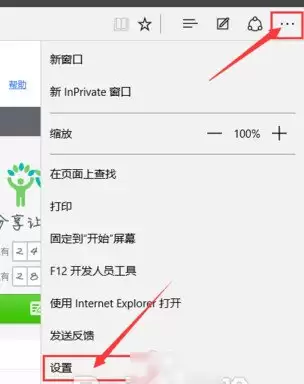
第一步:在Honeyview空白处右键,选“设置”。
第二步:左侧导航栏点“界面”,右侧找到“鼠标中键行为”。
第三步:下拉选项改为“显示EXIF信息”。
第四步:点“确定”保存。之后你在任意图片上轻按鼠标滚轮中部,EXIF窗口就会立刻弹出来。
不得不说,这里是全文最容易忽略的细节:这个操作不可逆,改完之后所有后续浏览都会默认用中键唤出EXIF。如果想关掉,必须回到相同路径重新设为“滚动页面”或其他选项。

在Windows系统里处理PSD文件时,如果文件资源管理器里只能看到一个单调的图标,而看不到文件内容的缩略图预览,确实会影响效率。这通常意味着系统没有启用对PSD格式的缩略图支持。不过别担心,像Honeyview这样的专业图片查看器,其实内置了系统级的集成能力,可以帮你解决这个问题。它提供了不止一种

遇到Honeyview里中文文件名显示成方块、问号或者一串拼音,这事儿确实挺恼人的。别急,这通常不是软件坏了,而是系统或软件在编码识别上“卡了壳”。简单来说,就是Honeyview没能用正确的方式“读懂”文件名的中文编码。下面这几个步骤,能帮你系统地排查和解决问题。 一、启用 Honeyview 的
honeyview是一款备受好评的图片查看器,功能很实用,尤其是图片缩放方式的设置,能让你浏览图片时更加顺手。下面就来聊聊具体的操作步骤。 打开honeyview 先找到电脑上已经安装好的honeyview图标,双击启动它。这一步没什么难度,熟悉的朋友可以直接跳过。 进入图片浏览界面 打开软件后,在


当Win+Shift+S或PrtSc键失效时,本文指导用户逐步检查键盘Fn锁定状态、更新键盘驱动程序以及排查第三方软件的热键拦截,快速恢复截图功能。

查看小米手环找手机、翻页器和遥控拍照三个工具的界面与使用前提,核对官方支持资料,具体兼容性和拍摄结果以设备实际表现为准。
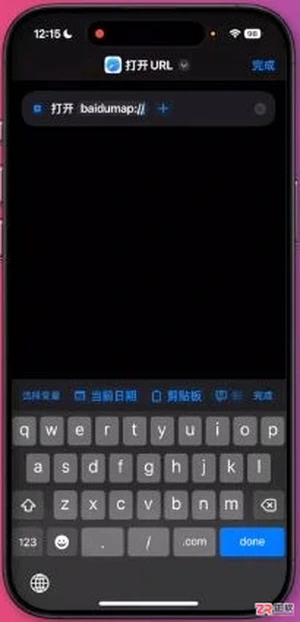
查看 iPhone 快捷指令中 baidumap 协议示例、打开 URL 动作及添加主屏幕入口的界面,区分启动方式与广告展示效果。
笔记本键盘紧凑导致PrintScreen键缺失或隐藏?本文详解如何通过Fn组合键、图标识别及系统自带工具实现快速截图,覆盖联想、惠普等主流品牌操作逻辑。

查看 iPhone Duo 单手键盘、双屏预览、应用锁和 iCloud 备份的用途与设置边界,按实际系统和应用检查可用选项。
面对国行 Apple 智能的开放预期,本文指导用户如何准确核对设备与系统条件,区分首批开放功能与完整体验,并通过实际入口验证写作工具、实时翻译等能力的可用性,避免盲目操作。





火山引擎是字节跳动旗下企业级云与AI服务平台。聚焦大模型核心能力,依托字节自研豆包多模态大模型,凭借火山方舟一站式平台,提供模型精调、推理部署、智能应用搭建等全链路服务,结合高性能AI算力,助力各行业快速落地大模型数字化与智能化应用。



