

VisualStudioCode如何创建vue跑马灯效果
说到跑马灯效果,很多新人在Vue项目里都会碰到——其实实现起来相当直观,只需要一个简单的动画组件就能搞定。下面直接上干货,手把手教你在Visual Studio Code中用Vue做出这个效果。一、创建Vue项目首先,打开Visual Studio Code,在终端敲下 vue create vue
说到跑马灯效果,很多新人在Vue项目里都会碰到——其实实现起来相当直观,只需要一个简单的动画组件就能搞定。下面直接上干货,手把手教你在Visual Studio Code中用Vue做出这个效果。
一、创建Vue项目
首先,打开Visual Studio Code,在终端敲下 vue create vue-marquee,一路跟着提示配置项目。记得选择手动配置,然后把Babel、Vue Router这些基础功能勾上就行,其他按需添加。
二、搭建项目结构
项目建好后,进入目录 cd vue-marquee,你会发现标准的src目录已经躺好了。我们的核心代码都会放在这里,结构清晰,逻辑一目了然。
三、编写跑马灯组件
在src/components下新建一个marquee.vue组件,代码基本框架如下:
这里的关键就是CSS动画:overflow: hidden隐藏溢出的内容,white-space: nowrap保证内容不换行,然后利用@keyframes marquee让内容从右向左匀速滚动。动作流畅度嘛,10秒循环一次,足够让眼睛舒适了。
四、在页面中使用跑马灯组件
接下来在src/App.vue中引入并挂载这个组件:
一切就绪后,在终端运行 npm run serve,浏览器里就会自动出现滚动的跑马灯。如果你想展示更多内容,直接在marquee组件的
总结一下:用Vue做跑马灯,本质上就是利用组件化思路,配合CSS关键帧动画,简洁高效。如果之后想更灵活控制速度或方向,直接在animation属性里调参数就行。这个小技巧,够你应付大多数场景了。
Visual Studio 的代码预览模式,堪称开发效率提升利器。它允许你在不离开当前编辑窗口的前提下,快速扫一眼代码的其他部分,或者关联文件。那么,这个功能到底藏在哪儿呢? 首先,打开 Visual Studio,在菜单栏中找到“视图”选项。 1. 切换到代码预览模式 在“视图”菜单里往下翻,找到
Visual Studio Code 安装后打开时出现黑屏,界面完全无法正常显示,但软件进程可能仍在运行。这种情况通常与显卡驱动、软件冲突、配置文件损坏或系统环境有关。以下排查方案按风险从低到高排列,你可以逐一尝试。 适用软件和版本 本文适用于 Visual Studio Code 所有桌面版本(W
在VSCode中,撤销操作可用Ctrl+Z(Win/Linux)或Command+Z(Mac),或通过“编辑”菜单点击“撤销”。支持多次撤销与重做(Ctrl+Y或Command+Shift+Z),覆盖代码编辑、文件管理等操作,每个文件拥有独立撤销历史。
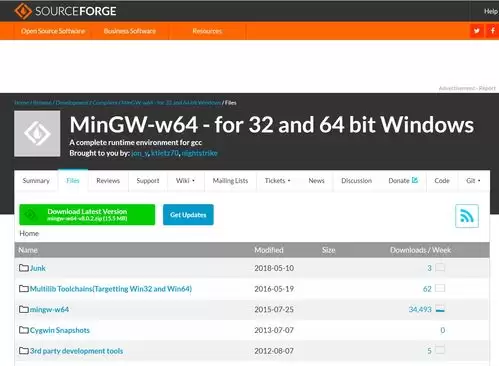
在 Visual Studio Code 里捣鼓 C 项目、还要引用 DLL,这事儿听起来挺技术,但上手其实就那几步。下面咱们把流程拆开,一步步说清楚。 先聊两句 DLL 是干啥的。动态链接库,说白了就是一堆现成的代码和数据,多个程序能共享着用。这样一来,你写的程序模块化程度更高,改起来也方便,不用
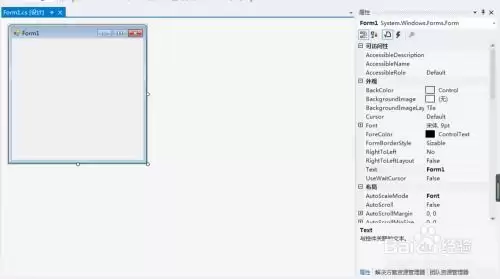
创建空白 SharePoint 项目其实并不复杂,但有几个关键步骤值得先捋清楚。下面直接进入正题。 首先,确保你的电脑上已经安装了 Visual Studio,并且安装了 SharePoint 开发相关的组件(这一步很多人会忽略,但少了它后面根本跑不起来)。打开 Visual Studio 后,在起
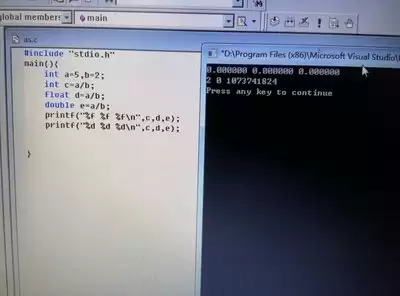
在VisualStudio中,浮点数精度丢失可通过使用double类型、避免中间结果累积、合理选择舍入模式、自定义高精度计算及提前进行数值范围与误差分析等方法有效降低,从而提升计算准确性。
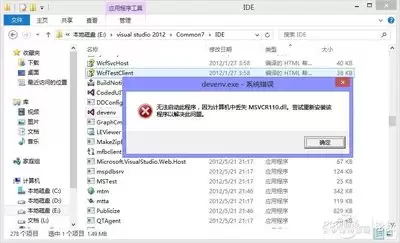
在用 Visual Studio Code 写代码时,经常需要在某个特定目录里搜东西,比如只搜 src 文件夹下的文件,而不是在整个项目里翻来翻去。怎么做到呢?其实方法很简单,而且 VSCode 本身就支持,不需要装额外插件。 先打开搜索框。在编辑器右上角,有个放大镜图标,点一下就能打开搜索面板。快
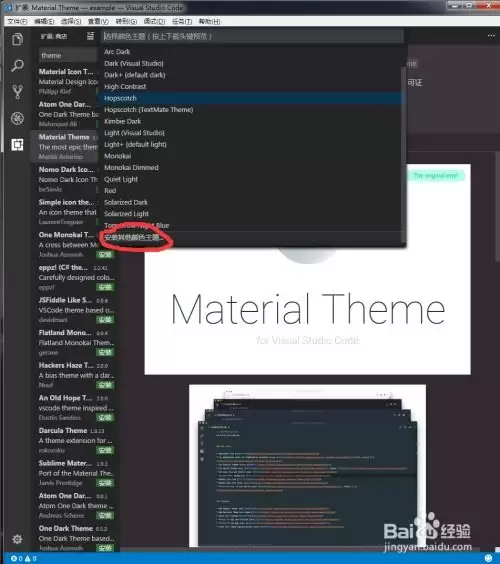
在Visual Studio Code(简称VS Code)中设置账号同步,能让你在不同设备间便捷地同步扩展、设置等,极大提升开发效率。以下是详细步骤,手把手教你完成配置,并附上实用技巧和常见问题解答。 前提条件 已安装VS Code(建议使用最新版本) 拥有一个Microsoft账号(如果没有,可
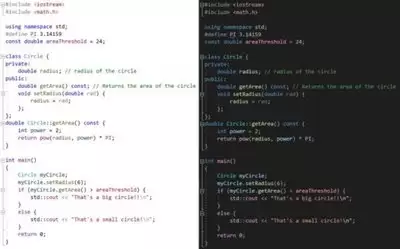
在VisualStudio中,依次进入“工具”→“选项”→“文本编辑器”→选择编程语言→“高级”,勾选“突出显示同类项”,即可高亮同名变量或函数,帮助识别命名冲突,提升代码可读性。
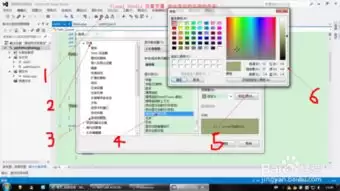
Visual Studio 里那个变量自动连接时的背景色,其实是可以自定义的。很多人可能没注意到这个细节,但改过后,确实能让代码看着更顺眼,也更容易区分不同类型的连接关系。具体怎么操作?跟着下面几步来就行。 首先,打开 Visual Studio,进入顶部菜单栏的“工具”,然后选择“选项”。 在弹出





火山引擎是字节跳动旗下企业级云与AI服务平台。聚焦大模型核心能力,依托字节自研豆包多模态大模型,凭借火山方舟一站式平台,提供模型精调、推理部署、智能应用搭建等全链路服务,结合高性能AI算力,助力各行业快速落地大模型数字化与智能化应用。



