

为什么谷歌浏览器无法通过F12打开开发者工具该如何解锁?
F12没反应?别着急,这其实是Chrome用户经常遇到的“静默故障”。按下快捷键后,页面风平浪静,什么提示都没有——既不像扩展冲突那样弹出报错,也不像系统卡顿那样无响应。这种情况的根源在于,快捷键信号在到达Chrome之前就已经被“拦截”了。要想解决,得按着路径一层层排查下去,问题才能浮出水面。简单
F12没反应?别着急,这其实是Chrome用户经常遇到的“静默故障”。按下快捷键后,页面风平浪静,什么提示都没有——既不像扩展冲突那样弹出报错,也不像系统卡顿那样无响应。这种情况的根源在于,快捷键信号在到达Chrome之前就已经被“拦截”了。要想解决,得按着路径一层层排查下去,问题才能浮出水面。简单说说几个关键排查点:先从键盘的Fn键模式开始,再检查扩展干扰,接着验证有没有企业策略限制,然后考虑重置浏览器设置,实在不行,还得重建用户数据目录。
当你按下F12却毫无波澜时,基本可以判断,快捷键信号已被系统、键盘或浏览器自身“劫持”了——别慌,按部就班排查就行。
先确认是不是键盘本身没响应
不少笔记本电脑(比如联想Yoga、戴尔XPS,甚至MacBook外接键盘时)默认将F1–F12设置为多媒体键。这种情况下,F12的实际功能其实是“静音”或“飞行模式”,根本不会向Chrome发送按键事件。
最简单的一招:试试 【Fn + F12】 组合键,看看开发者工具是不是弹出来了——如果成功,那问题就出在功能键模式上。
要是还不行,检查一下键盘左上角有没有 【Fn Lock】 键(通常标为“FnLk”或带锁图标),按一次切换功能键行为。某些机型更直接,按 【Fn + Esc】 就能锁定或解锁F键。
排除浏览器扩展干扰
广告拦截器、鼠标手势、网页增强类插件是最常见的“元凶”。它们会一声不吭地拒绝DevTools加载,连个提示都不给。
快速验证方法:打开无痕窗口( Ctrl + Shift + N ),随便访问一个网页,立刻按F12。如果能打开,那扩展就是罪魁祸首。
如果确认是扩展的问题,最简单粗暴的办法就是:在地址栏输入 chrome://extensions ,把右上角的所有开关全部拨到灰色关闭状态。注意,是全部关闭,不是关几个测试几个。因为残留的后台进程仍然可能生效。关完后关闭该标签页,重启Chrome,再试F12。
检查企业策略或管理员限制
如果你用的是公司配发的电脑、学校统一部署的Chrome,或者登录了受控的Google账号,那么开发者工具很可能被组策略强制禁用了。这种情况比较棘手——本地重置、重装浏览器都无效。
判断方法:输入地址 chrome://policy 并回车。在加载完的页面里,查找 【DeveloperToolsDisabled】 这一项。如果它的值为 【true】 ,那说明策略生效了。抱歉,这种情况下你无法自行解除,必须联系IT管理员申请权限变更。
如果没找到这一项,那就继续往下排查。
重置浏览器配置文件
用户数据目录损坏也会导致DevTools模块加载失败。典型表现是:菜单栏里的“更多工具→开发者工具”也点不动,控制台、网络面板等子模块全部灰显。
解决方法:在Chrome地址栏输入 chrome://settings/resetProfileSettings ,点击“将设置恢复到原始默认值”,确认重置。之后重启浏览器,立刻测试F12。
值得注意的是,这一步会清除自定义主页、启动页、搜索引擎、Cookie以外的大部分设置,但书签和已保存密码不会受影响。
如果重置后依然无效,那就进入最终的“大招”了。
终极修复:重建用户数据目录
当 chrome://policy 显示正常、扩展已全部关闭、重置也没用的时候,大概率是 User Data 文件夹内DevTools相关的缓存或配置文件损坏了。手动替换一下,能绕过所有干扰。
第一步:关闭所有Chrome窗口(包括后台进程,最好在任务管理器中结束所有 chrome.exe)。
第二步:打开文件资源管理器,定位到:
C:Users[你的用户名]AppDataLocalGoogleChromeUser Data
第三步:将整个 User Data 文件夹重命名为 User Data_old(注意:是重命名,不要删!)。
第四步:重新启动Chrome。它会自动创建一套全新的、干净的用户数据目录,F12就能立即响应了。
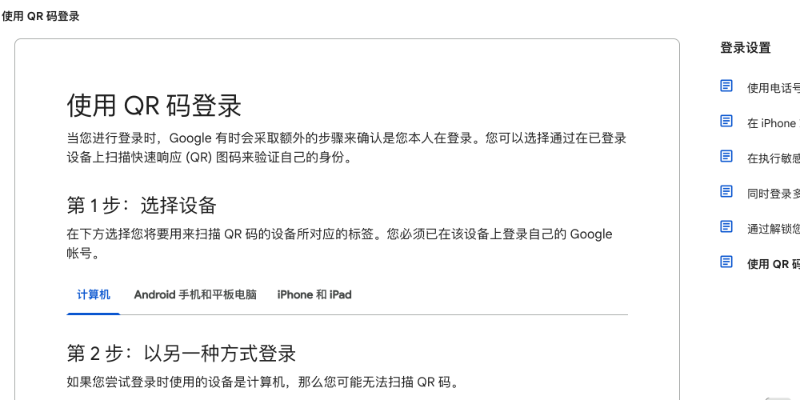
Chrome没有固定的扫码登录页面;Google账号在需要额外验证时才可能显示二维码。看到二维码后保留该页面,在已登录手机访问g.co/verifyaccount确认,或选择其他验证方式。
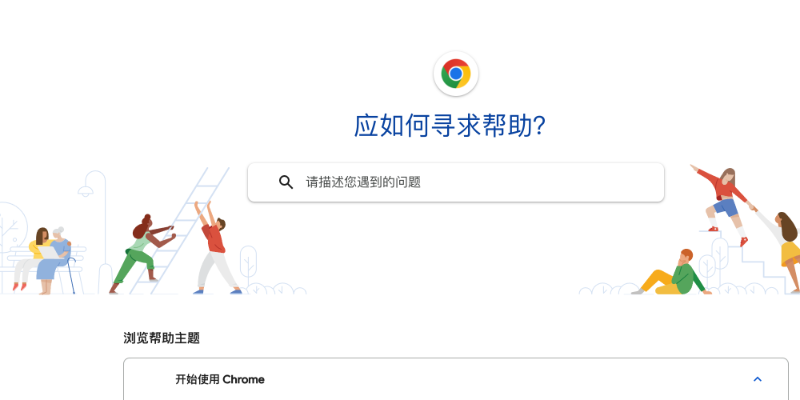
谷歌浏览器帮助中心官网是https://support.google.com/chrome/,可搜索安装、登录、同步、扩展、隐私和故障问题;登录Google账号不是浏览帮助内容的必要条件。
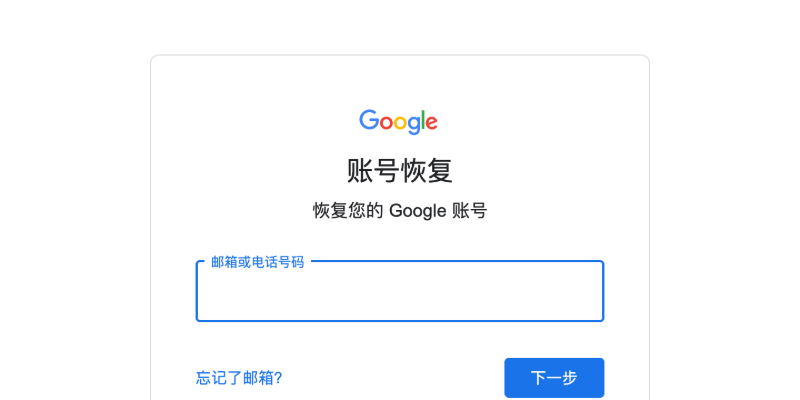
Chrome使用的Google账号可从https://accounts.google.com/signin/recovery找回;填写邮箱或手机号后按官方问题验证身份,再设置未使用过的新密码。
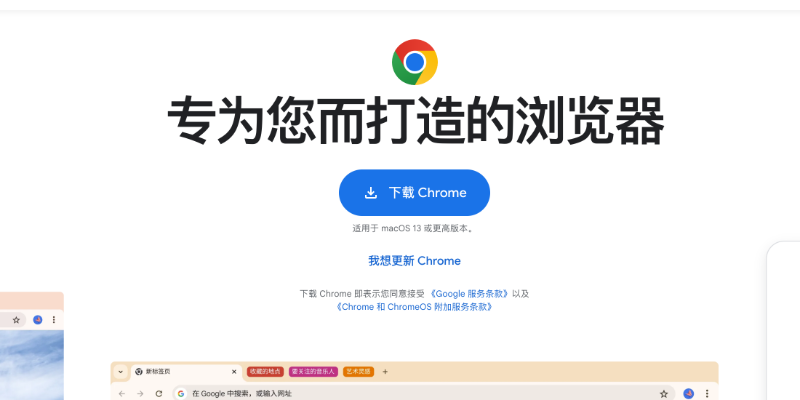
谷歌浏览器国际版官方网址是https://www.google.com/chrome/,英文地区页可使用https://www.google.com/intl/en_us/chrome/;官网会按地区、语言和系统提供对应页面。
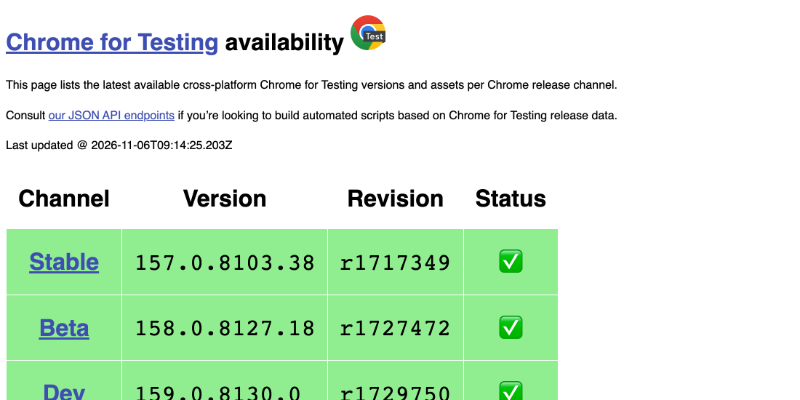
Google没有面向普通用户的Chrome历史安装包官网,常规下载页只提供当前版本;开发测试可使用官方Chrome for Testing版本面板,但不适合日常浏览或替代稳定版。
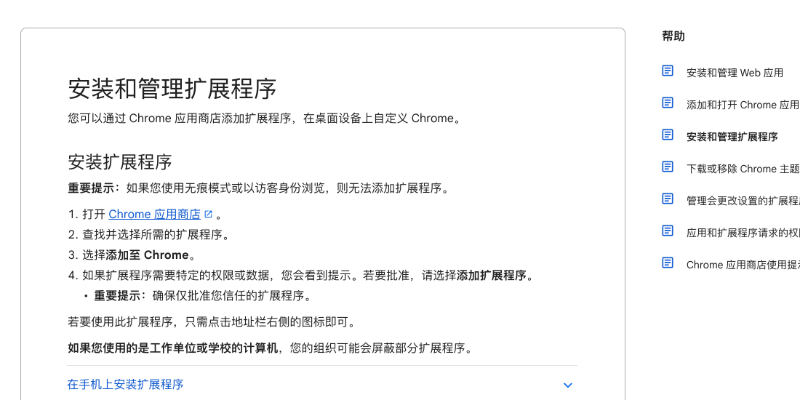
谷歌浏览器扩展商店官网是https://chromewebstore.google.com/;进入后搜索扩展,打开详情页并选择“添加至Chrome”,确认权限后即可安装。
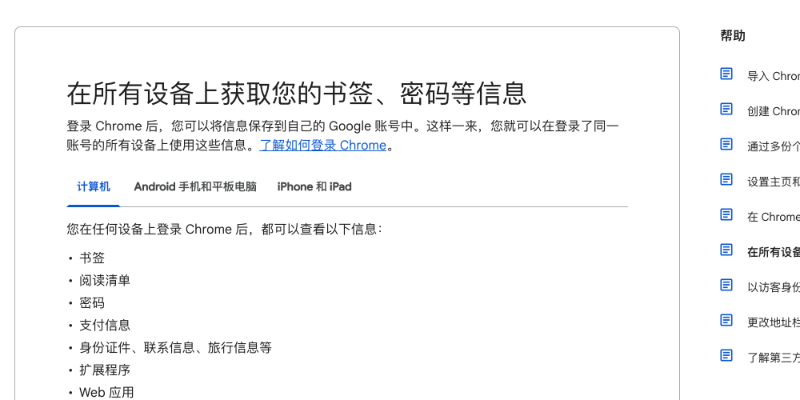
Chrome同步入口在“设置→您与Google”中,先登录同一Google账号,再选择要保存的书签、密码、标签页和历史记录;已保存的数据可从https://chrome.google.com/sync管理。
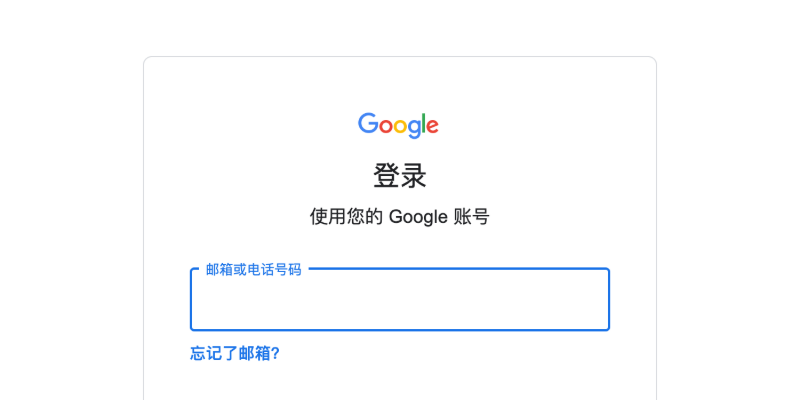
谷歌浏览器使用Google账号登录,官方网页入口是https://accounts.google.com/;在Chrome中也可点击右上角头像选择“登录Chrome”,两种方式都应核对google.com域名。
谷歌浏览器没有可在网页中直接运行的官方“网页版”;https://www.google.com/chrome/是产品与下载官网。安装Chrome后可以免登录浏览,账号仅用于同步数据。
谷歌浏览器手机版官网是https://www.google.com/chrome/mobile/,手机打开后可进入Android或iPhone的官方安装渠道;登录Google账号属于可选操作。





火山引擎是字节跳动旗下企业级云与AI服务平台。聚焦大模型核心能力,依托字节自研豆包多模态大模型,凭借火山方舟一站式平台,提供模型精调、推理部署、智能应用搭建等全链路服务,结合高性能AI算力,助力各行业快速落地大模型数字化与智能化应用。



