

微信文件传输助手怎么用 微信电脑和手机互传文件的详细步骤
在电脑前忙活半天,想把刚做好的文档发到手机上,或者手机里拍了一堆照片想导到电脑里整理——这种跨设备传输的需求,几乎每天都会遇到。其实,微信里就藏着一个被很多人忽略的“神器”:文件传输助手。它不是什么第三方软件,而是微信内置的专用通道,用好了,电脑和手机之间的文件流转能变得无比顺畅。 为了确保操作一致
在电脑前忙活半天,想把刚做好的文档发到手机上,或者手机里拍了一堆照片想导到电脑里整理——这种跨设备传输的需求,几乎每天都会遇到。其实,微信里就藏着一个被很多人忽略的“神器”:文件传输助手。它不是什么第三方软件,而是微信内置的专用通道,用好了,电脑和手机之间的文件流转能变得无比顺畅。
为了确保操作一致,这里说明一下演示环境:手机端是iPhone 15 Pro搭配iOS 18,电脑端则是Windows 11专业版,使用的微信桌面版为3.9.10。
一、通过文件传输助手中转发送
简单来说,文件传输助手就像你的专属“传声筒”。它本质上是一个默认的聊天窗口,你发给它的任何东西,都会实时同步到登录了同一个微信账号的所有设备上。无论是从手机到电脑,还是反过来,都靠它来搭桥。
从手机发送到电脑,可以这么操作:
首先,在手机微信的聊天列表界面,轻轻下拉顶部,那个熟悉的“文件传输助手”就会出现在搜索框下方,点进去就进入了对话界面。
接着,点击输入框旁边的“+”号,你会看到“相册”、“文件”、“拍摄”等选项。根据你的需要选择来源,比如从手机相册选照片,或者从“文件”里挑一份文档。
选好文件后,点击发送按钮,文件就发出去了。这时候,立刻切换到电脑上已经登录的微信。
在电脑微信左侧的联系人列表里,找到“文件传输助手”并打开,刚才从手机发来的文件就安静地躺在聊天记录里了。最后,在文件上点击鼠标右键,选择“另存为”,指定一个电脑上的保存位置,下载就完成了。
二、从电脑向手机发送文件
反过来,把电脑上的文件发到手机,同样方便。这特别适合处理完工作文档、做好表格或者截了图,需要马上用手机查看或转发给别人的场景。
操作流程几乎是镜像的:在电脑微信上打开与“文件传输助手”的对话窗口,点击输入框旁那个回形针形状的“文件”图标,从电脑里选择文件,或者更干脆——直接把文件拖拽进聊天窗口。
确认文件无误,点击发送。然后拿起手机,打开微信里的“文件传输助手”对话,就能看到刚收到的文件了。
点击文件缩略图即可预览。如果是图片或视频,通常直接就能打开查看;如果是Word、Excel、PDF这类文档,手机会提示你用默认应用打开,你也可以点击右上角的“…”选择“用其他应用打开”,灵活选择你喜欢的应用来处理。
三、使用微信“收藏”功能辅助中转
文件传输助手虽然方便,但偶尔也会遇到网络波动导致同步稍有延迟的情况。或者,有些资料你希望长期保留,方便随时在多台设备上调取,这时候,“收藏”功能就是一个非常可靠的补充方案。
它的优势在于,收藏后的内容会永久保存在微信服务器上,并同步到你所有登录的设备,不依赖实时在线状态。
具体怎么做呢?比如在手机微信里,长按你想保存的文件,在弹出的菜单里选择“收藏”,这个文件就被存入了你的收藏夹。
然后,在电脑微信上,点击左下角的三条横线菜单,选择“收藏”,就能在列表里找到它。点击对应条目右侧的“…”按钮,选择“另存为文件”,就能把它保存到电脑本地。
如果收藏的是图片或网页链接,操作更简单:直接在电脑上右键点击缩略图,选择“在浏览器中打开”或者“另存为图片”即可。
四、启用微信“多设备登录”保障同步稳定性
要想文件传输体验丝滑,一个稳定的多设备登录环境是关键。微信默认允许最多4台设备同时在线(包括1台手机和3台非手机设备,比如电脑、平板)。确保这个功能正常开启,能有效避免“手机显示已发送,电脑却收不到”的尴尬。
建议你检查一下:在手机微信里,依次点击“我” -> “设置” -> “账号与安全” -> “登录的设备”,看看你的电脑设备是否在列表中,并且状态是“在线”。
如果没找到,可以回到电脑微信,点击左下角菜单进入“登录的设备”设置,勾选上“始终在线”这个选项,然后重启一下电脑端的微信。
设置好后,不妨发个小的测试文件验证一下。正常情况下,从一端发送到另一端接收,延迟应该在几秒之内,真正做到即发即收。

Mac版微信文件传输助手记录无法单独删除,必须清除整个沙盒容器~/Library/Containers/com.tencent.xinWeChat才能彻底清理,否则残留数据持续占用数GB空间。Mac版微信中文件传输助手的聊天记录无法单独删除,必须通过清除整个微信本地数据容器来实现彻底清理,否则残留记
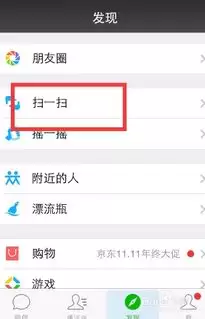
在日常工作和生活中,微信文件传输助手几乎是每个人都会用到的工具——手机和电脑之间传个文件、图片、视频,确实方便。但很多人可能都遇到过这样的困惑:它到底有没有一个独立的网页登录地址?或者说,有没有一个像“网页版微信”那样的正式入口? 答案可能会让不少人意外:微信文件传输助手并没有独立的网页登录地址,也

日常用微信传文件,手滑误删了重要内容,这事儿估计不少人都遇到过。别急着上火,免费恢复其实有门道,关键得知道从哪儿下手。 咱们先得搞清楚微信文件传输助手是怎么工作的。它本质上是个跨设备的中转站,方便你在手机和电脑之间倒腾文件。所以,文件一旦误删,第一步千万别乱操作,先冷静下来,去聊天记录回收站碰碰运气
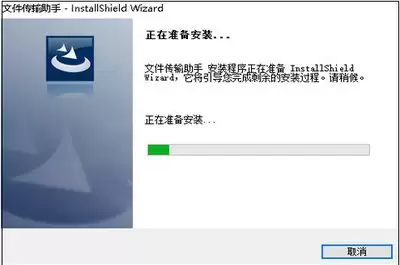
在日常使用电子设备和软件的过程中,文件传输助手这块“隐形桥梁”,其实比我们想象中更常用。 它最核心的使命,就是帮你在不同设备之间快速搬文件。举个例子,你在电脑上整理好一份重要的工作文档,想在手机上随时查看或继续编辑——这时候,文件传输助手就派上用场了。打开电脑端的微信或QQ,找到文件传输助手,把文档

微信文件传输助手网页版到底怎么用?官网入口其实很简单:https://filehelper.weixin.qq.com/。它支持跨设备端到端加密直连、断点续传、多格式兼容,隐私保护也做得相当到位。 很多朋友都在问微信文件传输助手在线版登录入口在哪里,下面直接说清楚。 跨设备文件流转核心机制 打开官方

微信文件传输助手网页版的官方入口,直接敲下这个地址就行:https://filehelper.weixin.qq.com。这是微信官方专门部署的网页服务,不装客户端、不费流量,打开浏览器就能用。全程走HTTPS加密,文件暂存72小时,过期自动清除——实用逻辑很清晰。 不少朋友会问:这地址到底怎么找?

微信文件传输助手网页版,官方登录入口就在这里:https://filehelper.weixin.qq.com。这个地址是微信独立部署的专用服务,不走PC客户端,全程HTTPS直连、动态二维码扫码登录,还自带断点续传、多端同步和端到端加密。一句话,安全可靠,开箱即用。 那么,这个入口到底怎么找?不用

微信文件传输助手电脑网页版的官方入口是 https://filehelper.weixin.qq.com。这个地址支持HTTPS直连,通过动态二维码扫码登录,兼容主流浏览器,单文件上传上限2GB,多端实时同步——可以说,它是跨设备传文件最轻量的方案之一。很多人都在问入口在哪,下面就来详细说明。 入口

微信文件传输助手网页版,入口地址是 https://filehelper.weixin.qq.com/。这玩意儿最直接的好处就是跨设备实时同步、免安装扫码就能用、文件还能批量管理,加上分级安全权限和单文件1GB的上传限制,日常办公基本够用。先说说入口在哪。不少朋友都在问扫码登录的地址,其实很简单,直
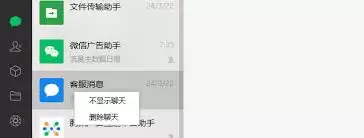
在日常工作中,文件传输助手是个离不开的“文件中转站”。但时间一长,里面的聊天记录难免会堆积如山,影响查找效率,也占用存储空间。这时候,清理一下聊天记录就显得很有必要了。 那么,具体该怎么操作呢?其实方法很简单,手机端和电脑端略有不同,下面我们分别来看。 手机端微信:如何删除聊天记录 首先,打开手机微





火山引擎是字节跳动旗下企业级云与AI服务平台。聚焦大模型核心能力,依托字节自研豆包多模态大模型,凭借火山方舟一站式平台,提供模型精调、推理部署、智能应用搭建等全链路服务,结合高性能AI算力,助力各行业快速落地大模型数字化与智能化应用。



