

苹果手机录屏功能在哪里 苹果手机在哪里设置录屏功能
想记录下手机屏幕上的精彩操作,或者制作一份简单的教程?苹果手机自带的录屏功能其实就能轻松搞定。它被巧妙地集成在控制中心里,只需简单设置一下,你就能随时开始录制。更贴心的是,你还可以自由选择是否录制系统声音,或者开启麦克风加入自己的解说。无论是分享游戏高光时刻,还是演示一个 App的使用技巧,这个功能
想记录下手机屏幕上的精彩操作,或者制作一份简单的教程?苹果手机自带的录屏功能其实就能轻松搞定。它被巧妙地集成在控制中心里,只需简单设置一下,你就能随时开始录制。更贴心的是,你还可以自由选择是否录制系统声音,或者开启麦克风加入自己的解说。无论是分享游戏高光时刻,还是演示一个 App的使用技巧,这个功能都能让你的分享更加直观生动。
整个过程非常简单:进入设置,找到控制中心,把“屏幕录制”功能添加进去。之后,在任何界面下拉调出控制中心,点击那个圆点图标就能开始录屏了。
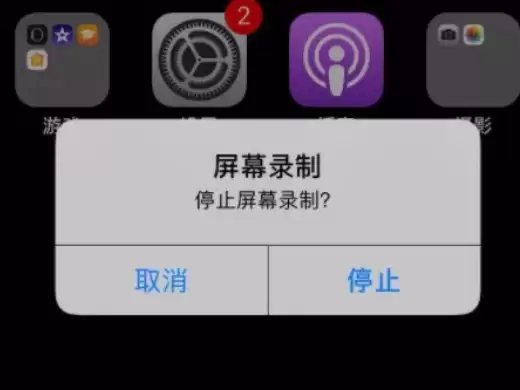
教程适用
本文操作步骤以 iPhone 13 机型、iOS 15.3.1 系统版本为例进行演示。不同机型与系统版本,界面可能略有差异,但核心路径基本一致。
具体设置与操作步骤
第一步:找到控制中心设置
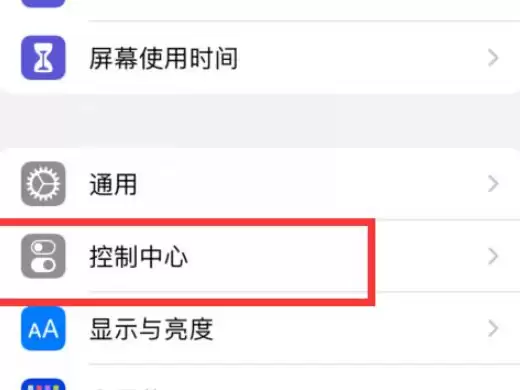
首先,打开手机主屏上的「设置」应用,在设置列表中向下滑动,找到并点击「控制中心」选项。
第二步:添加屏幕录制功能
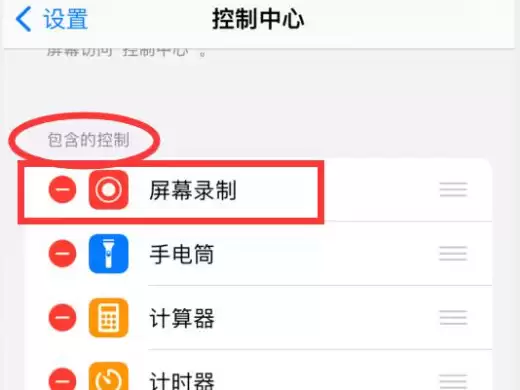
进入控制中心设置页面后,你会看到「更多控制」列表。在这个列表里,找到「屏幕录制」功能,点击它前面的绿色「+」号,将其添加到上方的「已添加的控制」模块中。
第三步:开始录屏并设置声音
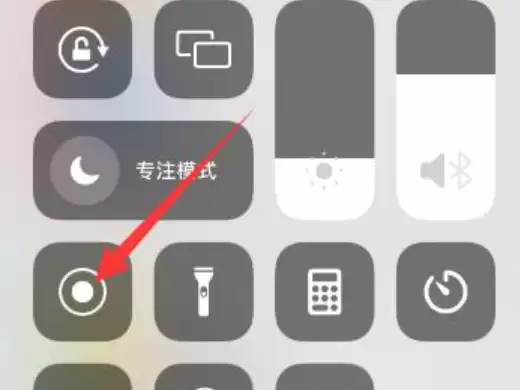
添加完成后,从屏幕右上角(iPhone X及后续全面屏机型)或底部(带Home键机型)向下滑动,调出控制中心。你会看到一个圆点状的「屏幕录制」按钮。
关键在这里: 如果你需要录制声音,不要只是轻点一下。请长按(或用力按压)这个录屏图标,这时会弹出一个扩展菜单。
第四步:开启麦克风并录制
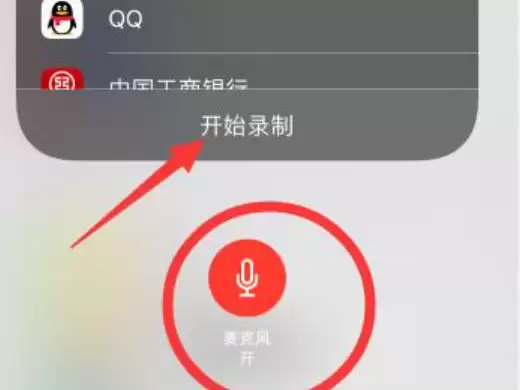
在弹出的菜单中,你会看到一个「麦克风」开关。点击它,将其打开(变为红色),这样录制时就能收录环境音或你的语音解说了。设置好后,点击最下方的「开始录制」,倒计时3秒后,录屏就正式开始了。
补充:为什么录屏会没有声音?
很多朋友发现录好的视频静悄悄的,这通常是因为麦克风没有正确开启。你可以通过以下步骤检查和开启:
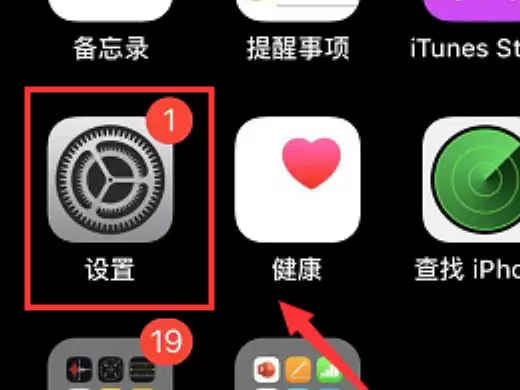
1. 进入设置: 解锁手机,在主屏找到并点击「设置」图标。
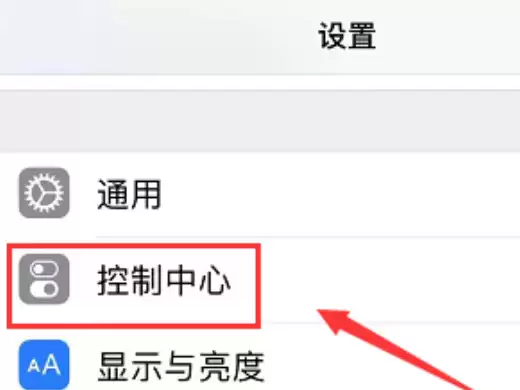
2. 打开控制中心设置: 在设置列表中点击「控制中心」。
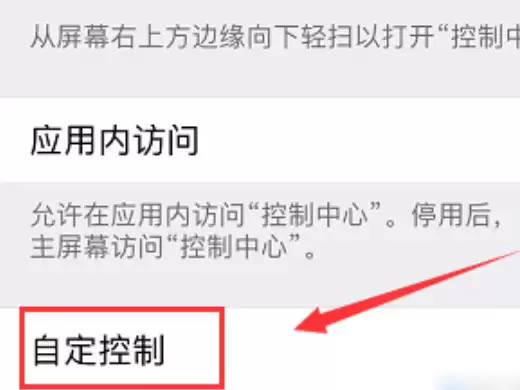
3. 进入自定义界面: 点击「自定控制」。
4. 确保功能已添加: 在「更多控制」列表中找到「屏幕录制」,确认其已通过前方的「+」号添加到上方区域。
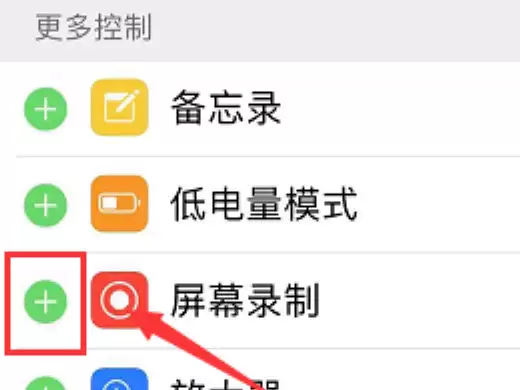
5. 长按录屏按钮: 调出控制中心,长按屏幕录制按钮。
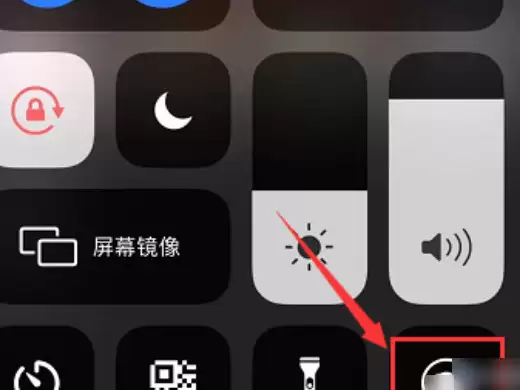
6. 开启麦克风: 在弹出的菜单中,点击「麦克风」按钮将其打开(显示为红色),然后再开始录制,这样就能同步录制声音了。
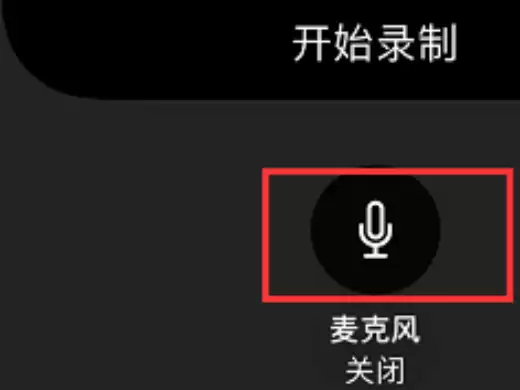
总结与注意事项
最后,有一个小细节需要注意:每次点击开始录制后,屏幕顶部会有3秒的倒计时,这是系统默认且无法关闭的,主要是为了给你一个准备时间。倒计时结束后,录屏才会真正开始。掌握了以上步骤,你就能充分利用iPhone的录屏功能,轻松记录和分享屏幕上的任何内容了。

面向寻求安全、便捷手游资源的玩家,4399游戏盒提供集游戏下载、攻略资讯与社交互动于一体的一站式服务。针对用户担心的安装包安全性、配置兼容性及账号管理问题,本文介绍其智能环境检测、权威安全认证机制及社区功能。同时详细梳理从下载安装、搜索资源到修改密码的具体操作步骤,帮助用户快速上手并享受纯净的游戏体验。

《无尽冬日》格温技能详解: 一、技能解读 1、探险技能 简单来说,这个技能就是为“斩首”而生的。它的效果非常直接:瞄准敌方后排单位——优先锁定英雄——轰出一记攻击力*252%的范围伤害。这还没完,被击中的目标,攻击速度还会被削减一半,持续整整两秒。 这意味着什么?意味着对方的远程核心输出手,瞬间哑火

打开开发者控制台,这步很简单。然后呢? 开启秘籍功能 游戏中按~键打开控制台,输入sv_cheats 1开启作弊模式——注意,这个操作仅限房主。 游戏攻略与秘籍功效 游戏中按~键输入对应秘籍,即可触发相应效果。金钱如弹药,武器带来的冲击感直击心灵。 开启穿墙模式,自由穿梭于墙壁之间;无目标隐身模式开

蚂蚁庄园的每日答题会在凌晨准时更新,每天两道题目,类型和难度都有所不同。今天3月6日的答案是什么呢?下面为大家揭晓。 今天蚂蚁庄园答案最新3月6日 题目:米面之类的主食是越白越好吗? 答案:并不是 题目:“霰”是在冬季出现的一种天气现象,它主要表现为以下哪种形态? 答案:小冰粒

蚂蚁新村2025年3月5日的题目和答案已经更新。完成每日答题,就能免费领取村民,助力你的小镇建设。一起来看看今天的题目和正确答案吧。 蚂蚁新村2025年3月5日答案 今天的题目是:中国书法“真草隶篆”四体中的“真”通常特指哪种字体? 正确答案是:楷书。 蚂蚁新村玩法 想要参与答题获取村民,方法很简单

又到了每日一题的环节,今天蚂蚁新村的小课堂给大家带来了一道民俗文化题。题目问的是:“护国随粮王信俗会”是我国哪个省份的传统民俗?如果你对地方民俗不太熟悉,可能会有点拿不准。不过别担心,答案已经揭晓了,这个颇具特色的信俗活动,源自浙江省。 蚂蚁新村2025年3月6日答案 题目:“护国随粮王信俗会”是我

每天凌晨,蚂蚁庄园都会准时更新两道全新的题目,难度和趣味性各有不同。那么,今天3月8日的正确答案是什么呢?下面就来为大家揭晓。 今天蚂蚁庄园答案最新3月8日 今天的题目和答案整理如下: 题目:2026年3月8日是第几个国际妇女节 答案:116 题目:“OTC”指的是哪类药品 答案:非处方药 希望这份

又到了每日一答的时间,今天蚂蚁新村的问题来了:以下哪一项是云南大理的传统民俗?正确答案是“三月街”。 蚂蚁新村玩法 玩法其实很简单:首先,在支付宝里进入蚂蚁新村,找到“加速产豆”并点击,就能进入“新村小课堂”。答对当天的题目后,系统会赠送一次免费领取村民的机会。领到新村民,就能帮你更快地生产能量豆了

蚂蚁庄园的每日答案会在凌晨准时更新,每天两道题目,内容各异,难度也各有不同。那么,你知道今天(3月9日)蚂蚁庄园的最新答案是什么吗?下面就来为大家揭晓。 今天蚂蚁庄园答案最新3月9日 题目:智能手机的电容式触摸屏,其核心工作原理是基于什么? 答案:人体电流感应 题目:飞机机翼两侧的航行灯主要承担什么

蚂蚁新村2025年3月8日的答案已经揭晓。每天参与答题,都能免费领取村民,助力你的新村建设。一起来看看今天的问题和答案吧。 蚂蚁新村2025年3月8日答案 今天的题目是:“三蒸九煮十八晒,一两黄金一两纱”说的是哪种非遗技艺? 正确答案是:香云纱染整技艺。 蚂蚁新村玩法 玩法其实很简单:首先,进入支付





火山引擎是字节跳动旗下企业级云与AI服务平台。聚焦大模型核心能力,依托字节自研豆包多模态大模型,凭借火山方舟一站式平台,提供模型精调、推理部署、智能应用搭建等全链路服务,结合高性能AI算力,助力各行业快速落地大模型数字化与智能化应用。



