

win8系统升级后wifi图标消失_win8升级后WiFi图标消失解决
升级完Windows 8系统,一回头发现任务栏右下角的WiFi图标不见了?别慌,这其实是系统更新后一个挺常见的小麻烦。通常,问题出在驱动程序不兼容、关键服务没启动,或者网络设置被意外重置了。无线网络连不上确实让人头疼,但跟着下面的步骤走一遍,基本都能找回来。 一、检查任务栏图标显示设置 系统更新有时
升级完Windows 8系统,一回头发现任务栏右下角的WiFi图标不见了?别慌,这其实是系统更新后一个挺常见的小麻烦。通常,问题出在驱动程序不兼容、关键服务没启动,或者网络设置被意外重置了。无线网络连不上确实让人头疼,但跟着下面的步骤走一遍,基本都能找回来。
一、检查任务栏图标显示设置
系统更新有时会“自作主张”地调整任务栏设置,把网络图标给隐藏了。咱们先从这里入手,看看是不是一个简单的显示问题。
1、按下键盘上的 Win + I 组合键,调出“设置”菜单,然后选择“更多电脑设置”。
2、接着,找到“搜索与应用”这个类别,点击里面的“通知”选项。
3、往下翻,看到“选择哪些图标显示在任务栏上”这一项,确保“网络”旁边的开关是打开状态。
二、启用WLAN网络适配器
如果图标设置没问题,那可能是无线网卡本身被系统“关”了。升级过程中,WLAN适配器有时会被自动禁用,需要咱们手动把它打开。
1、同时按 Win + R 键,打开“运行”对话框,输入 ncpa.cpl 后回车,这样就能打开“网络连接”窗口。
2、在这个窗口里,找找看有没有叫“无线网络连接”或者名字里带“Wireless”字样的适配器。
3、如果它的图标是灰色的,并且状态显示“已禁用”,那就右键点击它,然后选择“启用”。

三、启动WLAN AutoConfig服务
无线网络能不能用,还得看一个后台“管家”有没有在干活,它就是“WLAN AutoConfig”服务。这个服务要是没运行,WiFi功能照样会罢工。
1、再次用 Win + R 打开“运行”框,这次输入 services.msc 并回车,进入服务管理界面。
2、在长长的服务列表里,找到“WLAN AutoConfig”这一项。
3、双击它,先把“启动类型”改成“自动”,然后点击“启动”按钮,让服务立刻运行起来。

四、更新或重装无线网卡驱动
前面几步都试了还是不行?那很可能是驱动出了问题。系统升级后,旧的无线网卡驱动经常会出现不兼容或者冲突的情况,这时候更新或重装驱动是最直接的解决办法。
1、在“计算机”上右键点击,选择“管理”,然后进入“设备管理器”。
2、找到并展开“网络适配器”列表,仔细看看里面有没有带“Wireless”或“Wi-Fi”字样的设备。
3、右键点击你的无线网卡设备,选择“更新驱动程序软件”,然后让系统“自动搜索更新的驱动程序软件”。
4、如果自动更新没用,可以尝试更彻底一点:选择“卸载”设备,并且勾选“删除此设备的驱动程序软件”。完成后重启电脑,系统通常会重新检测硬件并安装一个可用的基础驱动。
五、执行网络重置与系统文件修复
如果连驱动重装都无效,问题可能就深一些了,比如系统更新时网络组件或核心文件受到了影响。这时候,可以尝试用命令行工具来一次“大扫除”和修复。
1、首先,以管理员身份打开“命令提示符”。可以在开始屏幕搜索“cmd”,然后在搜索结果上右键选择“以管理员身份运行”。
2、在打开的命令提示符窗口里,依次输入并执行下面这几条命令(每输入一条就按一次回车):
netsh winsock reset (重置Winsock目录)
netsh int ip reset (重置IP协议)
ipconfig /flushdns (清除DNS缓存)
3、接着,运行系统自带的文件检查工具,输入:sfc /scannow 然后回车。这个过程会扫描并尝试修复受损的系统文件,需要耐心等一会儿。
4、所有命令执行完毕后,最后重启一次电脑,让所有更改生效。
按照从简到繁的顺序尝试以上方法,绝大多数因Windows 8升级导致的WiFi图标消失问题都能得到解决。如果问题依旧,可能需要考虑硬件故障或更复杂的系统还原操作了。
小米WiFi7路由器BE36002.5G版首发价249元,现京东约123元(半价)。支持双频并发、无线速率3570Mbps,配备2.5G网口+三个千兆网口,高通四核处理器,可同时连接128台设备。

银河麒麟系统右下角网络图标不显示WiFi列表、点击无热点、连接反复失败,主因是无线网卡驱动未就绪或NetworkManager异常;需先用lspci/lsusb确认硬件识别,再用rfkill解除软硬封锁,若ip link无wlan接口则必须安装对应固件或编译驱动,驱动就绪后方可图形界面连接或nmcl

在统信UOS系统中,可直接提取已连接Wi-Fi的明文密码。具体方法如下:通过终端命令,输入“nmcli -s -g 802-11-wireless-security.psk connection show "SSID"”,无需sudo权限即可获取;或者手动读取配置文件,查看“/etc/Network

首先ping 8.8.8.8和www.baidu.com,以此来确认究竟是DNS还是NCSI故障;接着运行网络疑难解答,从而定位错误所在;然后以管理员身份执行ipconfig /flushdns、netsh winsock reset、netsh int ip reset命令,并进行重启操作;再之后
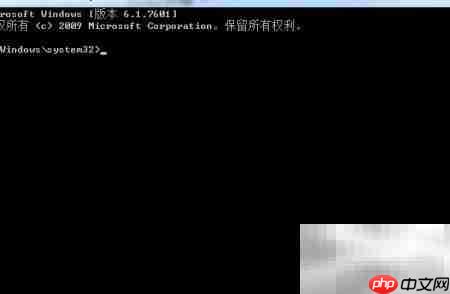
开启隐藏技能:让Windows 7电脑秒变无线路由器 你知道吗?其实你的Windows 7电脑里,藏着一个相当实用的“隐藏功能”——虚拟Wi-Fi和SoftAP。利用它,你可以轻松把台式机或笔记本变身为一台临时无线路由器,让手机、平板等其他设备共享同一个网络连接。这招不仅省去了额外购买硬件的开销,操
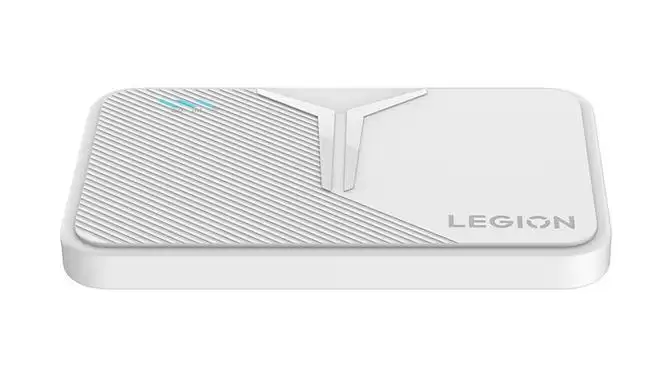
联想拯救者随身WiFiLM50S售价59元,附赠1500GB流量。搭载中兴28nm芯片,支持4GLTE与Wi-Fi6,三网切换,可同时连接10台设备,下载速率150Mbps,具备高频穿墙技术。内置3000mAh电池,重90g,便携易带。

今日头条视频自动播放可多层级关闭:一、关闭频道自动播放;二、设视频自动播放为“始终关闭”;三、关“自动播放下一个视频”;四、启用“极省流量”模式;五、设仅wi-fi下自动播放;六、限制头条号主页独立自动播放。 遇到视频不停自己蹦出来播放,流量悄悄溜走,或者被突然的声音打断阅读?别急,这多半是因为今日

Mac删除Wi-Fi网络有五种有效方式:系统设置可移除单个已知网络;终端命令能精准删除指定SSID或一键清空全部;钥匙串访问可清除独立存储的密码;批量重置接口能解决连接异常;忽略当前网络可禁用自动连接。Mac 会把你连过的 Wi-Fi 网络一并记下来,用久了,这份列表往往越积越长。麻烦也就随之而来:

一点资讯APP本质上是一个聚合型资讯阅读平台,新闻内容覆盖面很广。除了可以实时查看各类新闻动态,用户也能在里面看视频、参与直播互动,顺手和好友分享交流,社交连接也因此更紧密。不过,有一部分用户提到,在连接WiFi时,视频列表会出现自动连续播放的情况,多少会打断原本的观看节奏。要关闭这个功能其实并不复





火山引擎是字节跳动旗下企业级云与AI服务平台。聚焦大模型核心能力,依托字节自研豆包多模态大模型,凭借火山方舟一站式平台,提供模型精调、推理部署、智能应用搭建等全链路服务,结合高性能AI算力,助力各行业快速落地大模型数字化与智能化应用。



