

外研通点读笔提示“文件格式错误”怎么修复
不少朋友遇到外研通点读笔突然弹出“文件格式错误”的提示时,第一反应通常是“笔坏了”?别急,这大概率不是硬件问题,而是你放进TF卡里的音频或教材文件,设备压根不认。说白了,就是文件格式、编码或存放路径出了岔子。下面就把排查步骤和修复方法掰开了说清楚。 外研通点读笔提示“文件格式错误”,常见原因无非这么
不少朋友遇到外研通点读笔突然弹出“文件格式错误”的提示时,第一反应通常是“笔坏了”?别急,这大概率不是硬件问题,而是你放进TF卡里的音频或教材文件,设备压根不认。说白了,就是文件格式、编码或存放路径出了岔子。下面就把排查步骤和修复方法掰开了说清楚。

外研通点读笔提示“文件格式错误”,常见原因无非这么几个:拷贝了非官方资源、文件头部信息损坏、扩展名被误改,或者用了不兼容编码的MP3/WA V文件。这类错误不会把笔搞坏,但确实会让你点读功能直接罢工。
确认文件是否为外研通官方支持格式
第一步:最靠谱的办法,还是去外研通官网(https://www.vktech.com.cn)的「资源下载」栏目,按年级和教材版本把配套的“.vtb”点读包下载下来。官方资源都是经过加密签名和结构校验的,只有这种格式能被S20 Pro、D20等型号正确加载。
第二步:检查你TF卡里的文件扩展名。外研通点读笔只认三种格式:.vtb、.mp3(必须带特定ID3v2标签)、.wa v(PCM编码,采样率必须是16kHz或44.1kHz)。其他.flac、.m4a、.aac之类的,一律报“文件格式错误”,没有例外。
第三步:用电脑右键点文件→属性→「详细信息」页签,确认音频采样率和位深度。如果看到“48kHz”“24位”或“ADPCM编码”,那就不符合要求,必须重编码。
修复非官方MP3文件的ID3标签与编码参数
方法一:用Audacity批量重编码(推荐)
装个Audacity(v3.4以上)→文件→导入→音频→选中所有要修的MP3→ Tracks → Stereo Track → Split Stereo Track →导出为WA V→导出窗口里设置:Format选WA V (Microsoft) signed 16-bit PCM,Sample Rate设44100 Hz→保存后复制到TF卡根目录。
方法二:用Foobar2000修复ID3v2标签
右键MP3→“在Foobar2000中打开”→按Alt+3打开标签编辑器→删掉所有现有标签→点“自动填充值”→勾上“ID3v2.3”→保存。这一步能解决不少因为标签错乱导致的“格式错误”假报警。
特别提醒: 有些MP3文件在普通播放器里能正常出声,但外研通要求特定的帧头信息(比如TXXX帧里嵌入的教材ID),缺少这些照样被拒。所以最省心的方案还是直接用.vtb包。
重建TF卡文件系统结构
外研通点读笔对TF卡的分区格式和目录结构非常敏感。如果你用手机或相机反复读写过这张卡,它原来的专用结构可能已经被破坏了。
① 把TF卡插进读卡器→连电脑→打开磁盘管理(diskmgmt.msc)→右键该磁盘→“格式化”→文件系统选FAT32→分配单元大小保持默认→勾上“快速格式化”→执行。
② 格式化完成后,在卡根目录下新建两个固定文件夹:VTB(放.vtb资源)和AUDIO(放重编码后的WA V或合规MP3)。注意:文件夹名字不能改,也不能在里面再套子文件夹。
③ 直接把资源文件拖进对应的文件夹,千万别放进“DCIM”“MISC”这类系统自建的目录里,否则点读笔启动扫描时找不到文件,一样报格式错误。
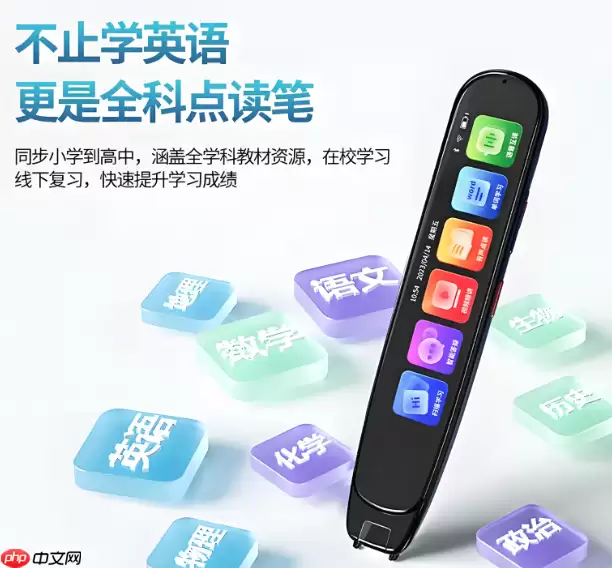
想查看外研通点读笔还剩多少电?其实有三种方法,就看你在什么场景下。第一种,长按电源键5秒,点读笔会直接语音播报“电量XX%”;第二种,通过配套APP蓝牙连接后显示估算百分比——注意,这个数有±8%的误差,只能当参考;第三种,充电时观察LED灯的颜色,大致判断电量区间。听起来是不是比想象中简单? 它虽

外研通点读笔的开机提示音、操作反馈音乃至全部语音输出,其实都可以手动关闭。具体怎么操作?很简单:关机状态下长按音量减键3秒,就能干掉开机音效;操作提示音通过设置菜单或双击HOME键就能关掉;想彻底静音,则需要进入语音引擎设为静音模式,再长按电源键激活全局静音。下面逐一拆解。 不少用户反馈:点读笔一开

很多朋友拿到外研通点读笔的录音贴片后,总觉得操作有点绕——贴上去、录音、再改文件名,搞不清顺序。其实方法并不复杂,核心就三步:激活DIY文件夹、贴片录音、重命名文件。贴片贴在绘本上后,轻点两次完成录音,笔里会自动生成一个类似“R3231Rec001.amr”的文件,再把这个文件重命名为“R32310
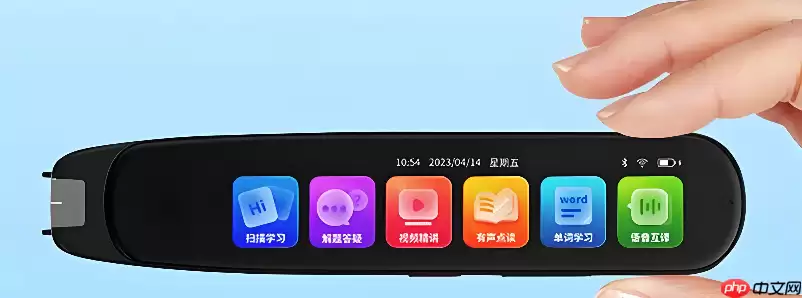
外研通点读笔的开关机键突然失灵、按不动、长按也没反应——这种时候先别急着下结论说“按键坏了”。很多时候,设备只是进入假死或系统卡顿状态,真正的修复路径往往不需要拆机,甚至不需要按那个键。 先确认一下:灯还亮不亮?如果红灯常亮或者完全不亮,插电脑也没任何USB识别提示,那才算真正的“按键失效”。但如果

外研通S30 Pro点读笔,乍一看好像没有传统意义上的“锁屏”,但别急——真正好用的限制功能藏在APP里。通过绑定外研通APP并启用儿童锁模式,就能有效控制孩子的操作范围:非学习类操作被屏蔽,WiFi和系统菜单入口直接禁用,只保留点读、录音回放和音量调节三个最核心的功能。锁上之后,屏幕右上角会乖乖亮
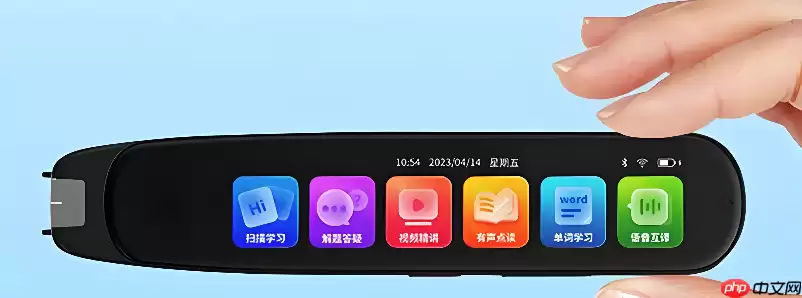
外研通点读笔点读课本时完全没声音,不是笔坏了也不是书不对,大概率是设备处于静音状态、语音包未加载成功,或当前页面未被识别——别急着退货,先按这三步快速排查。 先说个核心判断:如果笔尖点下去,课本上连“滴”的一声都没有,那多半不是硬件故障,而是系统层面的小问题。下面这三步,基本能覆盖90%的无声情况。
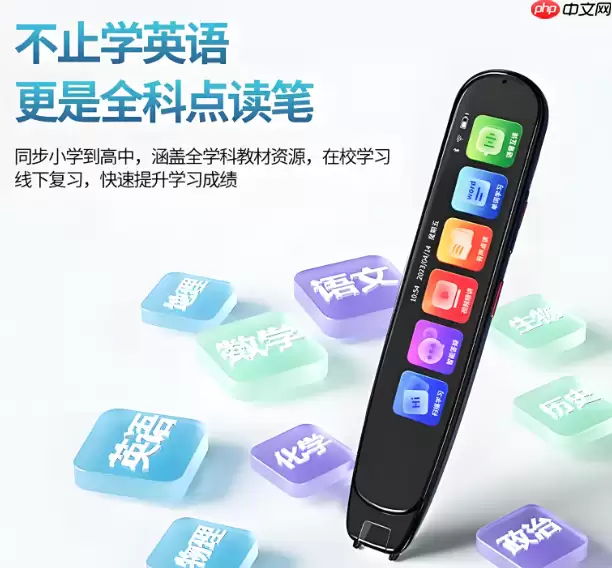
先说个容易被忽略的核心问题:VT-S30的点读笔绑定二维码,不在手机APP里,也不在说明书上——它必须由点读笔自己主动调出来,而且仅限于特定型号。VT-10、VT-20这些老款压根没有扫码功能,只能靠蓝牙自动搜索或手动配对。至于说明书或包装盒上的二维码,那只是APP下载入口,跟绑定一毛钱关系都没有。
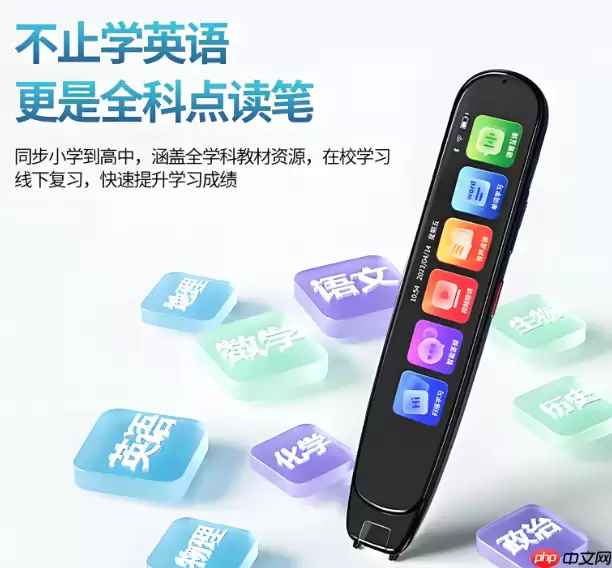
外研通点读笔更新2026年新版教材需在官方App操作,App版本不低于4.4.82。三步流程:确认设备型号与App版本、在官方资源中心下载图书、绑定点读笔并同步数据。旧版App不兼容新书加密协议,同步后点读笔发出提示音即可使用。
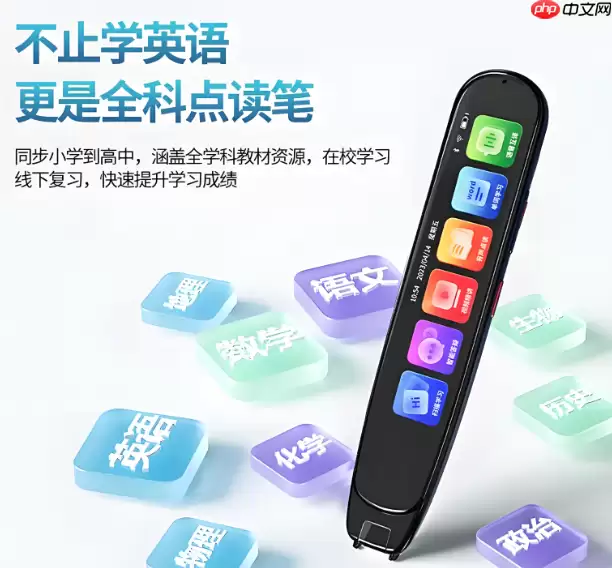
点读笔用久了,电池老化几乎是绕不开的问题。外研通点读笔一旦出现续航明显变短——充一次电撑不过半天,甚至频繁自动关机,基本可以确定电池已经衰减到需要更换的程度了。这时候,通过官方售后渠道换一块原装电池,才是正道。 先说保修的事。如果购机时间还没满12个月,而且笔身上没有明显的人为损坏痕迹,那么电池是可

外研通点读笔到底怎么切换中英文?这个问题,我敢说不少用户都困惑过。其实,答案说起来很简单,但操作上确实比想象中要绕一些——它不能像某些点读笔那样,直接通过封面区域或者长按某个键就轻松搞定。 仔细想想,这个逻辑其实很简单:点读笔本身并不内置双语语音包,它只是忠实地把配套音频读出来,音频里有什么,它就播





火山引擎是字节跳动旗下企业级云与AI服务平台。聚焦大模型核心能力,依托字节自研豆包多模态大模型,凭借火山方舟一站式平台,提供模型精调、推理部署、智能应用搭建等全链路服务,结合高性能AI算力,助力各行业快速落地大模型数字化与智能化应用。



