

小滴云如何全屏使用?画面比例调整及适配教程
想让小滴云手机的画面真正铺满屏幕、彻底消除上下黑边或左右留白?单纯依赖手势缩放或系统自动适配是行不通的——必须手动开启应用级满屏显示开关,再配合分辨率适配。操作其实不复杂,但顺序不能乱。 开启小滴云满屏显示功能 第一步:点开小滴云主界面左上角的【三条线】(某些机型显示为“更多选项”或“≡”图标),侧
想让小滴云手机的画面真正铺满屏幕、彻底消除上下黑边或左右留白?单纯依赖手势缩放或系统自动适配是行不通的——必须手动开启应用级满屏显示开关,再配合分辨率适配。操作其实不复杂,但顺序不能乱。

开启小滴云满屏显示功能
第一步:点开小滴云主界面左上角的【三条线】(某些机型显示为“更多选项”或“≡”图标),侧边菜单就弹出来了。
第二步:在菜单里找到【设置】图标(齿轮形状),进入设备设置页。
第三步:向下滚动到“显示设置”区域,找到【满屏显示】开关→点击开启→然后点右上角的【保存】或直接返回,设置即时生效。这一步是所有画面适配的前提:不开启的话,后续任何比例调整都是白搭。
调节云手机分辨率匹配本地屏幕
方法一:通过WiFi图标快捷入口
点击小滴云主界面右上角的【WiFi图标】→选择“分辨率设置”→从“极速/普清/高清/超清”四档中选一项→确认后云机会重启渲染。高清档适合1080p以上的真机屏幕,极速档能降低延迟但画质会变模糊。
方法二:在设置中精细调整
进入【设置】→【画质与性能】→【屏幕分辨率】→手动输入宽高值(比如1920×1080)→点击【应用】。需要注意:输入非标准比例(例如21:9)可能导致部分App按钮位置错乱,建议先用预设档位测试,摸清规律再动手。
隐藏虚拟按键实现真全屏
在开启满屏显示的前提下,还得清理掉干扰元素:
回到【设置】→找到【显示虚拟键】选项→把它关掉→同时确认【使用悬浮球】处于开启状态。这样一来,悬浮球保留基础操作入口(返回、截图等),而底部虚拟导航栏彻底消失,画面再无遮挡。
⚠️关键提醒:关闭虚拟键后,返回主界面需要长按悬浮球→点“返回桌面”。如果不小心把悬浮球也关了,那就没法正常退出当前App了——千万注意。
适配不同真机屏幕比例
① iPhone用户(iOS 16+):
小滴云默认以16:9输出,但如果你的真机是iPhone 14 Pro(2340×1080)这类灵动岛机型,需要进入【设置】→【画质与性能】→【自定义宽高比】中填入2340:1080,否则顶部灵动岛区域会显示黑边。
② 安卓全面屏(比如小米10 Pro):
进入【设置】→【显示】→【全屏应用程序】→找到“小滴云手机”→开启开关。这是系统级强制拉伸,可以绕过App自身的限制,对部分旧版小滴云客户端尤其管用。
③ 折叠屏(Z Fold系列):
展开内屏后,先进入【设置】→【高级功能】→【实验室】→开启【自定义应用程序宽高比】→添加小滴云→拖动滑块调到21:9→重启云机。外屏不支持这项功能,别在外屏上折腾。
小滴云可修改设备机型及伪装手机参数,通过设置中的设备信息选项选择预设机型或精细调整处理器、系统版本等参数,以适配应用或提升体验。所有操作需合理使用,避免违规侵权。
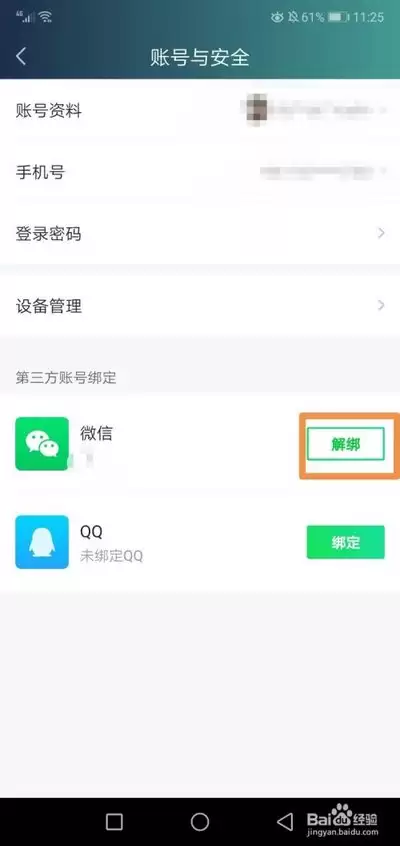
在当今数字化时代,登录方式是否便捷,几乎决定了一款应用的用户体验走向。小滴云在这方面倒是想得很清楚——绑定微信账号,既能省去来回输入账号密码的麻烦,还能顺便解锁更多个性化功能。那么,具体到绑定、快捷登录和解绑这些操作,究竟该怎么上手?下面就把流程拆开来说。 先说说绑定微信账号的步骤。打开小滴云应用,
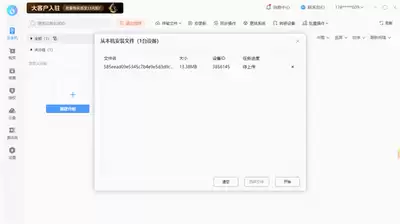
在使用小滴云的过程中,不少用户都希望把自己本地的应用搬进去,让使用场景更丰富一些。那么,小滴云到底怎么导入本地应用?如果手头有好几个apk安装包,又该怎么一次性批量上传?今天就来聊聊这两个实操问题。 先看如何导入本地应用。第一步当然是确认本地应用的格式是不是小滴云支持的——一般来说,像.apk这样的
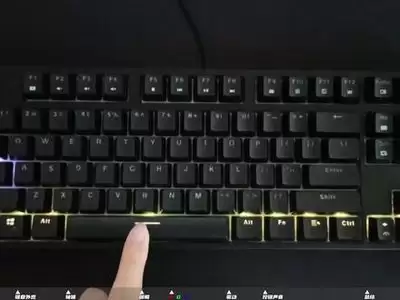
小滴云电脑端通过按键映射可将操作绑定到键盘快捷键,提升效率。配置路径为设置→按键映射,在指令列表中选择操作并按下要绑定的按键后保存。常见映射如Ctrl+F打开文件、Shift+N新建文件夹。设置后需测试调整,确保准确执行。
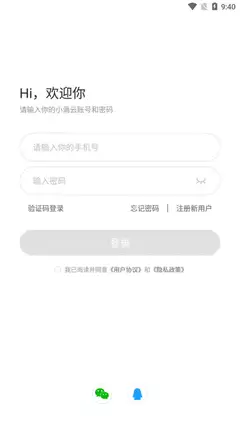
在数字化浪潮席卷各行各业的今天,云服务已经像水电一样,成为工作和生活中不可或缺的基础设施。小滴云这个平台,在市场上一直保持着不错的关注度,而它的网页版登录入口和在线登录官网,自然成了许多用户首先接触到的“门面”。今天就来好好聊聊这个入口和官网,看看它们到底能带来什么样的体验。 先说网页版登录入口。说

说到云端存储和协作平台,小滴云算是一个值得细细了解的选择。它的官方访问入口,正是通往这些功能的大门。第一个印象就是——省心。 先从文件管理说起。无论是办公文档、学习资料,还是个人照片、视频,往小滴云的空间里一丢,自动按序归类。空间够大?不用担心,云端容量相当充裕,关键文件随时随地都能调取。更赞的是上

在小滴云手机上开启ROOT权限需通过内置拓展服务操作:添加并打开【拓展服务】,点亮ROOT开关,确认免责提示后重启云手机。关闭时在设置中关掉开关再重启。若恢复出厂设置,需重新添加拓展服务并重复上述步骤。此方法适用于官方版v4.0.4及之后版本。

小滴云官方网站入口为https://www.xdyun.com,依托分布式服务器构建虚拟安卓环境,支持多版本系统切换与硬件指纹识别。跨终端实现网页、PC及手机无缝衔接,应用管理提供预装市场与APK上传。账号采用双重验证与TLS1.3加密,多实例协同支持免费双开及VIP八开隔离运行。

先说一个关键点:小滴云云手机服务到期前必须完成续费,不然所有应用、数据、运行状态都会直接停摆,甚至可能被彻底清空。这不是开玩笑的——数据一旦清除,恢复基本无望。所以,建议各位提前安排续费,别拖到最后一天。 续费操作其实很简单,不过有个细节需要留意:支付成功后,得手动刷新一次,才能看到到期时间更新。具
先说说两个云手机的核心差异:小滴云本身就不支持一键群控这事儿,说白了它没有PC端的群控面板,也做不了宏录制和同步点击,每台设备只能独立操作。而雷电云手机就不一样了,原生集成了群控模块,200台设备同步操作是标配能力。 如果你正在用小滴云做工作室批量养号、打副本或者跑日常,那得注意了——必须切换到雷电





火山引擎是字节跳动旗下企业级云与AI服务平台。聚焦大模型核心能力,依托字节自研豆包多模态大模型,凭借火山方舟一站式平台,提供模型精调、推理部署、智能应用搭建等全链路服务,结合高性能AI算力,助力各行业快速落地大模型数字化与智能化应用。



