

iOS 13 备忘录中有这些实用的手势操作
iOS13备忘录支持三指左扫撤销、右扫重做编辑;拖移右侧滚动条定位长文;多点轻点选择字词、句子、段落;三指捏合或张开实现剪贴;键盘长按可快速输入大写字母、数字、重音字符,双击空格加句号。
用iPhone备忘录编辑大段文字时,最让人抓狂的场景之一,莫过于不小心删掉了一段内容,却找不到“撤销”按钮,只能硬着头皮重新输入。其实,“备忘录”远不止基础的复制粘贴那么简单——它内置了一套相当实用的手势操作体系,只是很多人还没用上。接下来就把这些隐藏技巧梳理一下:
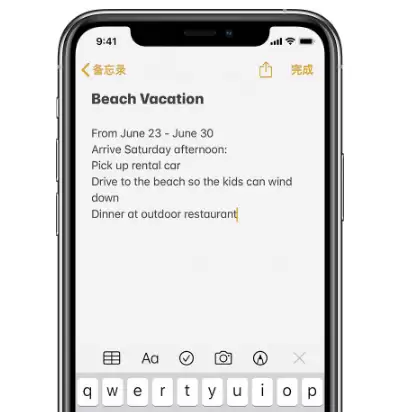
当你正在输入文本时,下面这些操作可以随时调用:
手势操作
撤销上一次编辑——用三指向左轻扫。这个动作比摇晃手机或找按钮快得多。
重做上一次编辑——用三指向右轻扫。如果撤销错了,再扫回来就行。
导航长文稿——按住文稿右侧边缘,然后拖移滚动条,快速定位到要修改的位置。适合几百字以上的笔记。
插入文本——轻点一下,插入点就会出现在你希望的位置。如果想更精确,还可以直接拖移插入点,然后开始打字。
选择字词——单指轻点两下。
选择句子——单指轻点三下。
选择段落——单指轻点四下。注意这里是四下,不是三下。
选择文本块——按住文本块中的第一个字词,然后拖到最后一个字词。这个操作适合选中不连续的任意区域。
剪切——选中文字后轻点“剪切”,或者三指捏合两次。
拷贝——选中文字后轻点“拷贝”,或者三指捏合。
粘贴——拷贝文字后轻点“粘贴”,或者张开三指。
编辑文本技巧
快速打开键盘设置——长按小地球图标,然后选择“键盘设置”。不用再跑到系统设置里翻找。
快速键入大写字母——轻点 Shift 键,或者触碰 Shift 键不放开,滑动到键盘上任意一个字母。后者适合连续输入大写时用。
插入数字——轻点“123”数字键不放开,并滑动到键盘上任意一个数字。输入成功后会自动返回到原来的字母键盘,省去来回切换的麻烦。
打开大写锁定——轻点两下 Shift 键。和电脑键盘的逻辑一致。
快速在句子末尾键入句点和空格——轻点两下空格键。前提是在“键盘设置”中开启“句号快捷键”功能。这个习惯一旦养成,打字效率会明显提升。
输入带重音符号的字母或其他备选字符——按住某个按键,然后滑动以选取其中一个选项。比如长按“e”会出现 é、è、ê 等变体。
这些操作其实并不复杂,但一旦习惯成自然,编辑体验就会完全不一样。下次在备忘录里误删了内容,别忘了三指左扫——比重新打字痛快多了。






火山引擎是字节跳动旗下企业级云与AI服务平台。聚焦大模型核心能力,依托字节自研豆包多模态大模型,凭借火山方舟一站式平台,提供模型精调、推理部署、智能应用搭建等全链路服务,结合高性能AI算力,助力各行业快速落地大模型数字化与智能化应用。



