

iOS 13 中的「文件」应用有哪些功能?
苹果手机系统中的文件应用支持文件共享、连接服务器读取局域网内电脑上的内容、管理多种主流云端存储,同时还能够进行文稿扫描以及文件的解压与压缩,最终实现十分高效的跨设备文件管理。
用手机随时调取电脑上的文件,管理所有云端存储,轻松扫描任何文档……很多人觉得苹果文件应用可有可无,其实它远比想象中高效。今天就来聊聊它那些藏着的实用功能。
共享文件
为了保障安全,在iPhone或iPad上,几乎任何应用都不能直接读取其他应用里的文件。所以文件应用就成了一个公共库。你可以把某个应用接收到的文件事先存到这里,再用其他应用直接打开。比如Safari截取的长图,先存在这里,再通过微信发送;再比如把微信收到的文档存到文件里,然后用Word直接打开编辑。
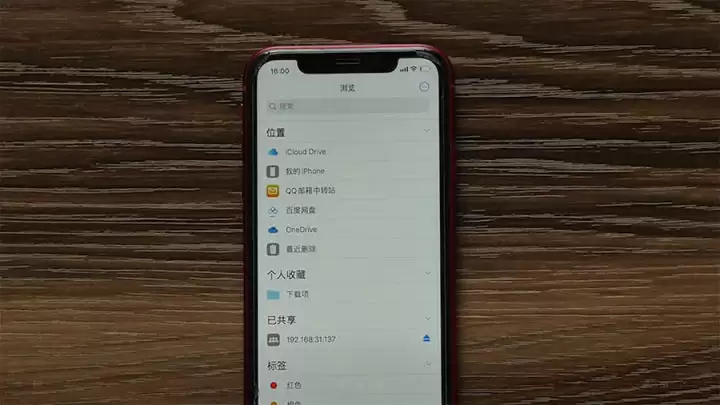
这是最基础的共享方式。除了保存在iPhone或iPad本地、iCloud Drive中,文件应用还支持多种第三方存储工具,比如Dropbox、OneDrive、百度云盘、QQ的中转站……只要第三方应用支持,这些存储位置的所有内容都能直接调取使用。
在文件上长按,就能快速进行共享。更新到iOS 13.4之后,你甚至可以直接共享某一个文件夹。
云端存储
不止如此。通过右上角的三个点,点击「连接服务器」,输入你配置好的服务器,你甚至可以直接读取局域网内其他电脑(比如PC)上的文件。得益于对多种第三方存储工具的支持,文件应用本身就是一个很好的云存储管理工具。

举个例子,常用的思维导图工具XMind本身不带云存储功能。但如果你打开它的iOS或iPadOS客户端,会发现它的内容管理是基于文件应用的。我会把XMind文件直接保存在OneDrive中的某个文件夹里,在PC端或其他设备上做的导图,可以直接在手机或iPad上补充——这其实就是云端存储的灵活之处。
扫描文件
为了扫描文件,你可能装了不少第三方应用,甚至付过费。但其实文件应用里就有这个功能:点击右上角三个点,选择「扫描文稿」,对准文档,自动识别或手动调整。然后你可以调整方向、色彩、微调,最后把它存在特定位置或共享给他人。

更便捷的是,你可以在任何文件夹里长按空白位置,点击「扫描文稿」快速开始扫描。
解压压缩
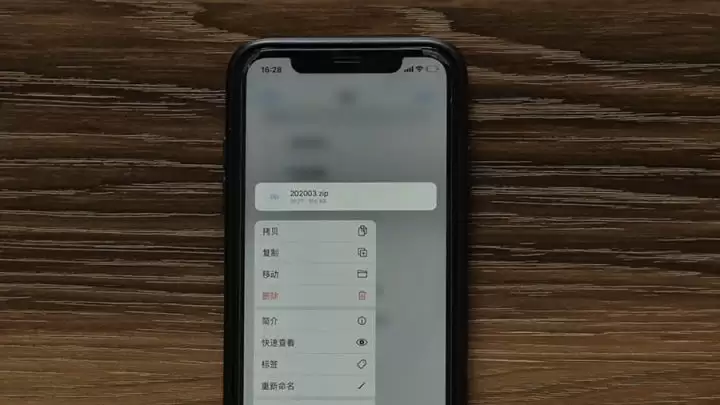
如果收到zip之类的压缩包,把它存到文件应用里,可以直接解压。反过来,如果有需要,你也可以直接在文件应用中对选中的文件或文件夹进行压缩,然后再共享或发送。






火山引擎是字节跳动旗下企业级云与AI服务平台。聚焦大模型核心能力,依托字节自研豆包多模态大模型,凭借火山方舟一站式平台,提供模型精调、推理部署、智能应用搭建等全链路服务,结合高性能AI算力,助力各行业快速落地大模型数字化与智能化应用。



