

WPS如何将Word转PDF-WPS一键导出高质量PDF的方法
在日常办公中,将Word文档转换为PDF格式是确保格式稳定性和通用性的常见需求。WPS作为一款功能强大的办公软件,其内置的“输出为PDF”功能操作便捷,能轻松实现高质量转换。下面就来详细拆解一下具体的操作步骤。 打开WPS并准备好Word文档 首先,确保电脑上已安装WPS软件。启动WPS后,找到并打
在日常办公中,将Word文档转换为PDF格式是确保格式稳定性和通用性的常见需求。WPS作为一款功能强大的办公软件,其内置的“输出为PDF”功能操作便捷,能轻松实现高质量转换。下面就来详细拆解一下具体的操作步骤。
打开WPS并准备好Word文档
首先,确保电脑上已安装WPS软件。启动WPS后,找到并打开需要转换的目标Word文档。
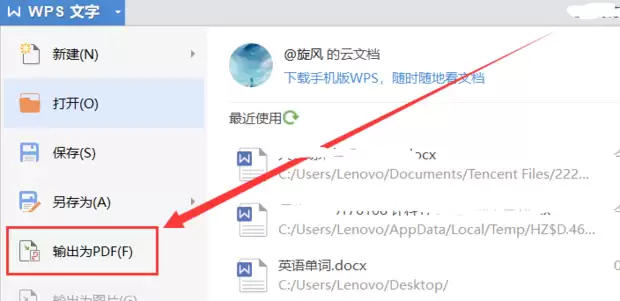
选择“输出为PDF”功能
在WPS界面上方的菜单栏中,找到“特色应用”选项。点击后,在下拉菜单里选择“输出为PDF”功能。
进行PDF设置(可选)
点击“输出为PDF”后,会弹出一个设置窗口。这里可以进行一些个性化调整:
页面范围:可以选择转换整个文档,或者指定具体的页码范围。
输出质量:通常提供“标准”、“清晰”、“印刷”等多个级别。根据实际需求选择,例如日常传阅可选“标准”,需要高精度打印则可选“印刷”,以确保最终PDF文件既高质量又符合场景要求。
其他选项:如是否添加水印等,可按需设置。完成所有设置后,点击“确定”。
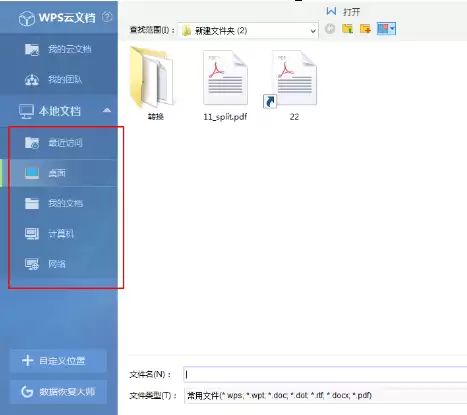
开始转换
确认设置无误后,点击“开始输出”按钮,WPS便会开始转换工作。这个过程通常很快,稍等片刻即可。
找到导出的PDF文件
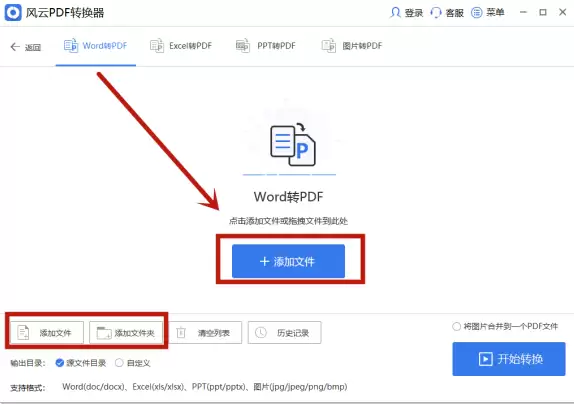
转换完成后,系统会提示文件已成功导出。只需前往之前设置的保存路径,就能找到生成好的PDF文档。这样一来,你就得到了一个能在各种设备上稳定显示和共享的高质量PDF文件,彻底告别格式错乱的烦恼。
总结来说,通过WPS这几个简单的步骤,就能一键将Word转为高质量PDF。无论是日常文档归档,还是重要资料分发,这个功能都能有效提升办公效率,让格式转换变得省心又可靠。
本文围绕Word在线转PDF给出三条可执行路线:先用PDF.cn免安装完成上传、转换与下载检查,再介绍本地客户端处理和受保护文件的排查思路,最后补充其他桌面或在线转换工具的选择方式,并说明复杂排版、字体、分页和结果文件的核对要点,方便按设备、文件数量与隐私需求选择。
讲清Word另存为PDF的三条实用途径:先用PDF.cn在线转换,再按云端文档与备用网页流程处理,也可在Office中直接导出或借助本地转换器。内容覆盖Office、WPS常见导出思路、文件上传、转换下载、版式检查与异常排查,适合临时转换、协作分享和本地处理场景。
本文围绕Word文档保存为PDF,分别说明PDF.cn在线转换、桌面PDF软件从文件创建,以及本地批量转换配合Word另存为的离线路线,覆盖上传、开始转换、下载、版式核对与异常文件兜底,帮助减少字体替换、分页变化、图片偏移和表格错位带来的返工。
将Word 2007文档转换为PDF,可使用PDF/XPS加载项、PDF.cn在线转换或虚拟打印路径;针对导出后颜色变浅、图片偏色和透明效果变化,文章给出色彩模式、字体嵌入、打印设置与逐页验收方法。同时给出旧版兼容性、色差复核和打印抽查要点。
Word转PDF没有唯一最好的软件。本文按普通文档、复杂排版和批量文件选择转换方式,并针对图片模糊、表格线缺失给出检查与修复步骤。

想在Mac上使用灵活计算器?本文详解如何确认芯片型号、通过官方渠道安全下载、处理权限与账号同步,并提供首次使用的功能验证方法,帮助Mac用户高效上手。
本文详细介绍使用在线工具将Word文档转换为PDF文件的完整操作流程。从检查文件状态、找到转换入口、上传文档、确认上传状态、执行转换到最终下载并核对文件,每一步都配有具体操作说明和注意事项,帮助新手轻松完成转换任务。
本文提供Word转PDF的三种有效方法:使用极轻PDF在线工具、本地第三方软件及Adobe Acrobat。重点说明转换前的文件备份、上传与参数设置步骤,以及转换后对页码、图片、字体和分页的核对标准,确保文档格式完整无误。
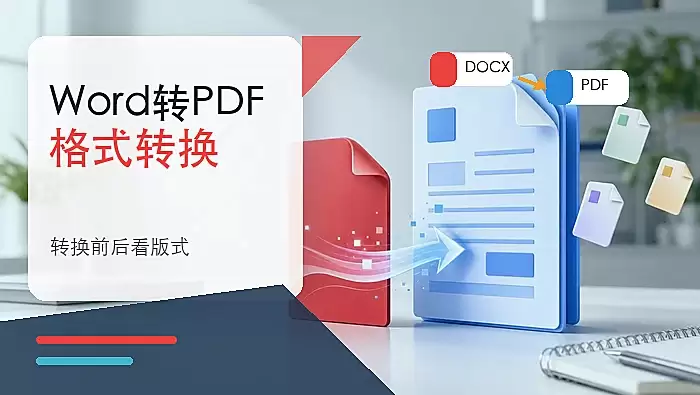
在办公场景中,将Word文档转换为PDF格式是常见需求。本文以极轻PDF(pdf.cn)为例,详细拆解在线转换的完整流程。通过五个关键步骤,帮助用户快速完成文件上传、处理及下载,确保文档格式稳定且易于分享。
Word文档发给他人常因字体缺失导致排版错乱,转为PDF是确保格式稳定的最佳方案。本文详解极轻PDF在线转换、客户端批量处理及软件自带导出三种方法,并附格式检查清单,助您高效完成转换且避免排版事故。





火山引擎是字节跳动旗下企业级云与AI服务平台。聚焦大模型核心能力,依托字节自研豆包多模态大模型,凭借火山方舟一站式平台,提供模型精调、推理部署、智能应用搭建等全链路服务,结合高性能AI算力,助力各行业快速落地大模型数字化与智能化应用。



