

向日葵远程控制怎么设置
在数字化办公和智能家居日益普及的今天,远程控制技术早已不是新鲜事。但如何高效、安全地搭建起这条“数字桥梁”,依然是许多用户关心的实际问题。市面上工具不少,而向日葵远程控制软件以其稳定和易用性,成为了很多人的首选。它确实能帮你轻松跨越空间障碍,像坐在对面一样操作另一台设备。那么,具体该如何设置呢?下面
在数字化办公和智能家居日益普及的今天,远程控制技术早已不是新鲜事。但如何高效、安全地搭建起这条“数字桥梁”,依然是许多用户关心的实际问题。市面上工具不少,而向日葵远程控制软件以其稳定和易用性,成为了很多人的首选。它确实能帮你轻松跨越空间障碍,像坐在对面一样操作另一台设备。那么,具体该如何设置呢?下面我们就来拆解一下整个过程。
向日葵远程控制设置方法
整个过程可以概括为几个清晰的步骤:注册登录、下载安装、绑定设备,最后是安全设置。跟着走一遍,你会发现其实并不复杂。
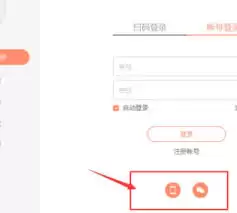
注册与登录
万事开头,账号先行。你需要前往向日葵的官方网站,完成一个简单的注册流程。填写必要的邮箱或手机号等信息,就能快速拥有一个专属账号。注册成功后,用这个账号登录,这是后续所有操作的基础。
下载与安装
账号有了,接下来就是安装软件。这里需要区分主控端(你手上的设备)和被控端(你要控制的远程设备)。
在主控端设备上,根据你的操作系统(Windows、macOS、iOS或Android),去官网下载对应的向日葵控制端版本。下载完成后,运行安装程序,跟着向导提示一步步来就行。安装过程中通常建议保持默认设置,这样可以避免不必要的麻烦。
对于被控端设备,操作也类似:下载并安装向日葵客户端(或称被控端)。安装完成后,打开软件,同样用你刚才注册的账号登录。这样一来,两端就都准备就绪了。
绑定设备
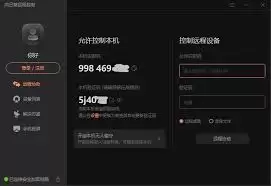
这是建立连接的关键一步。在主控端的软件界面里,找到“添加设备”的按钮。点击之后,软件通常会提供几种添加方式,最常见的是通过“识别码”绑定。
具体来说,你可以在被控端设备的客户端界面上,找到一串名为“本机识别码”的数字。把这串识别码输入到主控端的添加框里,就能完成绑定。另一种更省事的方法是,如果两台设备在同一个局域网内(比如连了同一个Wi-Fi),主控端软件通常支持自动扫描并发现它们,你直接选择目标设备即可完成绑定。
远程控制
绑定成功后,主控端的设备列表里就会出现被控端的身影。想发起控制时,只需点击对应设备的图标,软件就会自动尝试建立连接。一旦连接成功,远程设备的桌面就会清晰地展现在你面前。此时,你不仅能进行常规的远程桌面操作,还能传输文件、甚至查看被控端的摄像头画面(如果设备支持),功能相当全面。
安全设置
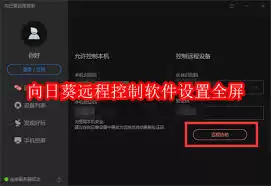
便捷固然重要,但安全绝不能忽视。好在向日葵在这方面考虑得比较周全,提供了多层防护选项。强烈建议你为远程访问设置一个独立的“访问密码”,这样即使账号信息泄露,没有密码也无法建立控制。同时,开启SSL加密传输功能,能确保你和远程设备之间传输的所有数据都经过加密,防止被窃听。另外,养成定期更新软件的习惯也很有必要,这能确保你及时获得最新的安全补丁,筑牢最后一道防线。
走完以上这几步,一套完整的远程控制环境就搭建好了。无论是帮异地的同事解决一个紧急的软件问题,还是出门在外时查看家里电脑上的文件,向日葵都能提供一个稳定可靠的解决方案。技术服务于人,关键在于用得顺手、用得安心。

Yeelight在小米有品推出智能无叶风扇灯,众筹价569元。提供白、原木、中古三色,灯体厚15.5厘米,无叶设计送风达4米。支持正反转双模式,夏季吹风、冬季循环空气,并接入米家App实现远程控制与语音联动。

Yeelight智能无叶风扇灯7月4日于小米有品众筹,售价569元。灯体厚度仅15.5cm,采用无叶设计,送风距离最远达4米,支持正反转双模式,夏季可吹凉风、冬季可循环空气,并接入米家App实现智能控制。

Yeelight智能无叶风扇灯在小米有品开启众筹并达成目标,首发价569元。提供白、原木、中古三色,灯体厚15.5厘米,采用直下式与侧边发光结构。无叶风扇送风达4米,支持正反转双模式,可兼顾换气与循环,并接入米家App实现远程控制。

1、系统托盘右键选择“退出”;2、任务管理器结束todesk.exe进程;3、禁用启动项防止开机自启;4、卸载程序并删除安装目录及AppData残留文件,实现彻底清除。 有没有遇到过这样的情况?明明已经关掉了远程控制软件,电脑却好像还在“偷偷干活”,系统资源被无形占用,甚至心里还隐&隐有些隐私上的顾

Win11出现蓝屏0x00000050,通常按这五步排查最有效:第一,先禁用或卸载远程控制软件、杀毒软件以及游戏反作弊驱动;第二,运行mdsched.exe做内存检测,再到事件查看器里核对结果;第三,执行sfc、DISM和chkdsk,分别修复系统文件与磁盘问题;第四,进入安全模式卸载那些顽固驱动;

Mac远程桌面可设置自动接受连接,通过系统原生“远程管理”开启并配置VNC密码、勾选“控制屏幕”与“观察屏幕”、确保用户范围包含当前登录者,即可实现无人值守直连;向日葵则需账号绑定、开启无人值守访问及补全辅助功能与屏幕录制权限。Mac远程桌面设置自动接受连接,目的其实很明确:让被控端不用再手动点“允

要实现远程控制,第一步得先把 Mac 的 SSH 服务打开。常见做法有两种:一种走图形界面,在“系统设置→隐私与安全性→远程登录”里开启;另一种用命令行执行 sudo launchctl load -w /System/Library/LaunchDaemons/ssh.plist。开启之后,别急着

Mac启用远程桌面连接后,隐私权限也得同步收紧,这一步不能省。先到“系统设置→通用→共享”里打开“远程管理”,权限上只保留“观察屏幕”和“发送文件”,把“控制屏幕”和“运行命令”直接关掉,同时单独设置一个VNC密码;接着进入“隐私与安全性”,关闭“Screen Sharing”对相机、麦克风、定位以

Mac远程桌面快捷键失效主因是辅助功能权限未开启、百度输入法劫持Ctrl+.、功能键未设为标准模式及系统快捷键冲突;需依次授权远程软件、切换/卸载百度输入法、勾选“将F1-F12用作标准功能键”、禁用冲突的全局快捷键。Mac远程桌面连接后,Ctrl+.、Cmd+Tab、F12等快捷键在被控端完全没反
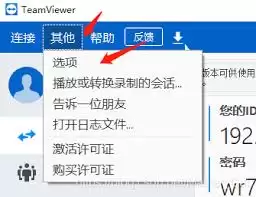
TeamViewer作为全球使用率较高的远程控制工具,多数用户习惯用默认的ID和验证码方式发起连接。但对于有固定网络环境的企业办公或个人私有工作站场景,通过IP地址建立远程访问,稳定性会更高——既能避免偶发的ID变动或ID识别异常带来的连接问题,也特别适配内网协同和固定长期远程运维的需求。下面直接进





火山引擎是字节跳动旗下企业级云与AI服务平台。聚焦大模型核心能力,依托字节自研豆包多模态大模型,凭借火山方舟一站式平台,提供模型精调、推理部署、智能应用搭建等全链路服务,结合高性能AI算力,助力各行业快速落地大模型数字化与智能化应用。



