

Apple Music 提示“此设备已与另一个Apple ID关联”是什么原因?
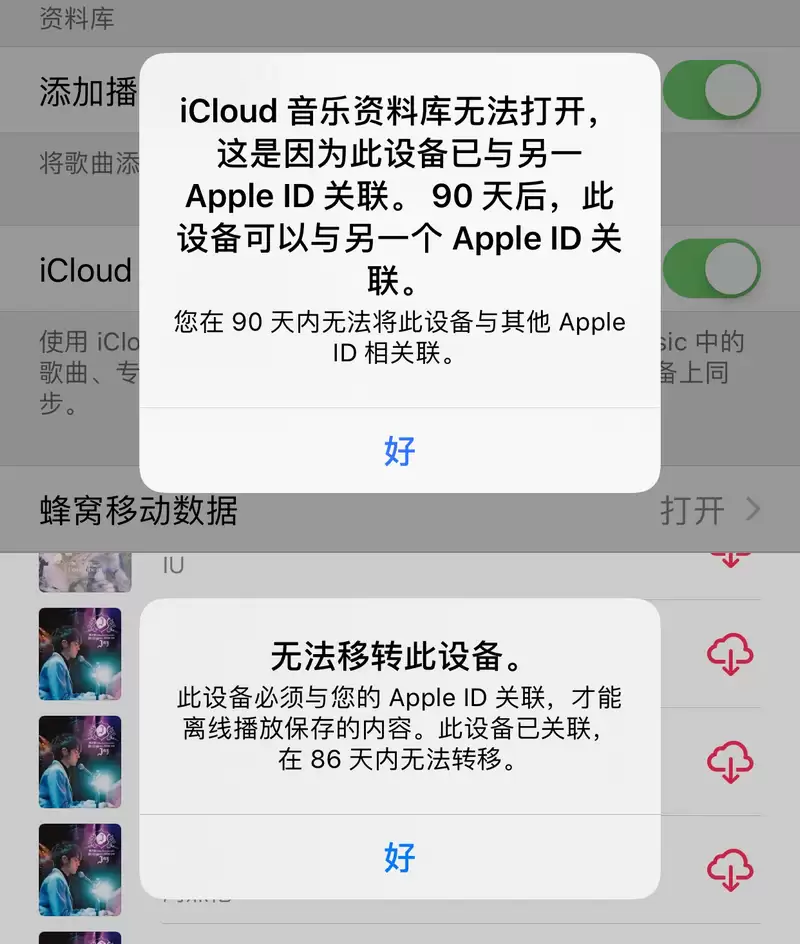
同一 Apple ID 最多可以关联十台设备(其中电脑不超过五台),用于购买项目。不过,当你试图关联一台之前已经绑过其他账号的设备时,iPhone 会直接弹出一句提示:“此设备已关联到另一个 Apple ID。您在 [数字] 天内无法将此设备与其他 Apple ID 相关联。” 说白了,这个等待期取
同一 Apple ID 最多可以关联十台设备(其中电脑不超过五台),用于购买项目。不过,当你试图关联一台之前已经绑过其他账号的设备时,iPhone 会直接弹出一句提示:“此设备已关联到另一个 Apple ID。您在 [数字] 天内无法将此设备与其他 Apple ID 相关联。” 说白了,这个等待期取决于设备上次与 Apple ID 关联的时间,短则几天,最长可能得等上整整 90 天,才能把它“解绑”并换到另一个账号下。
那么,设备是怎么被“绑定”上的呢?很简单——只要用某个 Apple ID 登录并在该设备上购买项目或订阅 Apple 服务,这台设备就会自动与该账号关联。在 Mac 上的 Apple Music App 或 Windows 版的 iTunes 里,你可以随时查看当前账号关联了哪些设备,也可以手动移除不再需要关联的设备。具体操作往下看。
在 Mac 或 PC 上查看或移除关联设备
打开 Mac 上的 Apple Music App,或者 Windows 电脑上的 iTunes。从屏幕顶部或 iTunes 窗口顶部的菜单栏里,选择“帐户” > “查看我的帐户”。这时候系统可能会要求你输入 Apple ID 登录。
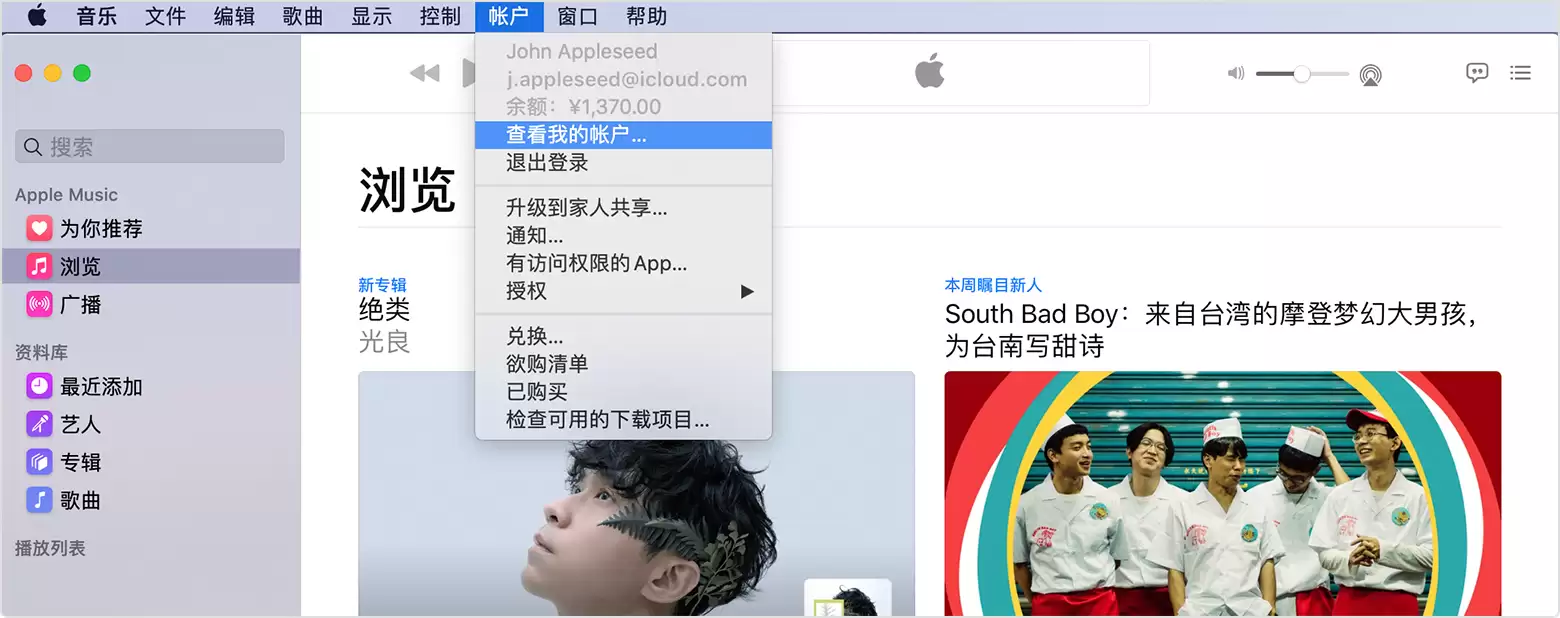
滚动到“iTunes 云服务”这一部分,然后点击“管理设备”。你会看到当前 Apple ID 关联的所有设备列表——如果压根儿没关联过任何设备,这个部分是不会出现的。想解除某台设备的关联?直接点它右侧的“移除”按钮就好。不过有个小坑:如果某台设备无法移除,那可能得先在那台设备上退出当前 Apple ID,或者干脆等上最长 90 天,之后才能把它绑定到另一个账号上。
移除关联的 iPhone、iPad 或 iPod touch
依次打开“设置” > “[你的 Apple ID]”,然后选择“iTunes Store 与 App Store”。接着点击最上方的“Apple ID”,在弹出菜单里选“查看 Apple ID”,系统可能会让你再输一次密码。
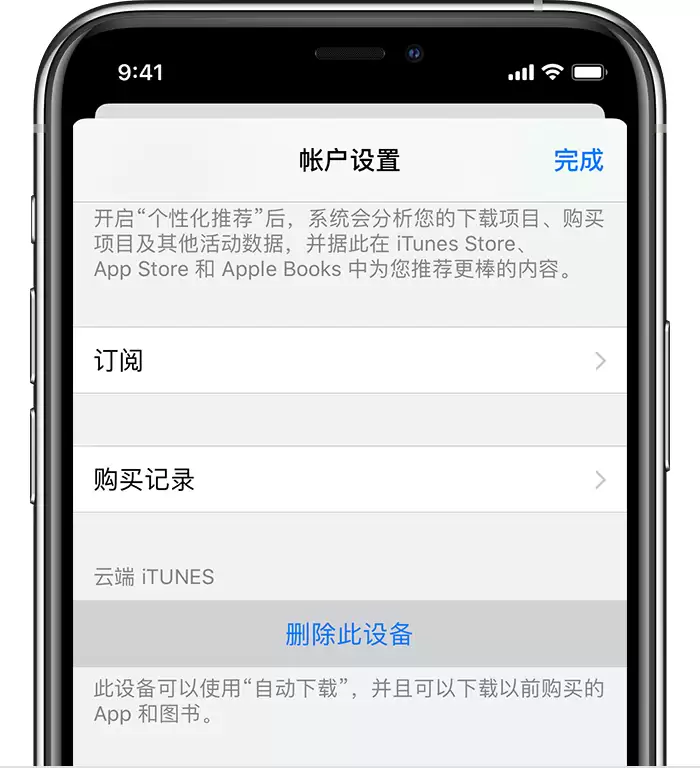
进去之后,同样找到“iTunes 云服务”部分,点击“移除此设备”即可完成解绑。其实原理和 Mac 端一样,但直接在手机上操作会更方便些。需要注意:如果遇到无法移除的情况,多半是 90 天保护期还没到,耐心等待就好。

在 Mac 上把窗口挪到另一块屏幕,常用且比较稳妥的办法一共四种:最快的是快捷键,直接按 Control+Command+方向键;如果用鼠标拖拽,记得先退出全屏,同时确认显示器缩略图已经对齐;想用调度中心进行可视化投放,也同样要先退出全屏;至于通用控制,它的优势在于窗口能跟着鼠标,自然地跨设备滑到另
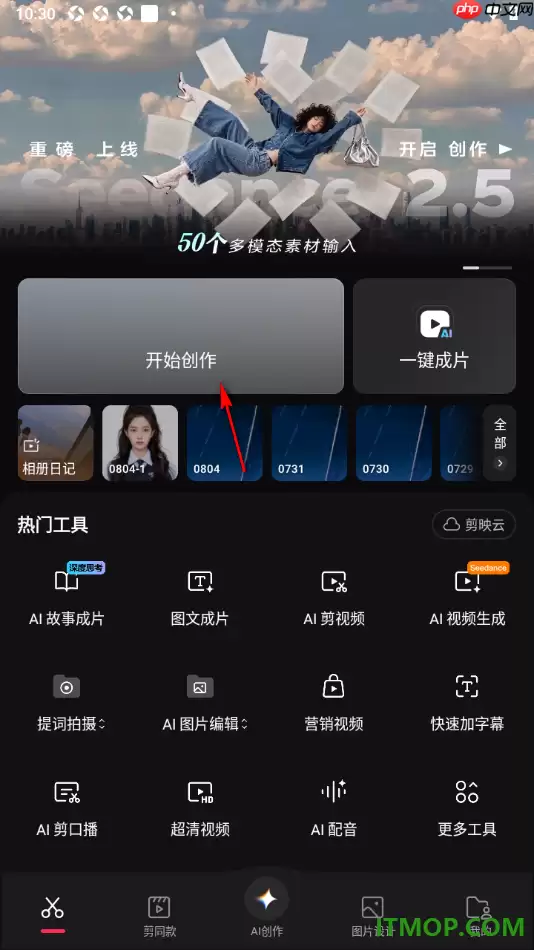
剪映APP是一款功能相当完整的移动端视频剪辑工具,在日常短视频创作里用得非常普遍。无论身处什么场景,用户都能迅速导入素材,并进一步完成更细致的编辑。如果想把某段视频里效果不错的背景音乐直接复用到当前项目,其实不必额外借助第三方工具,也不用折腾复杂流程,利用剪映自带的音频提取功能,就能高效搞定。###

QQ闪传支持单文件高达10GB的快速传输,生成7天有效分享链接或二维码,无需对方登录QQ即可通过网页下载,适用于合同、作业、照片等跨平台直传场景。如果想把手机里的文件直接发到另一个QQ号上,比如把合同发给客户、把作业传给同学、把照片分享给家人,其实不用数据线,也不必先绕到网盘中转,直接通过手机QQ就
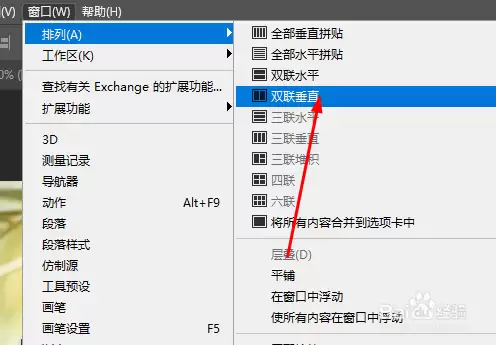
ps怎样应用另一个psd中的效果在Photoshop中,经常需要把一个PSD文件里的效果直接应用到另一个PSD上。操作起来非常简单,甚至不需要什么复杂的菜单命令。首先,同时打开两个PSD素材文件。然后在窗口菜单下找到“排列”,选择“双联垂直”。这样两个文档就会并排显示在画布上,一目了然。接下来,直接
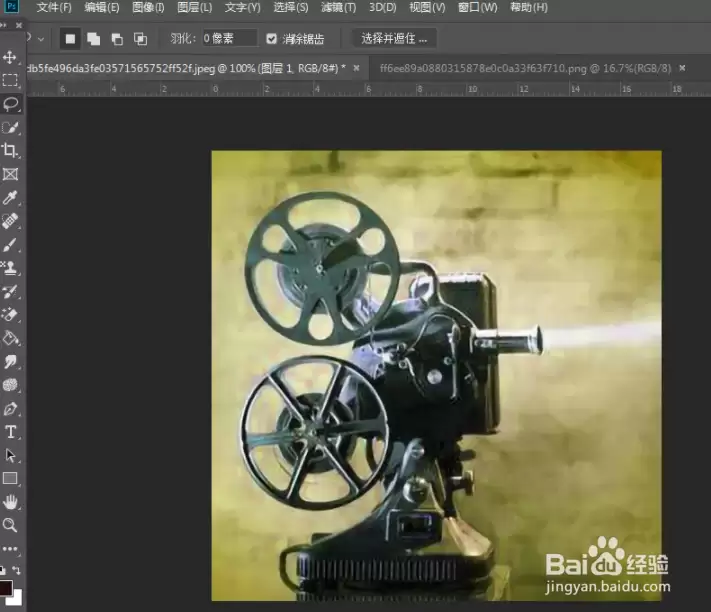
在Photoshop里处理多个文件时,把图层从一个PS文档复制到另一个,是再常见不过的操作了。今天就来聊聊这个基本功,看完你会发现其实就几步,但细节决定效率。 ps怎么复制图层到另一个ps文件 首先,打开PS软件,同时导入两个需要操作的PS文件。这一步没什么好说的,关键是后面怎么把图层“搬”过去。
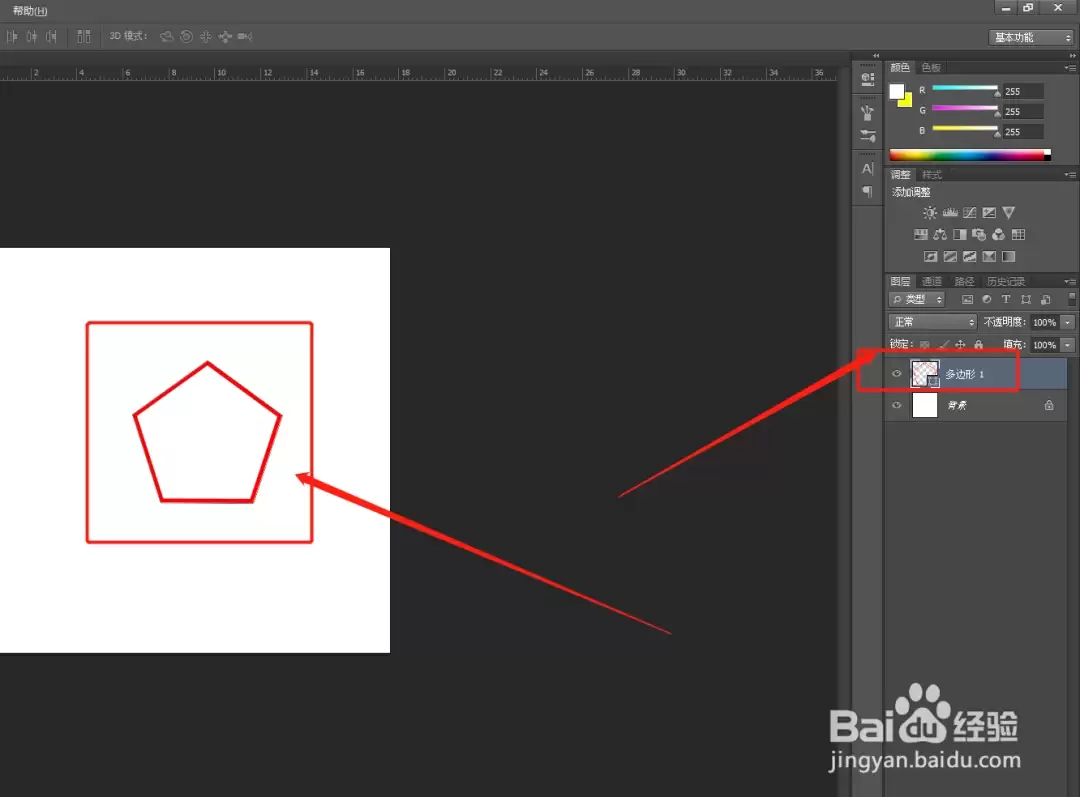
PS中如何复制图层到另一个画布 先打开一个PSD文件,注意必须是分层的文件,才能复制图层。这一步很关键,如果文件已经合并了所有图层,那就没法单独复制某个图层了。 接下来,点顶部菜单栏的“文件”选项,在下拉菜单里找到“新建”,创建一张新画布。这一步没什么好说的,就是新建一个空白文档。 在弹出的新建对话
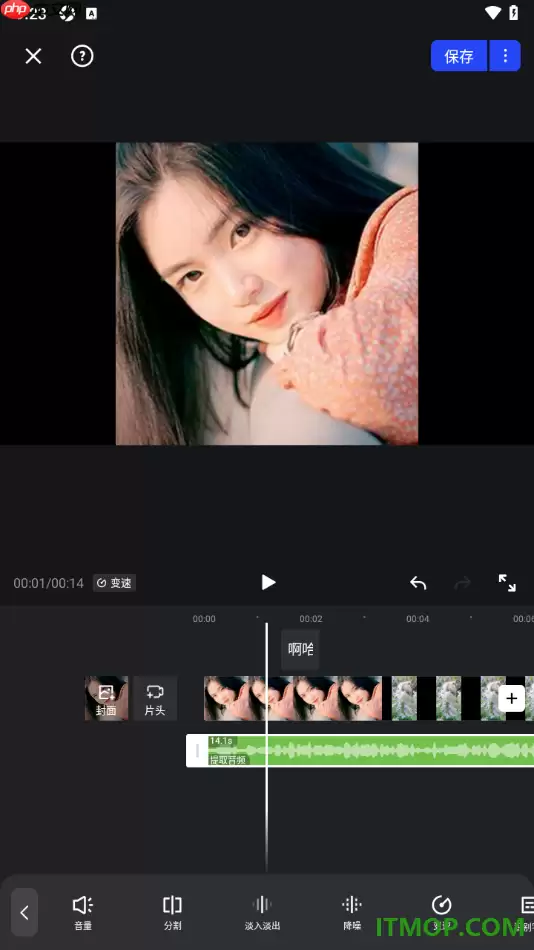
在短视频创作这件事上,很多人都会遇到一个挺常见的问题:看到别人视频里的一段背景音乐特别好听,想拿来用在自己的作品里,却不知道该怎么操作。其实,开拍App提供了一个很直接的功能来解决这个需求——从已有的视频中提取音频。今天就来聊聊这个具体的操作流程,其实一点也不复杂。 操作步骤详解 第一步,打开开拍A

判断一个矩形是否完全位于另一个矩形内部,说白了就是检查它的四条边有没有越界。相比“有没有重叠”,这个问题的关键在于“必须完全不超出”。C++ 标准库并没有直接提供这样的函数,需要手动比较坐标。先给出核心条件: 判断矩形是否完全在另一个矩形内部的边界条件 假设矩形用 left、top、right、bo

学乐云教学切换孩子需先退出当前账号,再重新登录选择另一个孩子。APP端通过“我的-设置-退出登录”操作;网页端点击“切换学生”选项,无此选项则需改用家长账号登录。家长账号格式为手机号加_parent后缀。
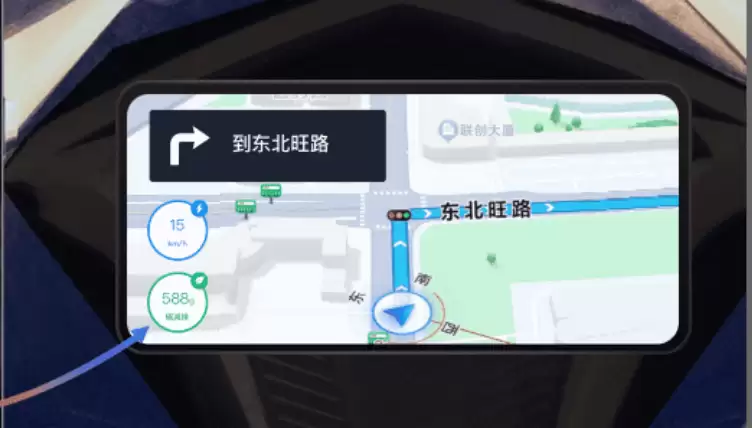
换手机迁移百度地图导航数据需使用同一账号。常用地址和搜索记录可在隐私设置中开启同步自动迁移;个人足迹需手动操作,按旧手机先上传、新手机后下载的顺序完成。





火山引擎是字节跳动旗下企业级云与AI服务平台。聚焦大模型核心能力,依托字节自研豆包多模态大模型,凭借火山方舟一站式平台,提供模型精调、推理部署、智能应用搭建等全链路服务,结合高性能AI算力,助力各行业快速落地大模型数字化与智能化应用。



