

iOS 14 主屏幕页面有哪些变化?如何将应用添加至资源库?
iOS14主屏幕迎来大改,小组件类似放大图标,仅支持点击跳转或触发特定功能,智能叠放可手动创建或增删组件。新增App资源库用于收纳不常用应用,也可设置新下载应用直接存入资源库,保持主屏幕清爽。
主屏幕的大改,绝对是iOS 14最让人眼前一亮的更新之一。桌面小组件虽然让iOS 14看起来有点“Android化”,但实际用起来你会发现,它和Android那种能直接交互的小组件完全不是一回事。
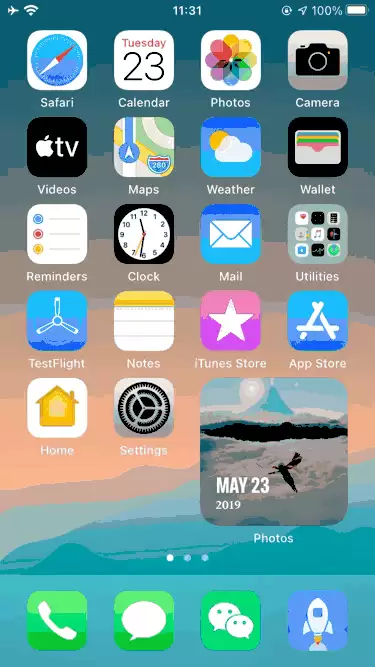
在iOS 14里,小组件更像是一个被放大了的图标。你可以在桌面上快速瞥一眼天气、地理位置这类简单信息,但想查看更多细节?对不起,还得老老实实打开App。目前,小组件支持的交互方式只有两种:点击打开应用,或者触发某个特定功能。拿天气小组件来说,它不支持左右滑动查看未来几天的预报,你唯一能做的交互就是点按,然后跳转到天气App里。而备忘录、快捷指令这类小组件则稍微灵活些——可以直接点击展示的内容来打开某条笔记,或者运行某个快捷指令。
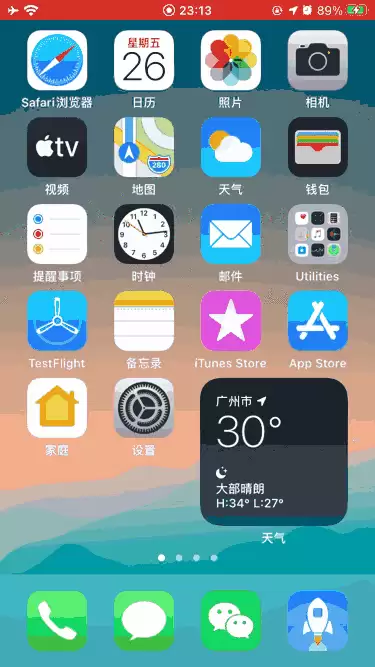
说到小组件,「智能叠放」这个功能倒是挺有意思。系统会根据你的使用习惯自动推荐合适的小组件。不过,你也可以手动创建叠放——操作很简单,把相同大小的小组件拖拽到一起就行,就像创建文件夹一样方便。而且这个手动叠放功能并不局限于普通小组件,即使是对「智能叠放」本身,你也可以随时增删里面的组件。增加的方法和创建叠放一样,删除则有两种方式:长按后点击「编辑叠放」,然后在弹出菜单中左滑删除;或者先切换到想要移除的那个组件,长按后直接点击「移除XXX」就行了。
另一个让主屏幕变得更清爽的功能,是iOS 14新增的「App资源库」。你可以把不常用的应用收纳进去,告别满屏的图标。但问题来了:每次下载新应用,图标还是会默认跑到主屏幕上,如果都得手动清理,那也太麻烦了。
其实iOS 14早就想到了这一点。你可以在「设置 → 主屏幕」里,把「新下载的App」选项从「添加到主屏幕」改成「仅App资源库」。这样一来,新安装的应用就会直接进入资源库,主屏幕从此清静多了。






火山引擎是字节跳动旗下企业级云与AI服务平台。聚焦大模型核心能力,依托字节自研豆包多模态大模型,凭借火山方舟一站式平台,提供模型精调、推理部署、智能应用搭建等全链路服务,结合高性能AI算力,助力各行业快速落地大模型数字化与智能化应用。



