

统信UOS怎么配置软件源的优先级
统信UOS多软件源共存时,正确设置优先级至关重要。需通过/etc/apt/preferences.d/下.pref文件设置Pin-Priority,其中origin值必须与aptpolicy输出完全一致。图形界面仅能管理信任开关,无法设定数字优先级。手动编辑sources.list添加priority参数存在较高风险,且不能与[trusted=yes]同时使
统信UOS里如果同时挂着好几个软件源,APT默认只会按加载顺序挑包,搞不好就从低质量源拉了个旧版本,甚至触发依赖冲突,导致`sudo apt install`失败或者系统更新翻车。稳妥的做法是在`/etc/apt/preferences.d/`下建一个`.pref`文件,用Pin-Priority来管优先级——比如官方源设900,清华源设800,而且必须严格对好`apt policy`里`o=`后面的那个origin值,大小写一个都不能差。图形界面只认`trusted=yes`这种信任开关,不支持数字优先级;直接在`sources.list`里嵌`priority`参数风险不小,而且不能跟`[trusted=yes]`一起用。
统信UOS系统中多个软件源共存时,若未设置优先级,APT可能从低质量源拉取旧版本包甚至引发依赖冲突,导致sudo apt install失败或系统更新异常。所以,把优先级搞清楚确实是件要紧事。
通过apt_preferences.d配置源优先级
这是最稳妥、也被推荐最多的做法。它不动全局策略,还能精确到某个包名来控制,灵活性很高。
操作流程其实很直接:先确认目录是否存在——sudo mkdir -p /etc/apt/preferences.d。然后新建一个以.pref结尾的策略文件,比如official-pin.pref:sudo vim /etc/apt/preferences.d/official-pin.pref。接着写入下面这些内容,注意空格和冒号后面必须跟个空格:
Package: *
Pin: origin "packages.uniontech.com"
Pin-Priority: 900

Package: *
Pin: origin "mirrors.tuna.tsinghua.edu.cn"
Pin-Priority: 800
保存退出后,执行apt policy看看效果。你会看到uniontech.com源的包显示为“900”,清华源则是“800”,优先级已经生效。这一步的关键在于origin字段必须严格匹配——【origin值必须与apt policy输出中“o=”后的字符串完全一致,大小写敏感】。
图形界面添加源时直接指定信任等级
如果不太习惯敲命令行,又想快速启用第三方源,图形界面也能帮忙。不过它只适用于通过“软件源”控制面板添加的条目,而且不支持设置数值优先级。
操作上两种方式:一是在【其他软件】选项卡里点击【添加】,粘贴deb行后,在地址末尾手动追加[trusted=yes]参数,比如:deb [trusted=yes] https://mirrors.ustc.edu.cn/uniontech/ eagle main contrib non-free
二是如果源已经添加但没启用,先勾选条目前面的框,再点右侧【编辑】按钮,在弹出窗口勾选【信任此源】复选框,然后确定。
注意,图形界面勾选【信任此源】只相当于加了[trusted=yes],不会改变APT默认的500优先级,仅仅是跳过了GPG签名验证。想调优先级?还是得用前面的配置方案。
手动编辑sources.list并嵌入优先级参数
这条路风险偏高,只推荐高级用户在有明确预期的情况下尝试。搞错了可能让所有源都失效,得不偿失。
打开源配置文件:sudo vim /etc/apt/sources.list。在任意deb行开头插入[arch=amd64,priority=750](示例值),完整格式像这样:deb [arch=amd64,priority=750] https://mirrors.aliyun.com/uniontechos/ eagle main contrib non-free
保存后执行sudo apt clean && sudo apt update。操作本身不复杂,但【priority参数只对当前这一行deb生效,且不能与[trusted=yes]混用在同一对方括号内】,否则apt update会报错并拒绝加载该行。谨慎再谨慎。
Windows 10更新提示频繁弹窗怎么办?本文详解如何通过Windows更新高级选项、系统通知设置及暂停更新功能,精准关闭不必要的重启提醒和横幅通知,同时确保系统安全更新不受影响。适用于家庭及个人用户,区分个人设置与企业策略管理。
Win10家庭版如何取消开机密码?本文详解本地账户清空密码步骤及Microsoft账户自动登录设置方法,分析安全风险与例外情况,帮助用户在便捷与安全间做出合理选择。
解决Win10取消开机密码后登录界面显示两个账户的问题。通过检查账户类型、重新配置netplwiz自动登录及清理多余用户,确保系统正常启动且数据安全。
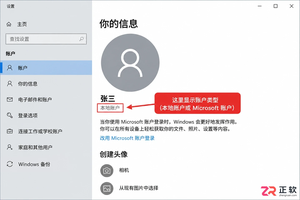
遇到Win10无法取消开机密码?可能是Microsoft账户限制、域策略禁止空密码或自动登录未同步。本文详解如何区分账户类型、检查本地安全策略,以及使用PIN码替代传统密码的快速登录方案。
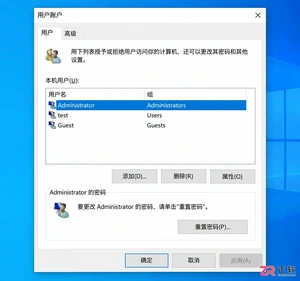
解决Win10运行netplwiz找不到“用户必须输入用户名和密码”勾选框的问题。通过关闭Windows Hello强制登录、检查账户类型及正确填写凭据,实现开机自动进入桌面。适用于个人电脑优化启动体验,注意区分自动登录与删除密码的安全差异。
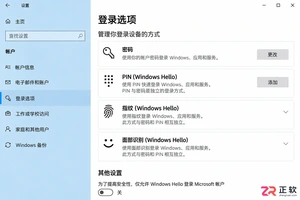
新手如何取消Win10开机密码?本文详解区分账户类型、清空本地密码及配置netplwiz自动登录的步骤,厘清PIN码与密码区别,提供安全可行的免密启动方案。
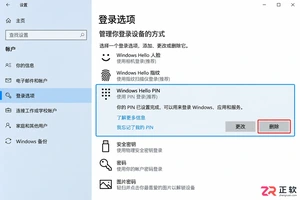
Win10关闭Windows Hello后开机仍要密码?本文详解如何删除PIN码、设置netplwiz自动登录以及清空本地账户密码,解决开机免密登录问题。
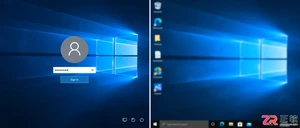
想取消Win10开机密码?先分清是启动登录还是屏保恢复。本文详解如何通过netplwiz设置自动登录,以及如何关闭屏幕保护恢复时的登录验证,同时保留睡眠唤醒的安全设置,确保操作准确且不影响电脑安全。
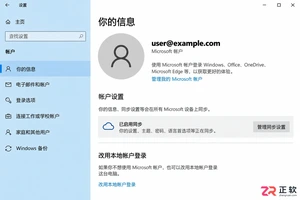
想在Win10开机时跳过密码直接进入桌面?本文详解Microsoft账户下的PIN设置、本地账户切换及netplwiz自动登录配置,并区分开机验证与锁屏恢复设置,助你安全高效地优化登录体验。
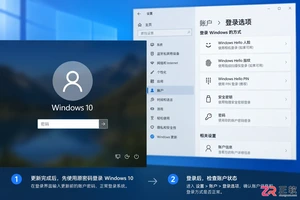
Win10系统更新后开机又要求输入密码?这通常不是密码被重置,而是自动登录设置或Windows Hello策略被更改。本文详解如何区分密码问题与登录配置问题,检查账户状态及组织策略,并安全恢复开机自动进入桌面的设置。




Photoshop 2026 是 Adobe 推出的专业图像处理与视觉设计软件,支持 Windows、macOS 和 iPad 等平台,广泛应用于摄影修图、电商设计、平面海报、数字绘画及视觉合成等创作场景。

Blender 是一款免费开源、跨平台的专业 3D 创作软件,集建模、动画、渲染、视频编辑与视觉合成等功能于一体,广泛应用于影视动画、游戏设计和建筑可视化等领域。软件支持 Cycles 物理渲染器与 Eevee 实时渲染引擎,并提供多边形建模、骨骼绑定、物理模拟等专业工具。Blender 兼容 Windows、macOS 和 Linux 系统,安装包轻巧、运行流畅,依托活跃的全球开发者社区持续更新,是从初学者到专业创作者都值得选择的正版 3D 创作工具。


Photoshop 2026 是 Adobe 推出的专业图像处理与视觉设计软件,支持 Windows、macOS 和 iPad 等平台,广泛应用于摄影修图、电商设计、平面海报、数字绘画及视觉合成等创作场景。
Blender 是一款免费开源、跨平台的专业 3D 创作软件,集建模、动画、渲染、视频编辑与视觉合成等功能于一体,广泛应用于影视动画、游戏设计和建筑可视化等领域。软件支持 Cycles 物理渲染器与 Eevee 实时渲染引擎,并提供多边形建模、骨骼绑定、物理模拟等专业工具。Blender 兼容 Windows、macOS 和 Linux 系统,安装包轻巧、运行流畅,依托活跃的全球开发者社区持续更新,是从初学者到专业创作者都值得选择的正版 3D 创作工具。