

AE怎么制作霓虹灯效果的动态文字
在AE中使用Saber插件,将文字轮廓转为光效,设置核心类型为文字图层,调整预设及StartOffset关键帧,可实现霓虹灯逐字扫描或闪烁的动态效果,还可调节核心大小、偏移等参数丰富视觉。
AE怎么制作霓虹灯效果的动态文字
在做霓虹灯文字动效之前,先理一下思路:其实就是利用AE的Saber插件,把文字轮廓变成光效,再配合关键帧做出闪烁或扫描的动态效果。下面一步步来看怎么操作。
第一步:新建合成并设置参数
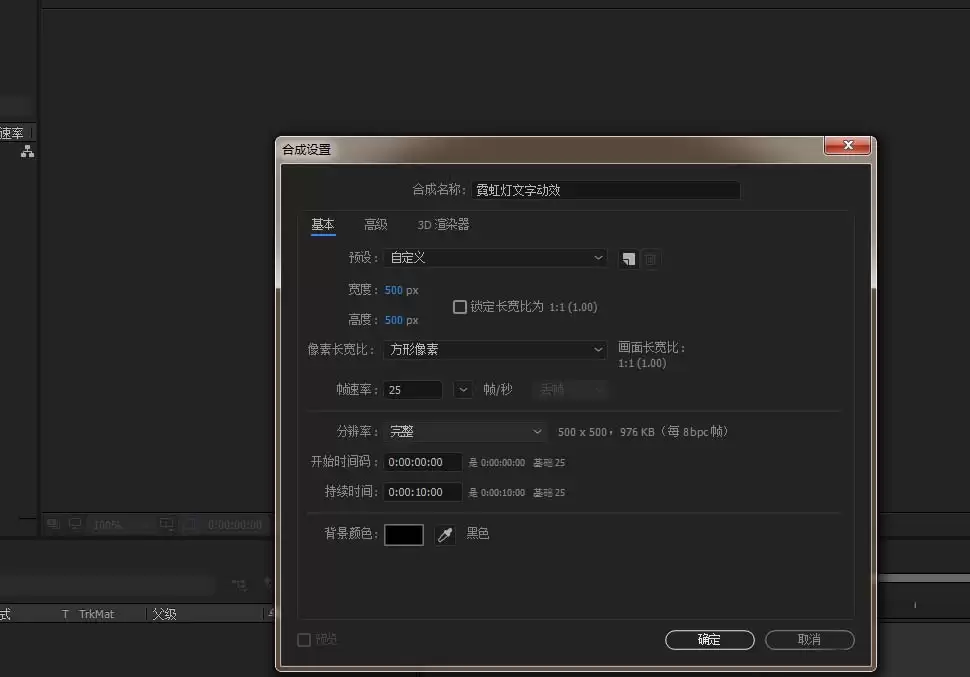
打开After Effects,新建一个合成,命名为“霓虹灯文字动效”。合成的尺寸、帧速率等参数根据自己需要调整就好,一般1080p、25fps或者30fps都行。
第二步:输入文字
按快捷键Ctrl+T调出文字工具,输入你想展示的文本内容——比如“霓虹灯文字”。字体建议选粗体或圆体,这样光效轮廓更明显。
第三步:准备载体层
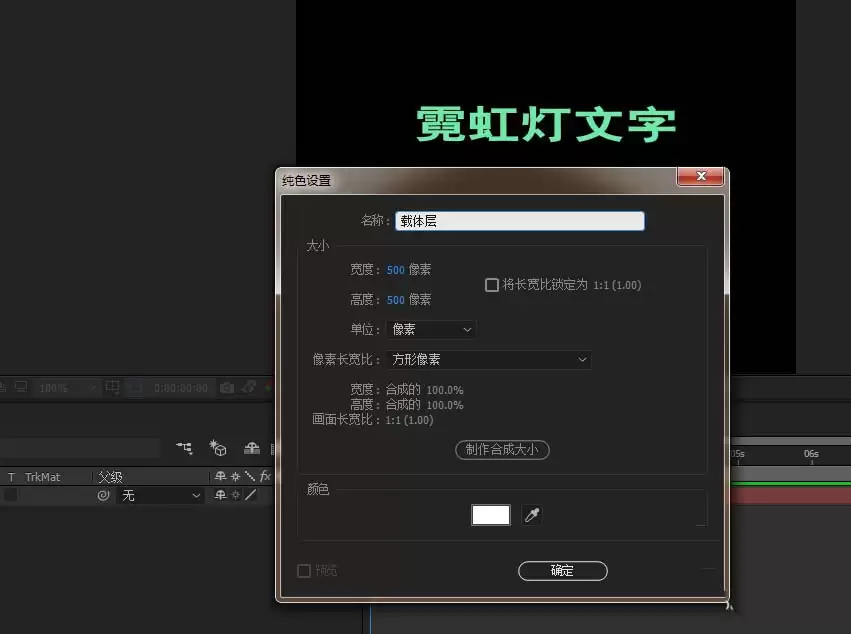
按Ctrl+Y新建一个纯色层,这个纯色层将作为Saber效果的载体。颜色随意,因为后面会覆盖。注意纯色层要放在文字图层上面。
第四步:添加Saber效果
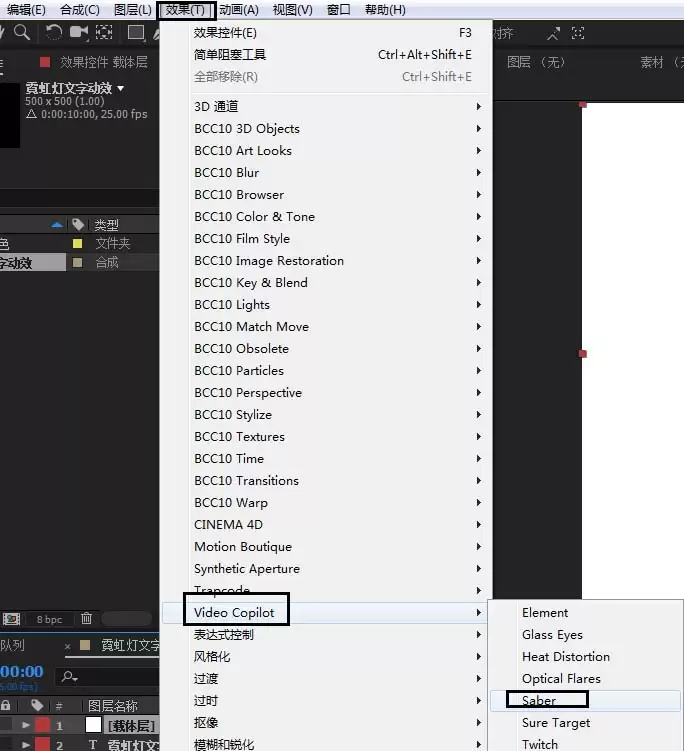
选中纯色层,在菜单栏找到【效果】→【Video Copilot】→【Saber】,点击添加。如果之前没装过Saber插件,需要先装一下,它是Video Copilot的经典光效插件。
第五步:调整默认光束
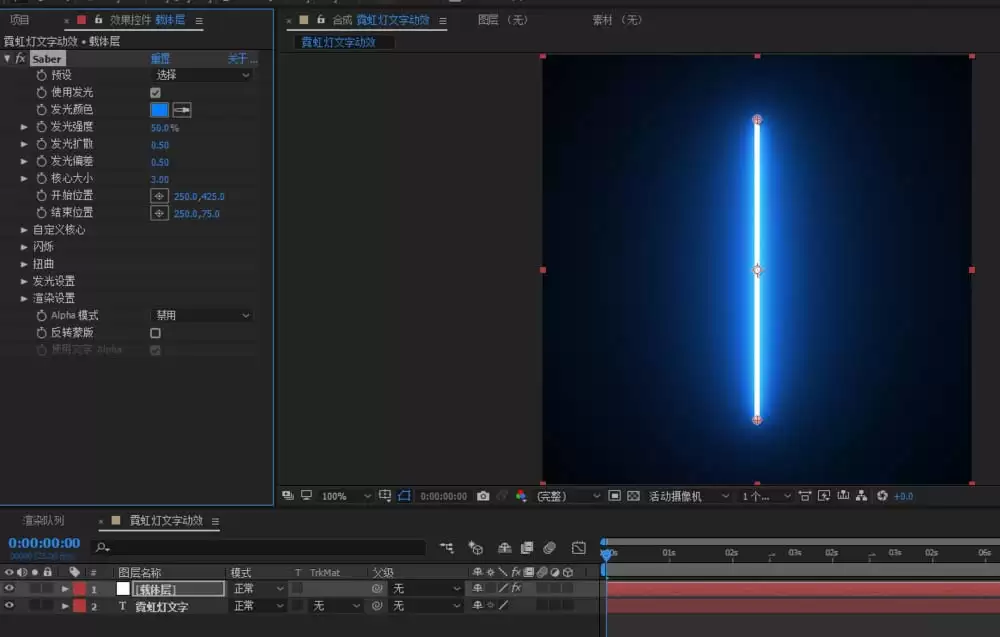
刚加上效果时,你会看到一个默认的横向光束,这显然不是我们想要的。需要把它的核心(Core)设置成文字图层。
第六步:自定义核心
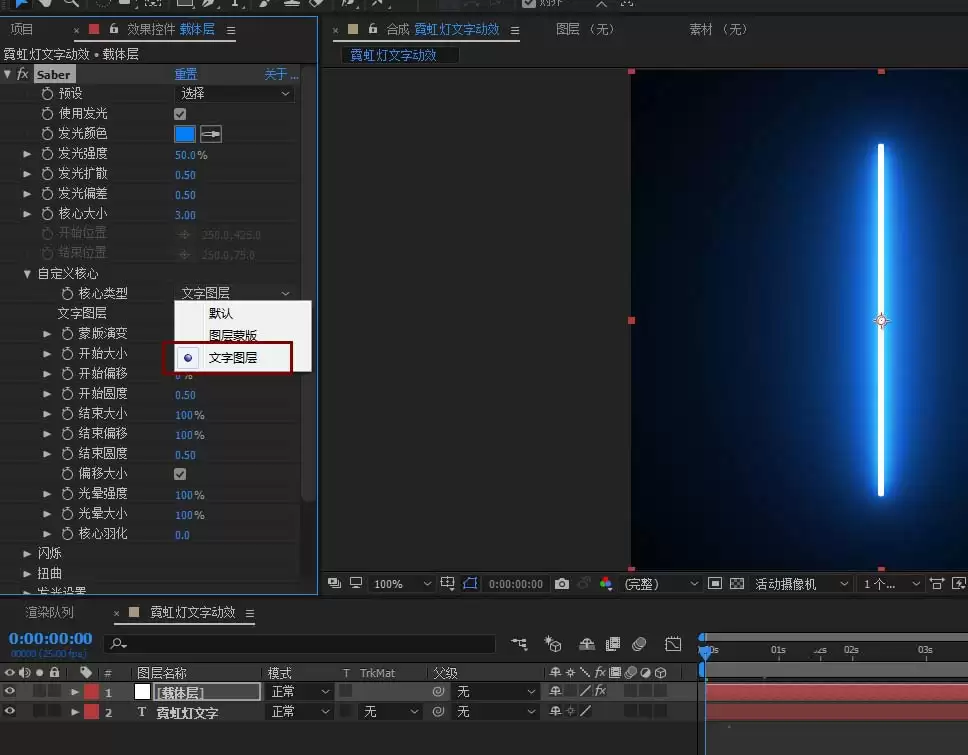
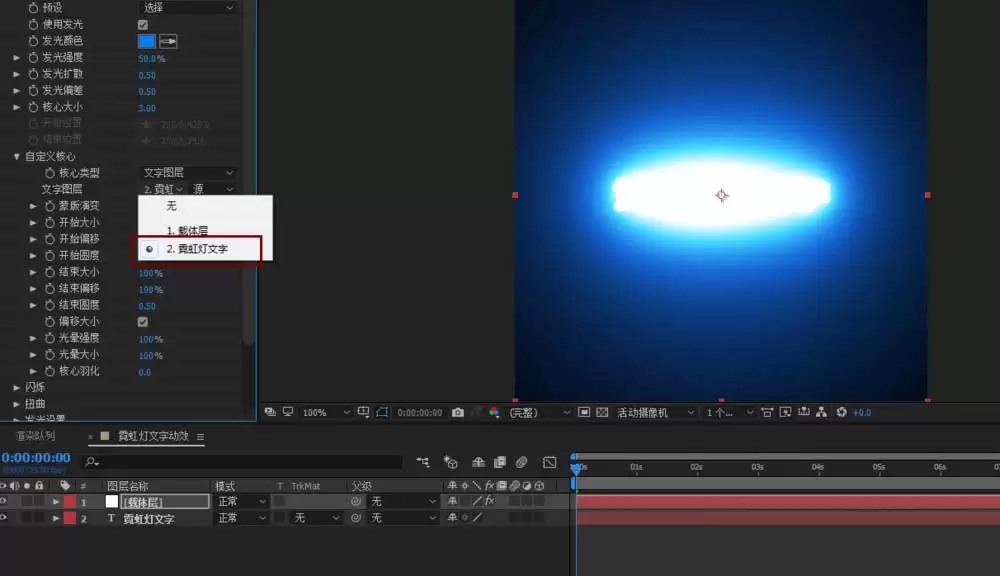
在效果控件面板里,找到【Custom Core】(自定义核心)选项,把【Core Type】(核心类型)从默认的“Layer”改为“Text Layer”。然后在下面出现的【Text Layer】下拉菜单里,选择你刚才创建的文字图层。这时预览窗口里的光束就会自动贴合文字轮廓了。
第七步:制作动态效果
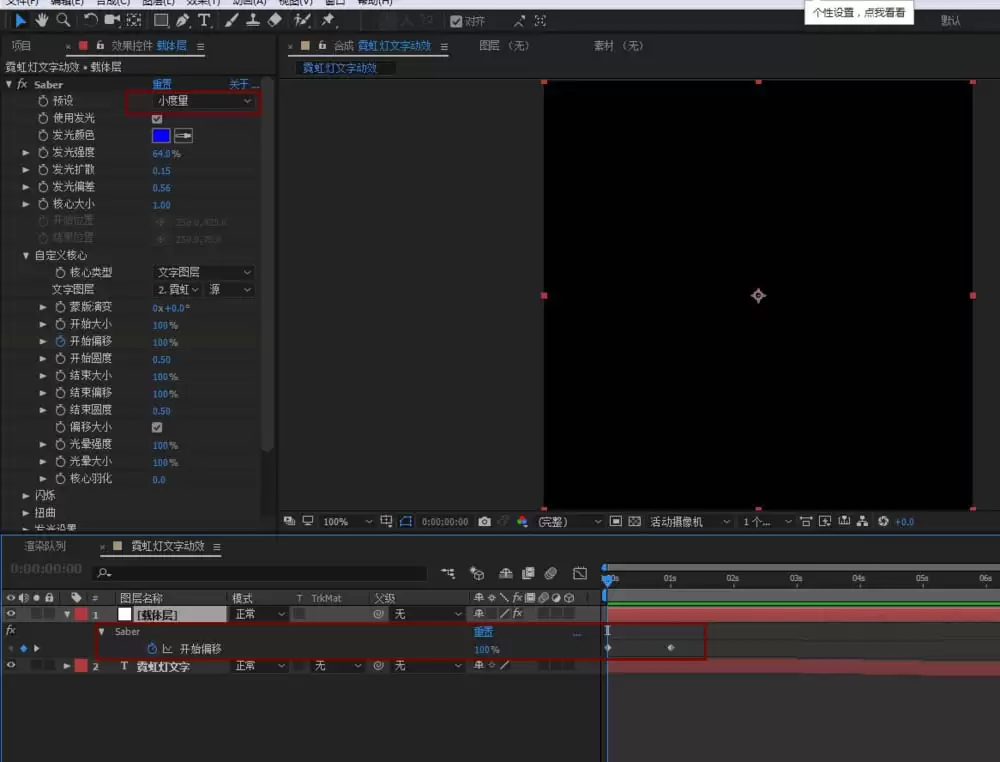
在Saber效果的参数里找到【Preset】(预设),选择“小度量”(Small Measure)或者其他你喜欢的预设。然后给【Start Offset】(开始偏移)属性打关键帧:起始帧设为100%,结束帧设为0%。这样光效就会从文字头扫到尾,模拟出霓虹灯逐字点亮的效果。如果想让光闪烁或变色,还可以进一步调整【Glow Intensity】和【Color】。
到这里,一个基础的霓虹灯动态文字就完成了。当然,细节上还可以加辉光模糊、调整光晕大小、甚至用表达式让光效随机闪烁,让它更像真实的霓虹灯招牌。不妨多试试不同预设和关键帧曲线,效果会更出彩。
想知道如何为Photoshop添加新滤镜?本文提供安全的下载渠道推荐、详细的安装步骤以及关键的兼容性注意事项,助你高效扩展PS功能。
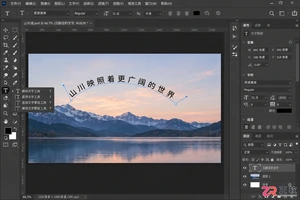
学习如何在Photoshop中让文字沿着自定义的曲线路径排列。步骤包括使用钢笔工具绘制路径、沿路径输入文字、利用直接选择工具调整文字位置与方向,以及最终的效果检查与保存。
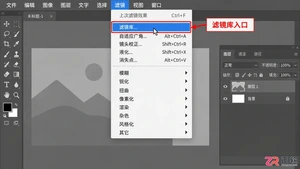
找不到Photoshop滤镜库?本文详解滤镜菜单结构,图文演示滤镜库的打开位置、界面分区及基本使用方法,助你快速上手PS艺术效果处理。
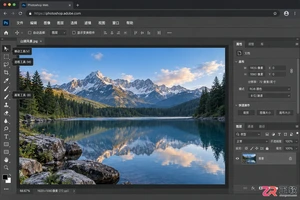
想了解Photoshop在线网页版怎么用?本教程带你熟悉PS Web版工作界面,掌握图层、选区、调整面板等核心区域,轻松完成基础图片编辑与导出。
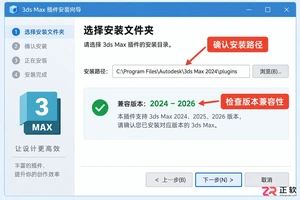
想了解Photoshop手机版怎么下载和使用?本文提供官方下载指引,并详细解析App内的核心界面区域,包括工具选择、图层管理和参数调整,助你轻松上手移动修图。
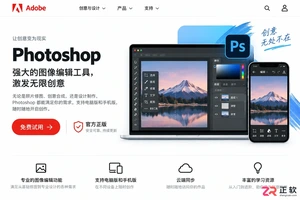
想要下载正版Photoshop?本指南提供Adobe官网电脑版Creative Cloud及手机版Photoshop Express的正确下载与安装步骤,避免第三方风险,确保软件安全稳定运行。
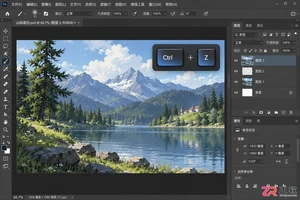
Photoshop快捷键突然没反应?本文详解输入法冲突、Caps Lock误触、Fn键锁定及首选项损坏等常见原因,提供无需重装的快速恢复步骤,帮助设计师立即找回高效工作流。
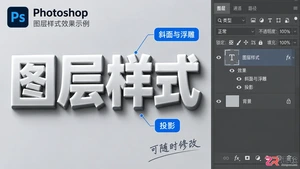
学习如何在Photoshop中轻松应用和调整图层样式,提升设计作品的视觉效果。本教程涵盖阴影、发光、描边等多种样式的设置方法及实用技巧。
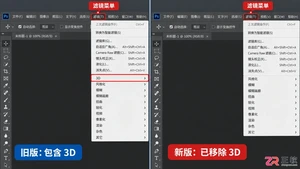
发现Photoshop滤镜菜单中没有3D选项?这是因为Adobe已在新版中移除原生3D引擎。本文提供降级旧版本、安装插件及使用图层样式替代的具体操作步骤,助你解决3D功能缺失问题。
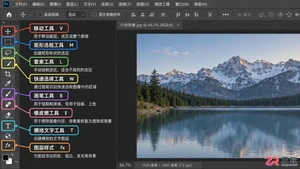
详细解析Photoshop常用工具的操作步骤与视觉效果,涵盖移动、选区、绘画及修饰工具,通过实例演示让新手直观理解各工具功能与应用场景。





火山引擎是字节跳动旗下企业级云与AI服务平台。聚焦大模型核心能力,依托字节自研豆包多模态大模型,凭借火山方舟一站式平台,提供模型精调、推理部署、智能应用搭建等全链路服务,结合高性能AI算力,助力各行业快速落地大模型数字化与智能化应用。



