

vf6.0表单控件数据源设置
在VisualFoxPro6.0中,通过设计表格结构、打开表单设计器插入文本框、添加数据环境中的表,并设置控件的ControlSource属性,即可完成表单控件数据源的配置,最后运行测试实现字段数据绑定与操作。
在VFP 6.0中配置表单控件的数据源,听起来可能有点抽象,但实际操作起来其实很直观。下面用几个清晰的步骤,把整个流程拆解开来,每一步都配了界面截图,方便对照操作。
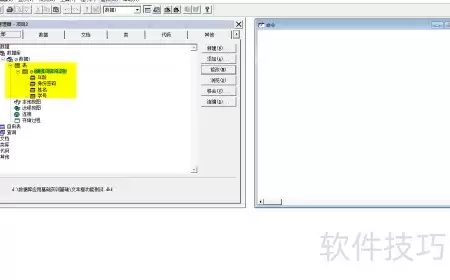
1、设计表格结构
首先在项目管理器里,按照图示设计好表格结构。这一步是数据源的基础,字段定义得合理,后面绑定控件时就省心了。
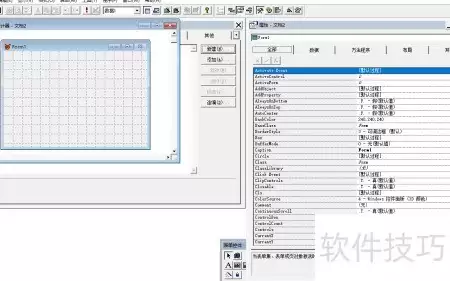
2、打开表单设计器
接着打开表单设计器,界面如图所示。这里就是搭建用户交互界面的主战场。
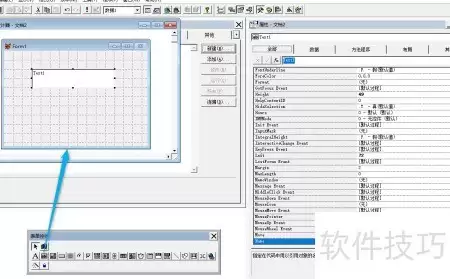
3、插入文本框控件
在表单上插入文本框控件,效果如下图所示。文本框是最常用的输入/显示控件,后续会通过数据源让它与表的字段联动。
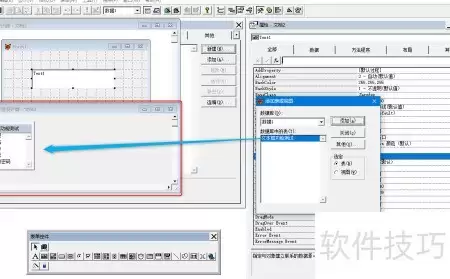
4、打开数据环境设计器
然后打开数据环境设计器,把“始驾表”(即之前设计好的表)添加进来。这一步相当于告诉表单:我们要跟哪张表打交道。
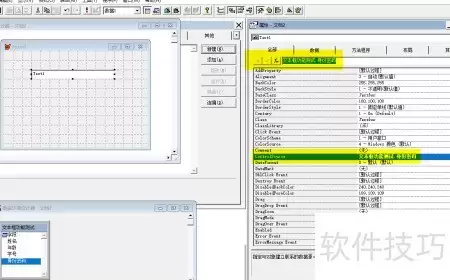
5、设定控件的数据源
关键操作来了:选中文本框,在属性面板里配置其 ControlSource 属性。这个属性决定了控件显示和保存的是哪个字段的数据。绑定正确后,文本框就会自动与表记录同步。
6、运行测试
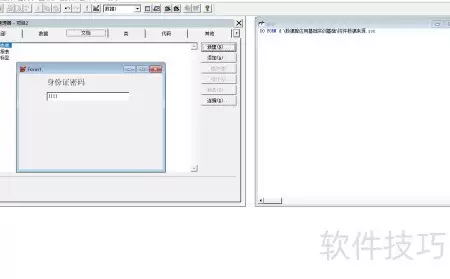
最后运行程序,测试表单功能。此时文本框应该能正确显示当前记录的字段值,并且支持浏览、修改。效果如下图所示。
整个过程环环相扣,只要按照这个顺序走,配置表单控件的数据源其实并不复杂。把每一步的界面截图和操作对应起来,实践中很容易上手。
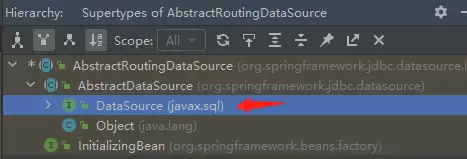
简介AbstractRoutingDataSource是Spring框架中的一个抽象类,可以实现多数据源的动态切换和路由,以满足复杂的业务需求和提高系统的性能、可扩展性、灵活性。应用场景多租户支持:对于多租户的应用,根据当前租户来选择其对应的数据源,实现租户级别的隔离和数据存储。分库分表:为了提高性
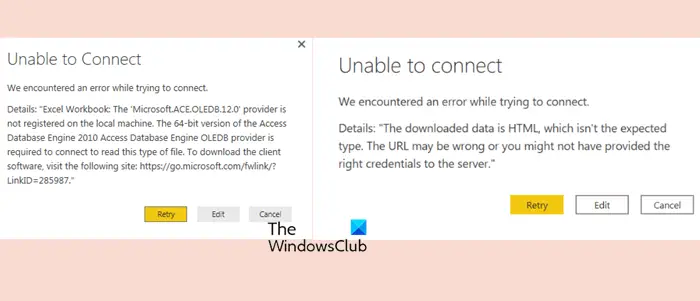
当PowerBI无法连接到XLS、SQL或Excel文件的数据源时,可能会遇到困难。本文将探讨可能的解决方案,以帮助您解决这一问题。如果您在连接过程中遇到错误或连接失败的情况,本文将指导您采取一些措施。因此,如果您面临这个问题,请继续阅读,我们将为您提供一些有用的建议。PowerBI中的网关连接错误是什么?PowerBI中的网关错误通常是由数据源信息与底层数据集不匹配引起的。要解决这个问题,需要确保本地数据网关上定义的数据源与PowerBI桌面中指定的数据源是准确且一致的。PowerBI无法连接,我们在尝

标题:如何使用MyBatis实现批量Insert操作MyBatis是一款优秀的持久层框架,广泛应用于Java开发中。在实际开发中,经常会遇到需要批量插入数据的情况,本文将详细介绍如何使用MyBatis来实现批量Insert操作,并附带具体的代码示例。步骤一:配置MyBatis在项目中引入MyBatis,并配置MyBatis的相关信息,包括数据库连接信息、Ma

PHPPDOPHPPDO(phpDataObjects)是一个面向对象的数据访问抽象层,允许开发者使用统一的接口连接到各种数据库管理系统(DBMS)。它提供了与数据库交互的标准方法,无论底层的DBMS是何种。PDO的优点:统一接口:PDO提供统一的api,用于连接、执行查询和获取结果,从而简化了与不同DBMS的交互。PreparedStatements:PDO支持预处理语句,这有助于防止sql注入攻击并提高性能。事务支持:PDO允许管理事务,确保数据库操作要么全部成功,要么全部失败。错误处理:PDO提供一
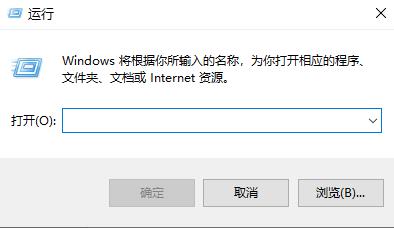
win7odbc数据源在哪是最近一个小伙伴问的问题,只要在运行中输入指令就可以直接打开,非常方便快捷,下面来看看详细的打开方法吧。win7odbc数据源在哪第一步:键盘win+r打开运行。第二步:输入“odbcad32”回车或者确定都可以进入。第三步:就可以看到ODBC数据源管理程序中心了。PS:32位和64位一样可以进入。
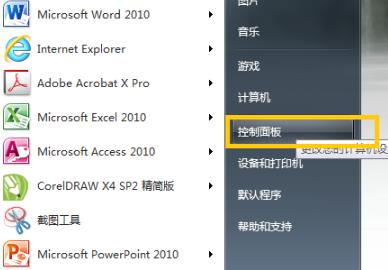
odbc数据源在电脑上的作用非常大不过不少的用户不知道该怎么查看,所以今天就给你们带来了win7odbc数据源查看方法,有需要的用户就快来学习下吧。win7odbc数据源在哪:1、点击左下角开始,随后打开“控制面板”。2、进入控制面板后打开“管理工具”。3、随后即可找到数据源“odbc”。4、双击即可查看结果。
随着现代企业应用的复杂性和数据量的不断增长,数据持久化已经成为了一个迫切需要解决的问题。在Java开发中,SpringBoot和数据源是两个非常有力的工具,可以方便、高效地处理各种持久化问题。SpringBoot简介SpringBoot是一个快速开发框架,它基于Spring框架,并提供了丰富的默认配置,使应用程序的开发更加简单化、快速化。它拥有自动配置
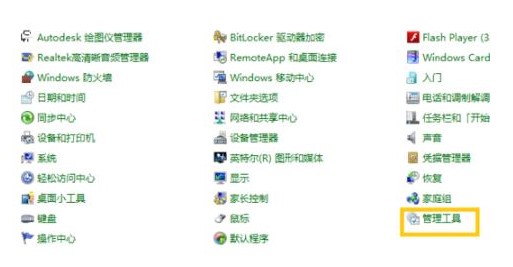
许多用户不知道win7电脑上的win7odbc数据源在哪里,首要我们翻开win7电脑的控制面板,然后点击管理工具,接着翻开高档安全windows防火墙选项,这样就能找到odbc数据源哦,以下就是win7odbc数据源方位介绍,轻轻松松就能找到win7odbc数据源是在电脑的哪个方位咯。win7odbc数据源方位介绍1、点击左下角开端,随后翻开“控制面板”2、进入控制面板后翻开“管理工具”3、随后即可找到数据源“odbc”4、双击即可查看成果

本教程演示如何在 Windows 版 Typora 中开启 Highlight 高亮功能,通过双等号语法标记重点文本,并展示如何编辑、取消高亮及验证源码保存状态。

了解讯飞智作平台的在线创作流程:从文字配音到数字人视频生成,再到AIGC工具箱的素材处理。通过具体案例演示如何选择合适的功能入口、调整参数及核对成品权益,适合需要快速制作音频或播报视频的用户参考。





火山引擎是字节跳动旗下企业级云与AI服务平台。聚焦大模型核心能力,依托字节自研豆包多模态大模型,凭借火山方舟一站式平台,提供模型精调、推理部署、智能应用搭建等全链路服务,结合高性能AI算力,助力各行业快速落地大模型数字化与智能化应用。



