

AE怎么制作高速旋转的星星动画
在AE中制作高速旋转星星动画需三步:新建720p、3秒合成;用星形工具按住Shift绘制星星;为旋转属性设置关键帧,调整轴心点至中心,开启图层与合成的运动模糊,即可实现流畅旋转效果。
AE怎么制作高速旋转的星星动画
制作一个高速旋转的星星动画,其实核心就三步:合成设置、星星绘制、动画选项。别看步骤不多,如果轴心点没调对,或者模糊开关没打开,出来的效果就会很“跳”——看起来像在抽搐,而不是流畅旋转。先说说核心流程。
一、创建合成
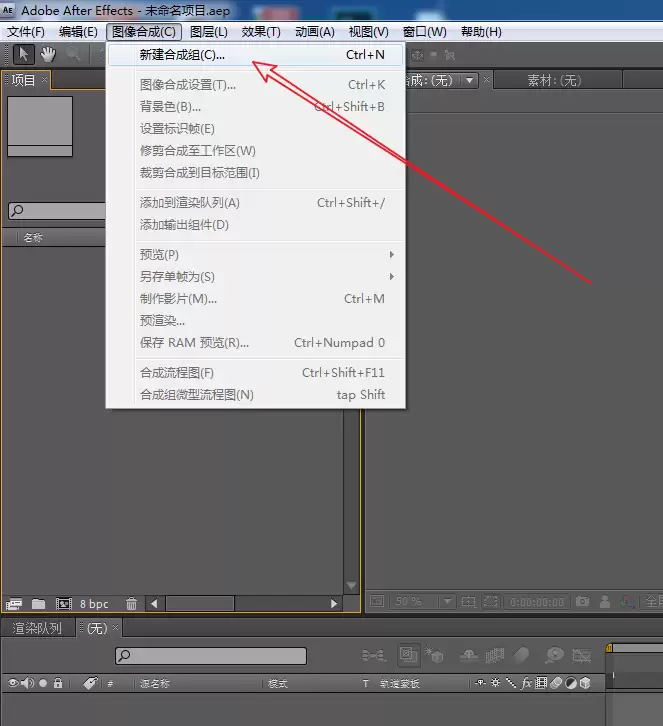
启动AE,在“图像合成”菜单下找到“新建合成”选项。合成设置的要点是两个:预置选HDV/HDTV 720,持续时间设为3秒(直接输入“300”即可)。
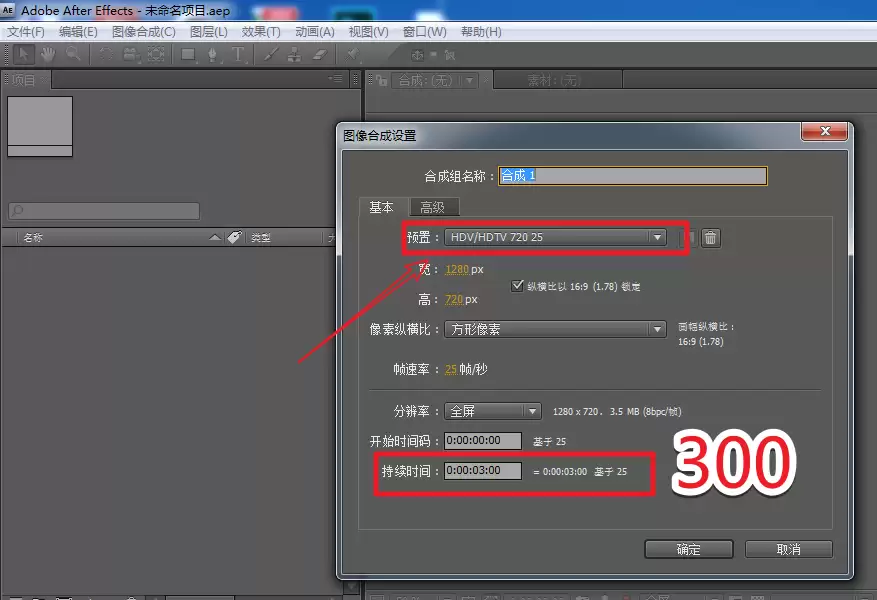
也就是说,一个720p、3秒长的合成,足够完成这个演示。后面动画只需要用到前面一秒左右,但预留多一些时长给你回头微调。
二、制作星星
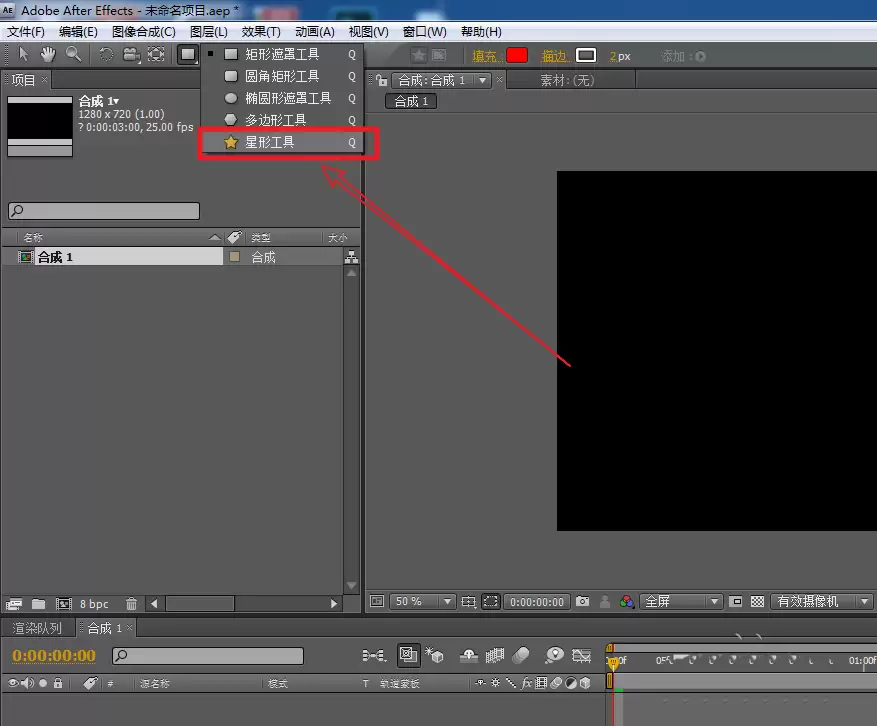
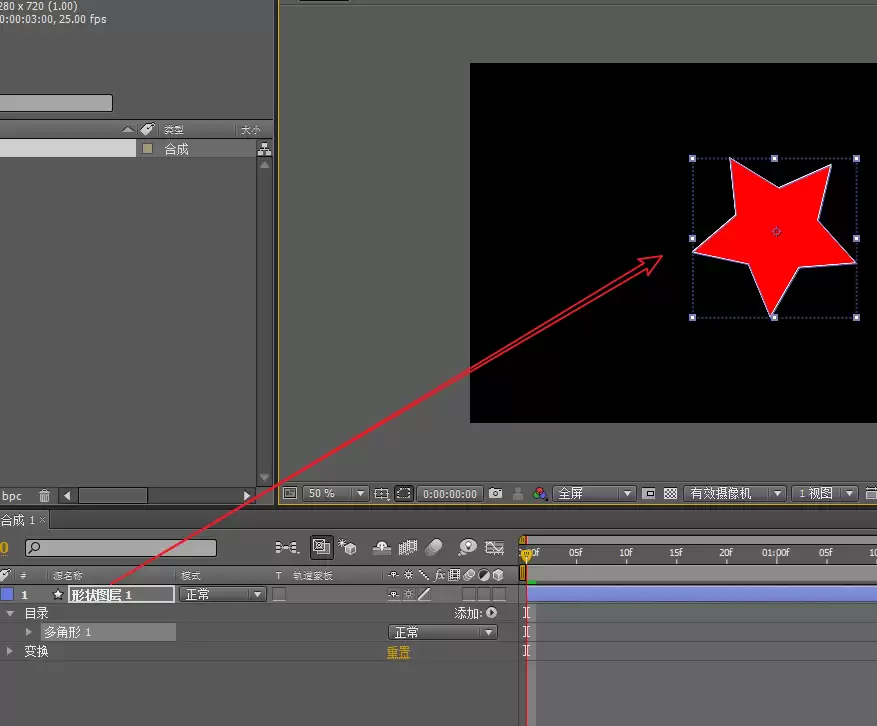
长按鼠标左键,在工具栏中找到星形工具,然后直接在合成窗口上拖拽绘制。锁定比例?那就得用上Shift键一起按,绘制的时候按住Shift键拖动,星星的大小比例就自动锁定了。
三、制作动画
接下来进入动画环节。将时间线播放头移到第一帧,为形状图层的旋转属性打下关键帧。按下R键可以直接调用旋转属性,不用去展开整个变换菜单。
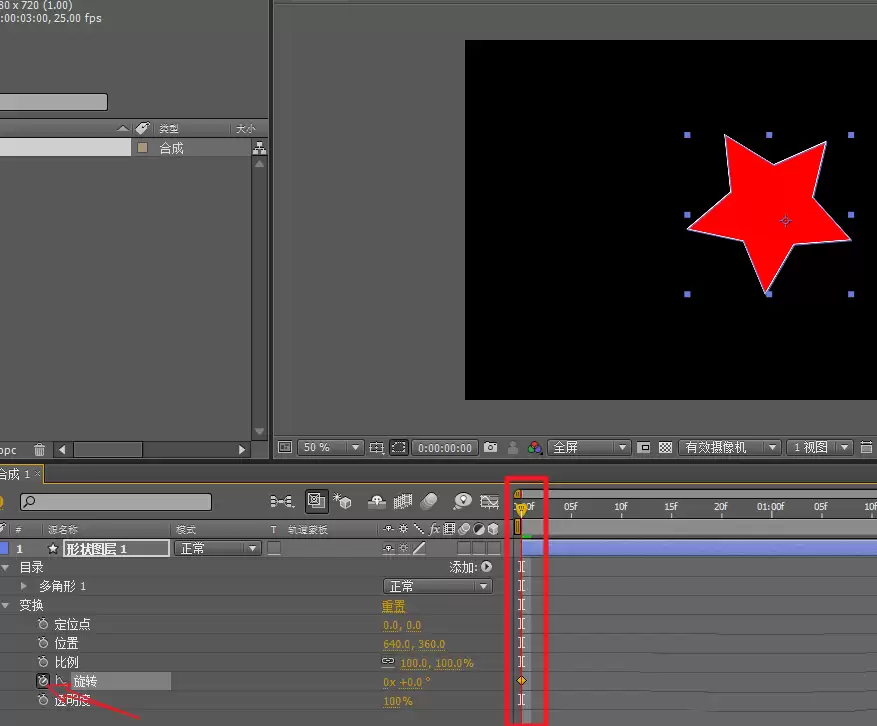
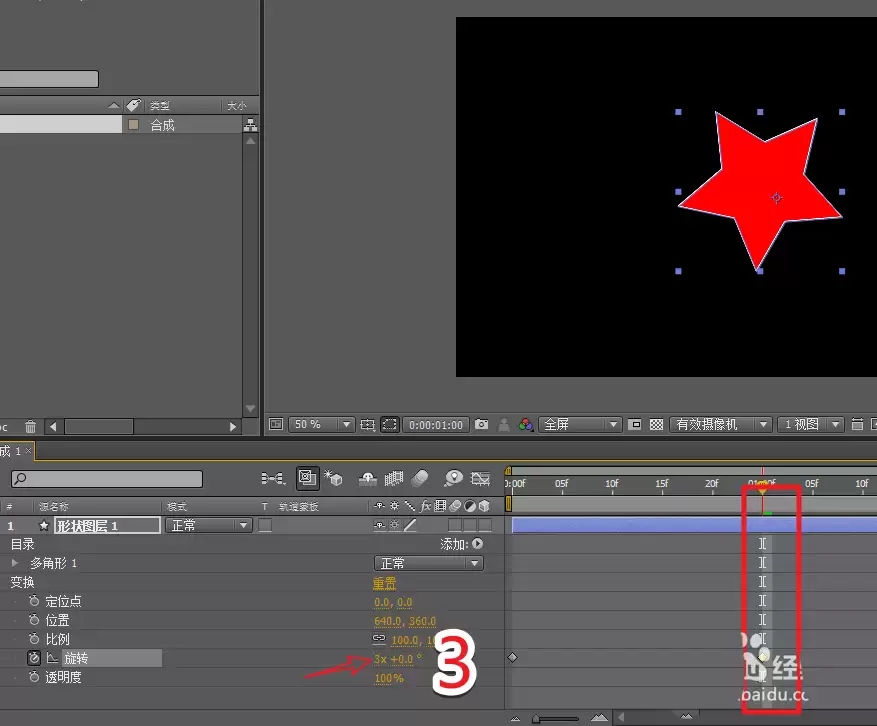
然后,把时间线播放头移动到一秒左右的位置,设置旋转属性为3圈。注意看数值字段——默认是旋转值,直接写“3”就是三圈。
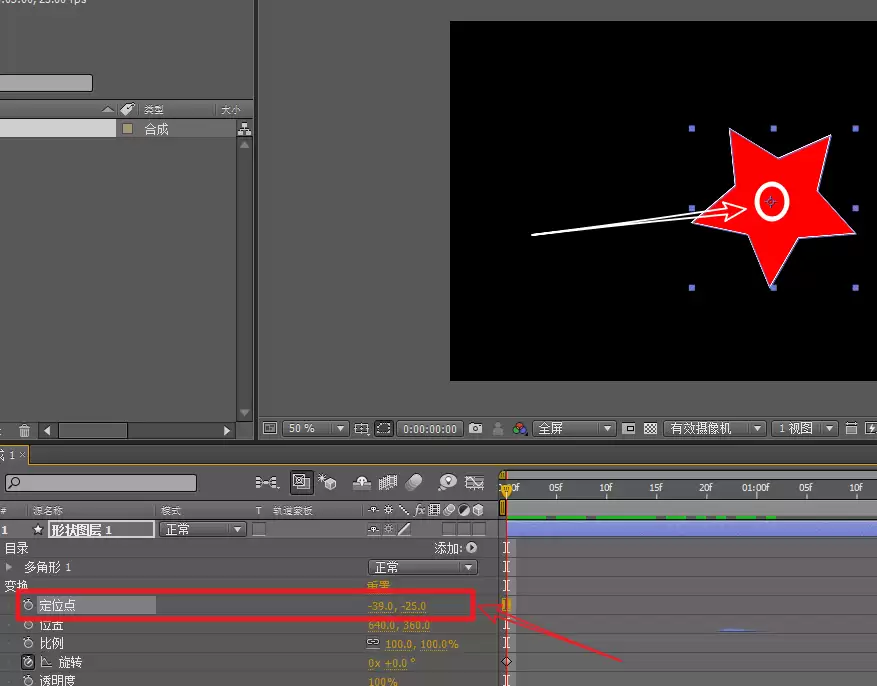
但到今天为止最容易被忽视的环节来了:轴心点调整。我们希望星星的轴心点落在它的正中心,这样旋转才不会产生奇怪的抖动。调整定位点的属性参数,将其移动到星星的中心位置即可。这个位置不对,转起来就会晃一下晃一下,怎么看怎么别扭。
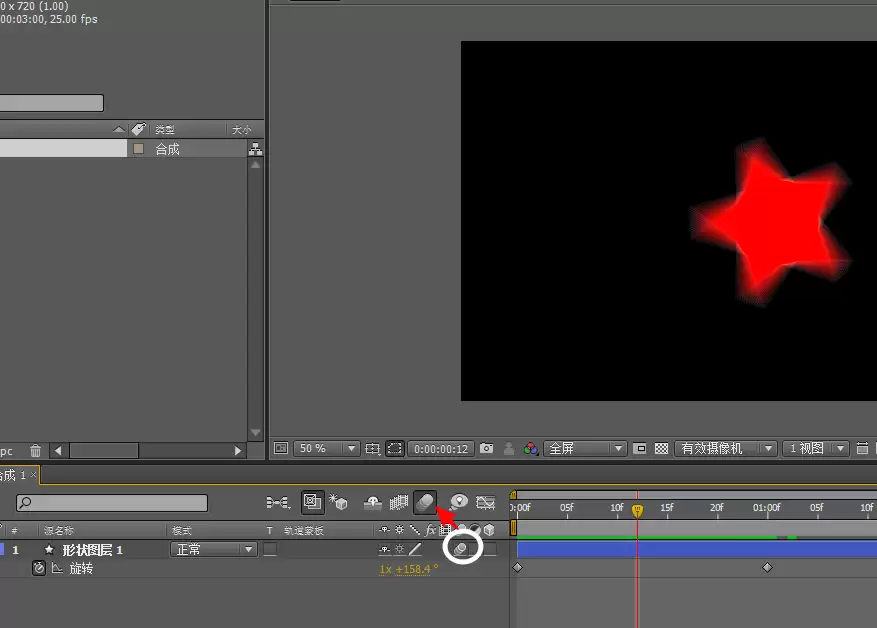
最后一步非常关键——运动模糊。没有运动模糊,星星高速旋转时轮廓看起来还是很清晰,那就显得不自然了。打开图层上的运动模糊开关,再开启合成的总运动模糊开关。两处都开启后,星星在旋转过程中才会产生流畅的拖影效果,看起来更真实。
简单三步,一个高速旋转的星星动画就完成了。如果在实际项目中用,比如作为开场动效的一部分,往往还需要搭配光晕或粒子特效——当然,那又是另一个话题了。
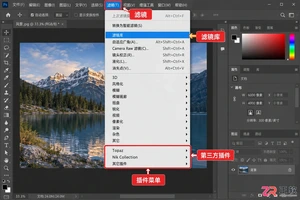
想知道如何为Photoshop添加新滤镜?本文提供安全的下载渠道推荐、详细的安装步骤以及关键的兼容性注意事项,助你高效扩展PS功能。
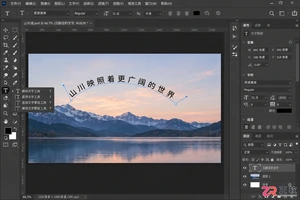
学习如何在Photoshop中让文字沿着自定义的曲线路径排列。步骤包括使用钢笔工具绘制路径、沿路径输入文字、利用直接选择工具调整文字位置与方向,以及最终的效果检查与保存。
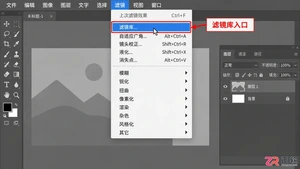
找不到Photoshop滤镜库?本文详解滤镜菜单结构,图文演示滤镜库的打开位置、界面分区及基本使用方法,助你快速上手PS艺术效果处理。
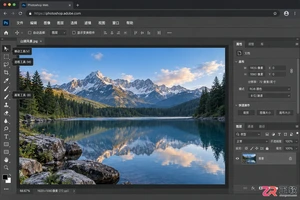
想了解Photoshop在线网页版怎么用?本教程带你熟悉PS Web版工作界面,掌握图层、选区、调整面板等核心区域,轻松完成基础图片编辑与导出。
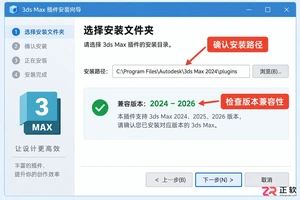
想了解Photoshop手机版怎么下载和使用?本文提供官方下载指引,并详细解析App内的核心界面区域,包括工具选择、图层管理和参数调整,助你轻松上手移动修图。
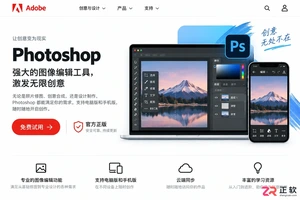
想要下载正版Photoshop?本指南提供Adobe官网电脑版Creative Cloud及手机版Photoshop Express的正确下载与安装步骤,避免第三方风险,确保软件安全稳定运行。
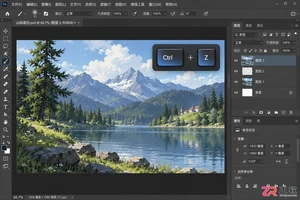
Photoshop快捷键突然没反应?本文详解输入法冲突、Caps Lock误触、Fn键锁定及首选项损坏等常见原因,提供无需重装的快速恢复步骤,帮助设计师立即找回高效工作流。
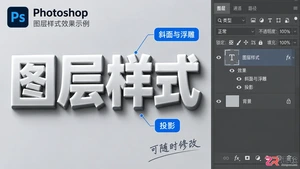
学习如何在Photoshop中轻松应用和调整图层样式,提升设计作品的视觉效果。本教程涵盖阴影、发光、描边等多种样式的设置方法及实用技巧。
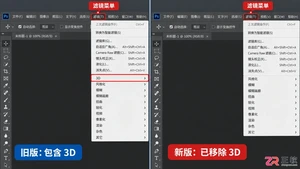
发现Photoshop滤镜菜单中没有3D选项?这是因为Adobe已在新版中移除原生3D引擎。本文提供降级旧版本、安装插件及使用图层样式替代的具体操作步骤,助你解决3D功能缺失问题。
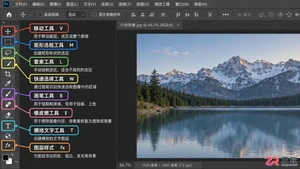
详细解析Photoshop常用工具的操作步骤与视觉效果,涵盖移动、选区、绘画及修饰工具,通过实例演示让新手直观理解各工具功能与应用场景。





火山引擎是字节跳动旗下企业级云与AI服务平台。聚焦大模型核心能力,依托字节自研豆包多模态大模型,凭借火山方舟一站式平台,提供模型精调、推理部署、智能应用搭建等全链路服务,结合高性能AI算力,助力各行业快速落地大模型数字化与智能化应用。



