

如何用即梦AI制作流光Logo特效
说到logo设计,流光特效绝对是近年来的热门玩法——光线在图形上流淌,瞬间让品牌标志变得炫酷又高级。但很多人卡在制作门槛上,觉得得用专业软件折腾半天。其实没那么复杂,即梦AI就能轻松搞定。下面直接上流程,跟着走就行。 一、准备工作 先把即梦AI软件打开,确保运行稳定,基础操作稍微熟悉一下就行。然后准
说到logo设计,流光特效绝对是近年来的热门玩法——光线在图形上流淌,瞬间让品牌标志变得炫酷又高级。但很多人卡在制作门槛上,觉得得用专业软件折腾半天。其实没那么复杂,即梦AI就能轻松搞定。下面直接上流程,跟着走就行。
一、准备工作
先把即梦AI软件打开,确保运行稳定,基础操作稍微熟悉一下就行。然后准备好你想要加工的那个logo素材,最好清晰度够高,画质不能含糊,否则后面效果打折扣。
二、导入logo素材
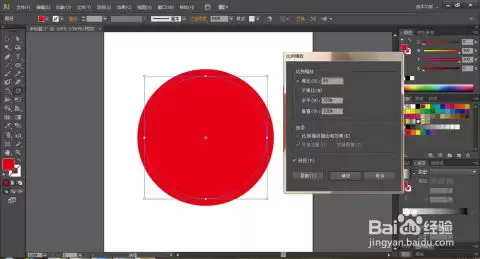
在软件界面找到导入功能,选中你的logo文件,拉进工作区。这时候你可以顺手调调大小、位置,让它在画面里摆得舒舒服服。别急着加特效,基础的布局先定好。
三、选择特效工具
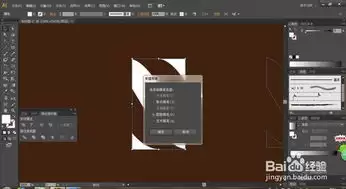
进入特效菜单,那里通常会有一个流光相关的类别,或者直接搜“流光”。里面一般有好几种预设效果,选一个最对你口味的——复古的、霓虹的、极光的都行,关键得跟logo的气质搭调。
四、设置流光参数
选定特效后,会进入参数面板。这时候就得动手调了:颜色、速度、宽度、透明度……每一个滑块都值得玩一玩。比如把流光颜色调成品牌主色,速度控制在中速,既不会太急促显得廉价,也不会慢得像蜗牛爬。边调边看预览,视觉上顺眼了就停。
五、调整细节
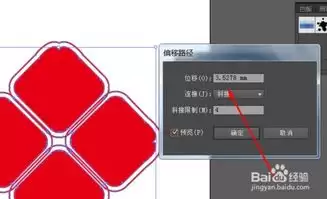
整体效果OK了,但别急着收工。放大看看流光和logo之间的融合度——有没有遮住关键文字?光线是否从边缘溢出了?如果有小瑕疵,微调一下logo位置,或者对流光做局部修剪。这种细节功夫决定了最终质感。
六、导出保存
一切完美后,就可以导出成文件了。根据用途选格式——网页用PNG,打印用JPEG,需要透明背景就选PNG。至此,一个带着动态流光感的logo就诞生了,拿出去绝对吸睛。
想用好即梦AI的动作模仿功能?本文教你如何选择正确的角色图片和参考视频,解决手被裁掉、动作错乱等问题。通过具体案例演示,从素材准备到结果检查,一步步带你掌握让静态照片动起来的关键技巧。
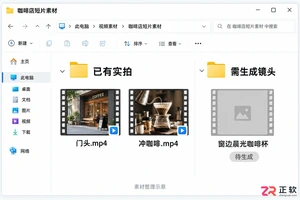
制作视频时,即梦AI擅长生成缺失的创意镜头和静态图像,而剪映专注于已有素材的智能剪辑、音频处理和画面修整。本文通过咖啡店短片案例,详解两者在Windows环境下的实际分工与配合方法。
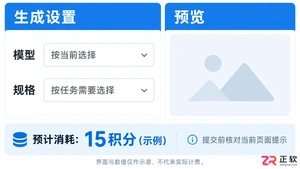
即梦AI基础、标准、高级会员哪个更划算?本文拆解2026年最新积分单价、生成通道权益及包月包年陷阱,帮你根据实际用量锁定最高性价比档位,拒绝为闲置积分付费。
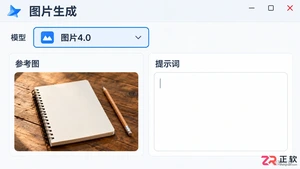
即梦AI生成图片时,比例决定形状,分辨率决定清晰度。本教程演示在图片4.0模型中,如何通过提示词锁定16:9横向构图,选择2K或4K输出档位,并在Windows中核验下载文件的实际宽高像素,避免预览误导。
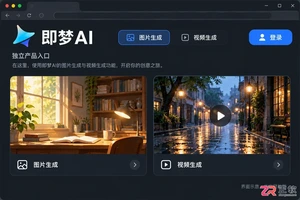
即梦AI确属字节跳动旗下,是一款面向内容创作的AI平台。本文详解其文生图、图生视频核心能力,厘清会员权益独立性,并提供新手入门的操作建议与版权注意事项。
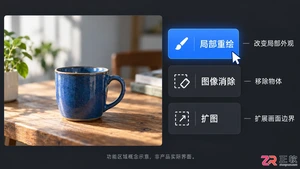
想给即梦AI生成的图片换个杯子颜色或材质?别重新生成整张图。本教程详解即梦AI智能画布中的局部重绘功能,涵盖选区涂抹技巧、提示词写法及边缘检查要点,助你精准控制修改范围。
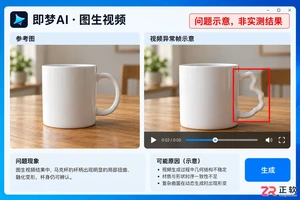
即梦AI生成的视频出现手部变形或物体融化?本文以马克杯为例,详解如何定位变形时间点、优化参考图结构、简化运镜描述及固定测试变量,帮助你有效减少画面扭曲,提升生成成功率。
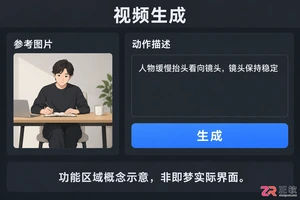
想知道即梦AI怎么让图片里的人物动起来?本教程详解视频生成界面的参考图设置、动作描述技巧,以及数字人对口型与动作模仿功能的区别,助你精准控制人物动态效果。
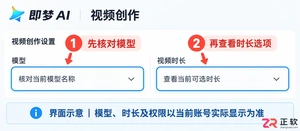
即梦AI视频生成最长多久?官方Seedance 2.5模型支持30秒原生长镜头。本文教你区分单次生成与剪辑成片,核对实际可用时长选项,并合理规划多镜头任务。
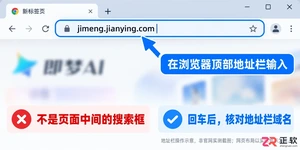
找不到即梦AI官网?官方入口是jimeng.jianying.com。教你在Windows浏览器中正确输入域名,避开第三方广告和镜像站,快速进入文生图和视频生成工作区。





火山引擎是字节跳动旗下企业级云与AI服务平台。聚焦大模型核心能力,依托字节自研豆包多模态大模型,凭借火山方舟一站式平台,提供模型精调、推理部署、智能应用搭建等全链路服务,结合高性能AI算力,助力各行业快速落地大模型数字化与智能化应用。



