

示范使用CMD命令进行程序进入和删除的更佳方法
怎么样用CMD命令进入后删除程序举个例子更好删除一个或数个文件。DEL[/P][/F][/S][/Q][/A[[:]attributes]]namesERASE[/P][/F][/S][/Q][/A[[:]attributes]]namesnames是用于指定一个或多个文件或目录列表的参数。通配符可用于删除多个文件。当指定目录时,将删除该目录中的所有文件。/P删除每一个文件之前提示确认。/F强制删除只读文件。/S从所有子目录删除指定文件。/Q安静模式。删除全局通配符时,不要确认。/A根据属性选择要删除的文
怎么样用CMD命令进入后删除程序举个例子更好
删除一个或数个文件。
DEL [/P] [/F] [/S] [/Q] [/A[[:]attributes]] names
ERASE [/P] [/F] [/S] [/Q] [/A[[:]attributes]] names
names是用于指定一个或多个文件或目录列表的参数。通配符可用于删除多个文件。当指定目录时,将删除该目录中的所有文件。
/P 删除每一个文件之前提示确认。
/F 强制删除只读文件。
/S 从所有子目录删除指定文件。
/Q 安静模式。删除全局通配符时,不要确认。
/A 根据属性选择要删除的文件。
attributes R 只读文件 S 系统文件
H 隐藏文件 A 存档文件
- 表示“否”的前缀
如果命令扩展名被启用,DEL 和 ERASE 会如下改变:
/S 开关的显示句法会颠倒,即只显示已经
删除的文件,而不显示找不到的文件。
如删除C盘下的1.TXT
DEL C:\1.TXT
删除C盘ABC文件夹下的1.TXT
DEL C:\ABC\1.TXT
删除C盘下的所有TXT文件
DEL C:\*.TXT
怎么删除电脑软件
5/6 分步阅读
平时在卸载软件的时候,一般是在开始菜单中找到想要卸载的软件,然后点开它,然后点击卸载即可。

2/6
当然,也可以在空中面板中卸载,点击开始面板选项;在打开的页面做个点击 程序 选项。

3/6
然后在打开的程序页面中点击 卸载程序 选项;在打开的页面中找到要卸载的程序,鼠标右击,卸载即可。

查看剩余1张图
4/6
上面这样的两种方法是平时在卸载软件时使用得最多的,但是这样卸载不干净,可以通过一些第三方软件来卸载,如电脑管家、360安全卫士等。

5/6
其实程序在安装好之后,会自动创建一个文件夹,在这文件夹中会有一个Uninstall.exe的程序,也可以双击它来卸载,

6/6
当然没有绝对的干净,有些软件,也许是比较霸道吧,如 会声会影、microsoft visual studio等软化,无论是使用哪种方法卸载都卸载不干净,有些还要清理注册表,可以将它所在的文件夹删除掉,然后若是需要在清理注册表。
电脑添加删除程序打不开
为什么控制面板的添加或删除程序打不开?
引起这个问题的解决方案有以下几种:
一.如果某注册表项丢失,可能会出现此问题。
解决方案:
要解决此问题,请添加丢失的注册表项:
单击开始,然后单击运行。
在打开框中,键入 cmd,然后按 Enter 键。
在命令窗口中,键入 regsvr32 mshtml.dll,然后按 Enter 键。
单击确定以确认是否已添加此注册表项。
在命令窗口中,键入 regsvr32 shdocvw.dll -i,然后按 Enter 键。
单击确定以确认是否已添加此注册表项。
在命令窗口中,键入 regsvr32 shell32.dll -i,然后按 Enter 键。
单击确定以确认是否已添加此注册表项。
关闭命令窗口。
二,系统还原
三,插入系统盘,进入故障修复控制台修复
四.你的rundll.exe丢失可能是因为杀毒软件杀毒的时候,一起删除掉了,你去找个和你的机子用的一样的系统的机子,把他机子上的这个文件复制到你的机子上就可以了,这个文件应该是在C:\windows\syetem32 (XP系统)
其他的系统你在Windows系统文件夹中找,应该可以找的到
五.1、单击“开始”→“运行”→输入“gpedit.msc”(引号不要输入)→回车或按“确定”→打开“组策略”窗口→依次展开“本地计算机策略”→“用户配置”→“管理模板”→“控制面板”→“添加或删除程序”→在窗口的右侧找到“删除‘添加或删除程序’”项并双击它→弹出“删除‘添加或删除程序’属性”窗口→选择“设置”页→选中“未配置(C)”或“已禁用(D)”→按“应用(A)”、“确定”即可。
2、单击“开始”→“运行”→输入“Regsvr32 shell32.dll i”(引号不要输入)→回车或按“确定

本教程演示如何在 Windows 版 Typora 中开启 Highlight 高亮功能,通过双等号语法标记重点文本,并展示如何编辑、取消高亮及验证源码保存状态。

了解讯飞智作平台的在线创作流程:从文字配音到数字人视频生成,再到AIGC工具箱的素材处理。通过具体案例演示如何选择合适的功能入口、调整参数及核对成品权益,适合需要快速制作音频或播报视频的用户参考。

本文详细介绍 Gemini 官方网页版入口地址、个人与组织账号登录流程、运行环境要求、账号体系差异对比及常见访问异常的排查解决方法。

针对初次接触Steam平台的玩家,提供正版Steam官网网址识别、客户端官方安装包下载、本地安装配置及账号安全注册登录的详细图文操作教程。

针对各类支持驱动配置的鼠标,系统梳理鼠标宏设置软件的核心设置逻辑、全流程操作步骤、运行模式选择与排错验证方法,帮助读者准确掌握宏功能的配置与使用。

详解如何在 Word 中使用 EndNote 插件插入文献引用。涵盖从库中搜索记录、插入引文、选择样式到更新参考文献表的步骤,确保引文格式准确且可随时更新。


针对Codex近期更新引发的讨论,本文厘清自动审查的功能边界,区分即时额度恢复与留存重置卡的不同,帮助用户理性评估更新价值,避免对缓存和权益产生误解。

了解讯飞绘文AI写作功能:涵盖选题推荐、智能起稿、风格设定、知识融合及稿件校对。通过社区活动案例,掌握从构思到排版的完整操作逻辑,提升内容创作效率。
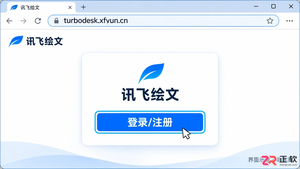
想了解讯飞绘文是否必须安装软件?其实网页版即可满足日常文案创作需求。本文通过实际案例,一步步展示如何在浏览器中登录讯飞绘文、创建写作任务并保存结果,无需下载客户端也能高效工作。





火山引擎是字节跳动旗下企业级云与AI服务平台。聚焦大模型核心能力,依托字节自研豆包多模态大模型,凭借火山方舟一站式平台,提供模型精调、推理部署、智能应用搭建等全链路服务,结合高性能AI算力,助力各行业快速落地大模型数字化与智能化应用。



