

醒图证件照怎么做_醒图制作证件照步骤
醒图App可免费制作国标证件照:上传正面免冠照,选一寸或二寸模板,微调人像位置,更换白/蓝/红背景,输出无水印高清JPEG,分辨率300dpi。
在家用手机搞定一张符合国标的证件照,其实不用跑照相馆,也不用花一分钱。醒图App就能完成抠图、换底、裁剪、美颜全流程,而且输出不带水印。但有个前提——得用2026年6月更新的最新版,旧版本可能找不到“证件照”的专属入口,或者压根没有国标尺寸模板。

用证件照功能入口快速生成标准照
这是最稳妥的方式。系统会直接匹配《GB/T 17798-2022》的国标尺寸,省得自己手动输入比例,万一输错了,报名被退回就麻烦了。
第一步:打开醒图App,点击首页正中央的【证件照】卡片。注意,不是“编辑”或“模板”入口,走错路的话,系统不会调用标准尺寸校准逻辑。
第二步:点击“从相册选择”,上传一张正面免冠原图。关键要求是:双耳、眉毛、发际线必须完整可见,刘海不能挡额头——否则AI没法准确定位头顶和下巴的留白位置。
第三步:系统识别后弹出模板列表,直接选“一寸(25mm×35mm)”或“二寸(35mm×49mm)”,别碰“自定义尺寸”或“自由裁剪”。
第四步:拖动画面微调人像位置,确保头顶距上边约3mm、下巴距下边约3mm。双眼连线要落在照片高度的0.618黄金分割位上——这一步关系到考试系统的人脸比对通过率,不能跳过。
第五步:点击“更换背景”,在纯色分类中选白底、蓝底或红底。如果用于教资报名,必须选RGB值为(0,64,128)的标准深蓝,系统已经内置了这个色号,不用手动调。
第六步:点右上角“保存”,输出格式默认JPEG,分辨率锁定300dpi。导出来的就是无水印高清图。
手动裁剪套用标准比例(备用方案)
要是证件照入口因为网络延迟没加载出来,或者你手头只有旧版醒图,可以用这个办法应急。但精度取决于原图分辨率是否足够支撑413×579像素的输出。
导入照片后,点击底部工具栏“调节”→“构图”,进入裁剪界面。
点击比例栏右侧“自定义”,输入【35:49】(二寸)或【25:35】(一寸),系统会强制锁定这个纵横比。
拖动裁剪框覆盖人脸主体,双指放大检查发际线和衣领是否完整——如果原图分辨率低于1200×1600像素,强行放大裁剪会导致边缘模糊,建议换更高清的原图重试。
点击右下角“√”完成裁剪,再进入“图像→图像大小”,设为413×579像素并勾选“保持比例”,最后导出。
用模板库一键套用国标认证模板
适合批量处理多张照片,或者需要同步添加虚拟正装、调整光照均衡的进阶需求。
方法一:在醒图首页点击底部导航栏“模板”,搜索“二寸蓝底”,只选带有【国标认证】标识的模板——没有这个标识的模板没有经过GB/T 17798-2022校准,有可能被报名系统判定为不合格。
方法二:点击模板右侧“使用”,上传照片后,AI会自动执行抠像、边缘羽化、光照均衡三步处理,全程不用手动干预。
方法三:导出前预览时,重点检查发丝边缘有没有残留白色碎边。如果有,返回“抠图”页,轻拉羽化滑块到15~20区间,再重新导出。
抠图换底色基础操作(极简版)
只要三步,适合已经有清晰人像图、只想快速换底色的场景。
点击首页“导入图片”,选中相册里的证件照原图。
底部工具栏点“抠图”→选“人像抠图”,等AI自动完成分离,大概3秒就行。
抠图完成后,直接点顶部“背景”→选纯色→挑蓝、白或红→右上角“保存”。
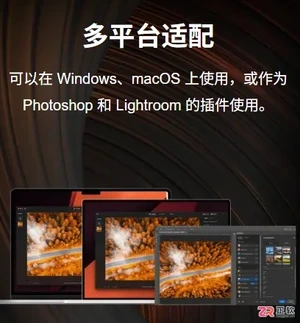
面向旅游摄影爱好者,对比桌面端AI修图软件Luminar Neo与移动端应用醒图的功能差异。针对风景照构图平庸、光线不足等痛点,本文详解Luminar Neo在跨平台支持、智能自动化处理及图片管理方面的优势,并具体演示如何利用其预设、太阳光线、水景增强及暮色增强AI等功能快速优化风景大片,帮助用户根据设备与需求选择合适的修图工具。
醒图App的去油光功能位于“人像”模块“美妆”分类。涂抹油光区域即可智能去除油光,保留皮肤纹理,使照片清爽自然。适用于自拍、他拍及旧照片,效果真实不假面。
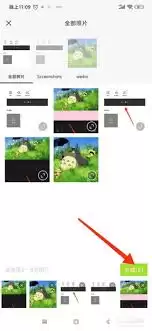
在日常用手机处理图片的时候,拼长图这件事儿其实挺常见的——旅行照片想连起来发朋友圈,工作资料需要组合展示,或者单纯想把几张截图拼成一张完整的教程。醒图作为一款功能全面的修图工具,在长图拼接这块做得相当顺手。下面就把操作流程拆解一下,跟着走一遍就能上手。 准备图片 先把需要拼接的图片准备好,确保它们都
在醒图中,首先导入背景图,再导入待抠图片,利用智能抠图功能自动分离主体,接着调整其位置与大小,然后合并图层并保存,即可将抠图精准叠加到背景图上。这一流程简便高效,适用于日常修图。

调色盘位于醒图贴纸分类最左侧的「色卡」图标内,需先导入图片激活贴纸按钮,再向左滑动至九宫格渐变色块图标进入,点击色卡后选择「编辑」或长按选「编辑」,即可启用含色相、饱和度、明度滑杆和取色圆盘的实时调色界面。

想把人像从原图里干净利落地抠出来,换上蓝天白云、纯色渐变或者自定义风景图,但每次都在发丝边缘卡壳——要么留一圈白边,要么背景色渗进来,更头疼的是耳垂阴影处总带一层原图底色。这其实不是醒图不好用,而是还没摸到它那条隐藏的进阶抠图链路。 先说第一个核心判断:别急着点“智能选区”,那个按钮对发丝、薄纱这类

大家都在追求那种清透、偏蓝调又不假白的冷白皮效果,但很多人一上来就盲目拉高亮度或者直接加蓝滤镜,结果不是背景失真就是皮肤发灰。其实,调出这种效果并不复杂,关键在于精准控制肤色冷暖倾向、抑制黄橘感、提升通透亮度,同时避免背景失真。简单来说,需要三步连贯操作:先用预设滤镜打底,再用HSL模块精细调控,最
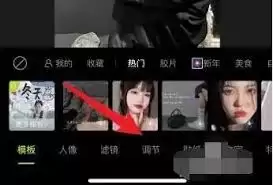
想给照片加点不一样的感觉?镜像特效是个不错的选择,它能瞬间让画面变得对称、抽象,甚至带点超现实的味道。作为一款备受欢迎的修图工具,醒图的镜像功能藏得并不深,跟着下面的步骤走,你马上就能上手。 首先,当然是在手机桌面上找到那个醒目的醒图图标,点开它。 进入软件后,你会看到底部菜单栏。点击正中央的「导入
想调出那种清透、带点冷调又不显假白的"冷白皮"效果,核心就得靠四步操作:滤镜基调、HSL掐黄、全局校准、局部提亮。不是单纯拉高亮度或加蓝滤镜能解决的——得精准控制肤色冷暖倾向,抑制黄橘感,提升通透亮度,同时避免背景失真或皮肤发灰。 我先给你一个结论:调冷白皮最怕的,不是调蓝,是调灰。下面展开说说每一
醒图精准抠图需首先选择抠图入口并启用最新人工智能引擎,然后使用发丝抠图模式,并配合Refine边缘校正去除灰边,接着用背景橡皮擦清理复杂映像,最后导出透明通道PNG,从而高效实现非破坏性换底。





火山引擎是字节跳动旗下企业级云与AI服务平台。聚焦大模型核心能力,依托字节自研豆包多模态大模型,凭借火山方舟一站式平台,提供模型精调、推理部署、智能应用搭建等全链路服务,结合高性能AI算力,助力各行业快速落地大模型数字化与智能化应用。



