

Ultra Skin系统使用指南

UltraEdit Linux版是一款原生运行的商业文本、代码与十六进制编辑器,适合处理大型日志、CSV、配置文件和程序源码,提供多文件搜索替换、列模式、SSH/Telnet终端、脚本与宏等实用能力。
UltraSkin系统通过图形化界面实现参数设定与触控调节,支持双重模式与快速模式切换。治疗前需涂抹耦合凝胶并经超声影像评估靶区,自动识别换能器型号以设定聚焦深度。系统具备自检、错误代码提示、耗材寿命追踪及参数保存功能,关机需经屏幕确认与物理旋钮断电。
Ultra Skin系统在无创紧肤和提眉方面的表现,确实是目前市面上操作便捷性与安全性兼顾得比较到位的方案之一。下面我们就把整个设备的操作流程和关键注意事项掰开揉碎了讲一遍,帮助大家真正吃透它的工作逻辑和临床使用细节。
主界面概览
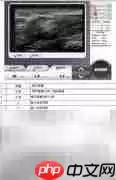
系统搭载的是一个图形化的操作界面,非常直观。所有关键信息,包括实时治疗参数、暗盒状态等,都会在屏幕上清晰显示,操作者可以一目了然地掌控全局。
启动系统
启动步骤很简单:顺时针旋转设备上的旋钮即可开机。开机后,屏幕上会先显示WON TECH的品牌标识,随即系统自动进入整机自检程序。如果一切正常,就会直接跳转到主工作界面;万一检测到异常,系统会进入待机模式。更严重一点,如果自检中发现硬件或软件故障,设备会发出蜂鸣警报,屏幕上也会同步显示对应的错误代码和提示信息,方便快速定位问题。


参数设定与治疗准备
治疗开始前,所有的参数——能量强度、点阵间距、扫描长度,甚至是屏幕亮度——都可以通过触控界面直接设定。操作逻辑很清晰:先在界面上选中你要调整的参数项,然后用方向键进行数值增减,实现精细调节。
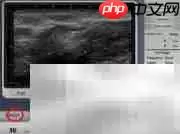
这里有几个关键信息需要特别留意。屏幕上显示的“总发射线数”,是统计高强度聚焦超声(HIFU)在治疗中累计发射了多少脉冲轨迹的。而“Cartridges Type”则代表你当前所配手持式换能器的型号。当你把它正确安装到手柄上后,系统会自动识别并设定对应的HIFU聚焦深度,这一步是保证治疗精准的基础。
正式治疗前,还有两个准备工作必须做到位:首先,在治疗区域均匀涂抹医用超声耦合凝胶;其次,必须借助经认证的超声影像设备完成靶区评估与定位,确认无误后,才能启动能量发射。暗盒信息面板上会实时显示耗材的剩余使用寿命和已执行的治疗次数,方便随时跟踪。操作者需要按下图中标注的那个红色杆状按键(在红色圆圈内),才能激活患者治疗流程并开始绘制治疗路径。

运行模式切换
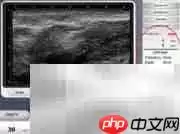
治疗过程中,屏幕会根据当前模式动态切换显示“双重模式”和“快速模式”。如果需要切换到双重模式,按下指定的单键即可;想恢复标准操作模式,就按“Normal”键。具体的按键逻辑可以参考下图说明。

治疗流程与参数编辑
每次治疗启动前,操作人员必须先完成参数配置,然后按下“待机”键,并装入适配的治疗暗盒。如果中途需要调整已有的设置,可以点击“就绪”键重新进入编辑状态。这里有一个很重要的操作原则:所有参数的修改,都必须保证设备处于待机或就绪状态下进行,并且要持续确认当前的运行模式,确保整个操作过程合规、可控。

点击屏幕上的“保存”或“输入”按钮,就可以调用已经存好的配置,或者把当前的设定存储起来。

系统会列出所有可保存的配置项,你可以通过点击“保存”按钮或使用上下方向键进行选项切换。如果不需要某个条目,选中后按下“Delete”键就可以清除。点击“应用”按钮,则会让所选配置立即生效并载入系统。如果需要命名和存储当前参数组,按下“SA VE”键,配合屏幕虚拟键盘就能完成。

系统信息查看
按下“信息”键,可以进入设备信息查看界面。这里会显示设备的序列号、固件版本号、出厂日期、所属国家以及累计运行时长等关键数据。想返回初始操作界面,点击“主菜单”键即可。

关机流程
关机操作同样有规范的步骤。点击系统关机按钮后,屏幕会弹出确认提示框。按下“是”键确认关闭。随后,逆时针旋转设备旋钮,完成物理断电操作。整个流程才算结束。

戴尔外星人发布 Alienware 16X Aurora 游戏本:旗舰配置再升级 3月17日,戴尔外星人正式推出Alienware 16X Aurora游戏本。这款新品在硬件配置上可谓诚意十足,最高可选英特尔酷睿Ultra 9 290HX处理器,搭配英伟达RTX 5070 Ti显卡,为追求极致性能的
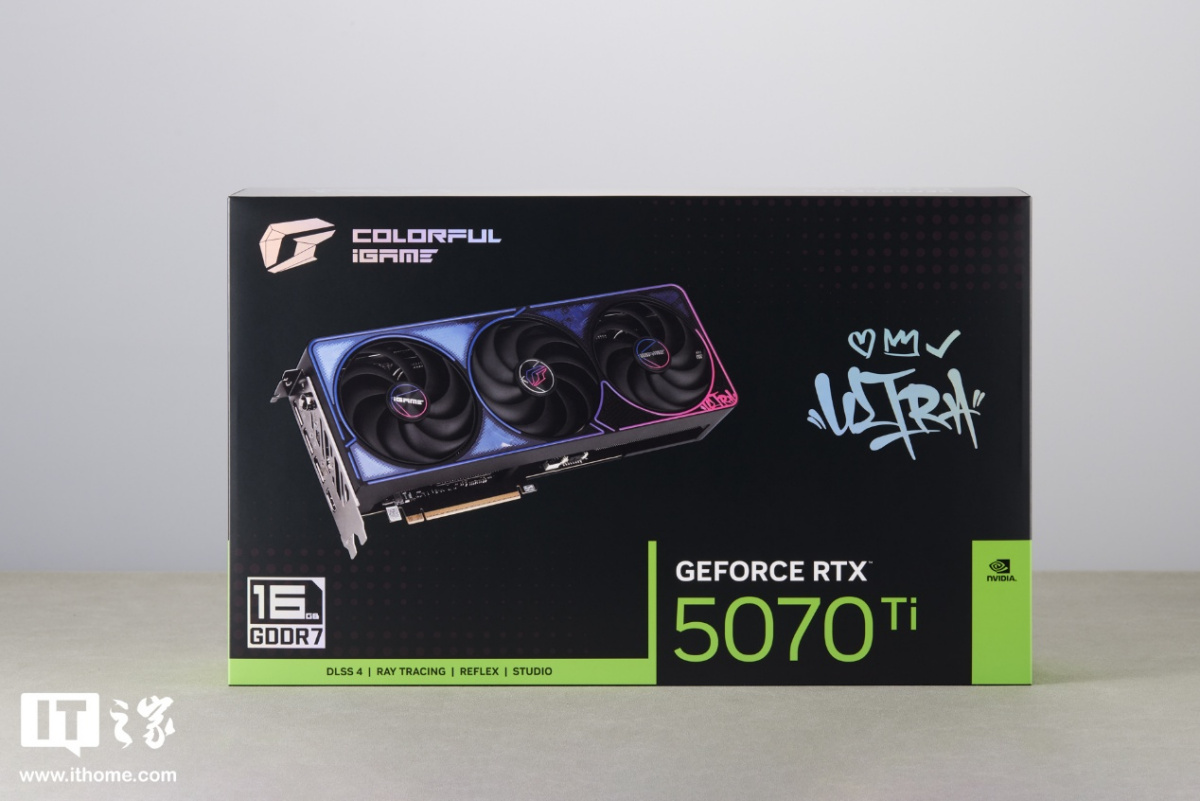
七彩虹iGame RTX 5070 Ti Ultra OC SFF 16GB显卡开箱图赏:当嘻哈涂鸦风换上深色外衣 熟悉七彩虹显卡的朋友都知道,其iGame Ultra系列的设计语言一直独树一帜,以“HIP-HOP”嘻哈艺术为主题,总能带来强烈的视觉冲击。最近,这个经典系列迎来了一次别开生面的更新—
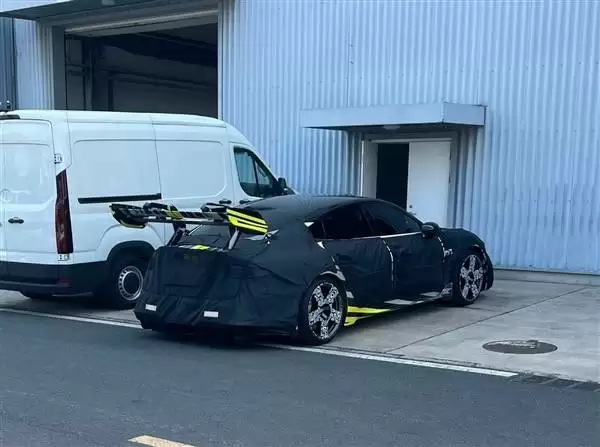
新款小米SU7Ultra伪装测试车现身,尾部配备超大扰流板,形似保时捷911GT3RS,可增强下压力与操控稳定性。动力预计延续三电机四驱布局,可能升级更高功率电机或推出四电机版本,性能有望突破。
绿联发布6800型与8800型两款NAS双万兆双雷电4PCIe4×4金属机身250W8G内存128G固态6800型为6+2盘位酷睿5120U7599元8800型为8+2盘位酷睿7150U10999元

新款小米SU7Ultra伪装测试车在欧洲街头曝光,车尾配备堪比保时捷911GT3RS的超大尾翼,显著提升下压力与视觉辨识度。动力沿用三电机布局但将升级,四电机方案也在评估中。新车已进入工程验证后期,有望年内亮相。
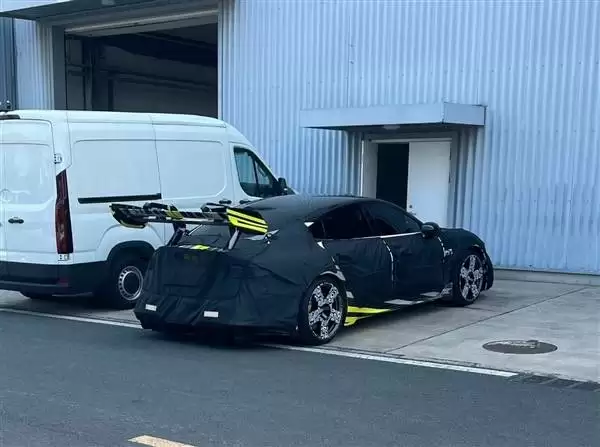
新款小米SU7Ultra伪装谍照现身欧洲,尾部配备尺寸显著加大的尾翼,借鉴保时捷911GT3RS风格,旨在提升高速下压力与操控稳定性。现款三电机系统有望优化升级,或推出四电机旗舰版,外观辨识度与性能同步增强。
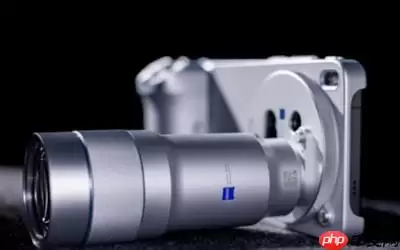
至2026年第22周,X300系列出货276.91万台,X300Ultra销量16.08万台。搭载“3+2”蔡司影像,含14mm超广角、35mm主摄及85mm长焦(3°防抖),获DxO170分金标。
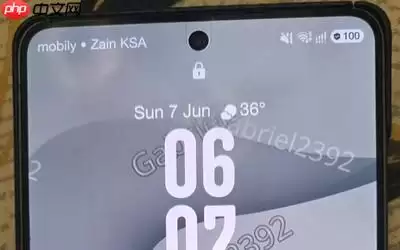
三星ZFold8Ultra真机图曝光,外屏边框较前代收窄,前置居中单挖孔,右侧电源键与音量键布局简约。四款动态壁纸以数字“8”为灵感,呈流动波纹形态。整机重约215克,内置5000mAh电池,支持45W快充,展开厚度约4.1毫米。
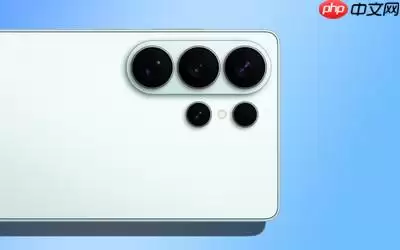
三星S27Ultra传闻升级5000万像素5倍潜望长焦、5500至5800mAh硅碳负极电池,改用横向胶囊模组支持Qi2磁吸无线充电。产品线或新增S27Pro,定位介于S27+与Ultra之间。
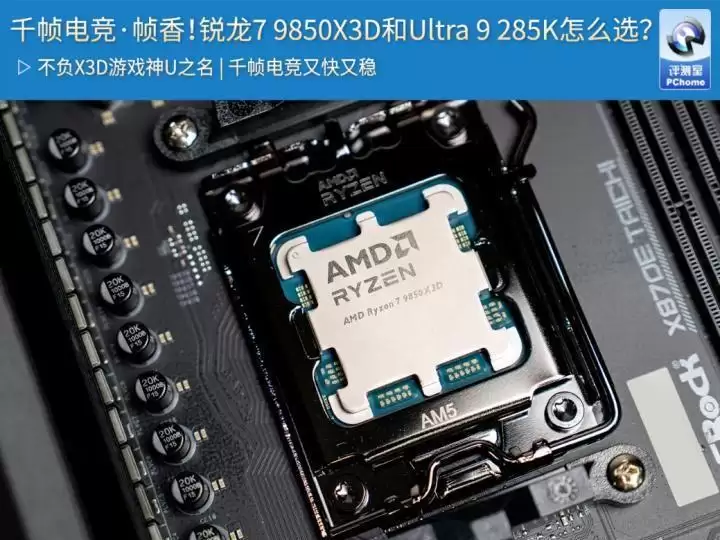
锐龙79850X3D以8核16线程、104MB缓存及5.6GHz,网游平均帧率及1%Low帧全面领先Ultra9285K,部分游戏逼近千帧。内存低敏感,618到手价低于3500元,性价比突出。





火山引擎是字节跳动旗下企业级云与AI服务平台。聚焦大模型核心能力,依托字节自研豆包多模态大模型,凭借火山方舟一站式平台,提供模型精调、推理部署、智能应用搭建等全链路服务,结合高性能AI算力,助力各行业快速落地大模型数字化与智能化应用。



