

Autodesk 123D Design怎么更改模型的尺寸-Autodesk 123D Design更改模型的尺寸的方法
Autodesk Fusion 是面向产品设计与制造的一体化云连接平台,在 Mac 上提供参数化建模、自由曲面、装配、工程图、仿真、PCB 设计和 CAM 加工等工具。它适合机械工程师、工业设计师、创客及制造团队使用。
Autodesk 123D 中文版是欧特克官方推出的免费轻量化三维 CAD 建模工具,兼容 Windows32/64 位系统,自带中文语言设置,上手操作简单无门槛。软件主打零基础 3D 模型创作,集成完整基础三维绘图建模功能,覆盖简易产品造型、手工创意模型等多种设计场景,无需专业建模基础即可快速完成
Autodesk 123D 中文版是欧特克官方推出的免费轻量化三维 CAD 建模工具,兼容 Windows32/64 位系统,自带中文语言设置,上手操作简单无门槛。软件主打零基础 3D 模型创作,集成完整基础三维绘图建模功能,覆盖简易产品造型、手工创意模型等多种设计场景,无需专业建模基础即可快速完成三维作品制作。下面直接说结论:调整模型尺寸其实就六个步骤,跟着走就行。
第一步:选中模型
在画布中点击需要调整尺寸的模型,确保模型处于选中状态。这一步很基础,但别忘了——只有选中的模型才能被修改。
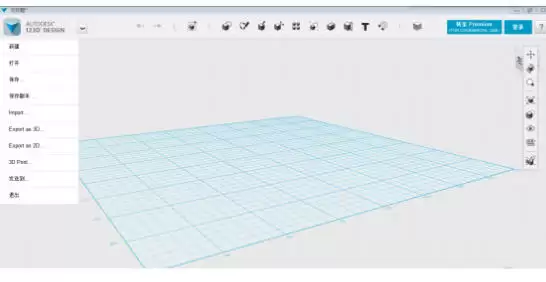
第二步:打开修改工具
在顶部工具栏中找到并点击"更改"图标,激活尺寸编辑模式。注意看,那个像尺子一样的图标就是入口。
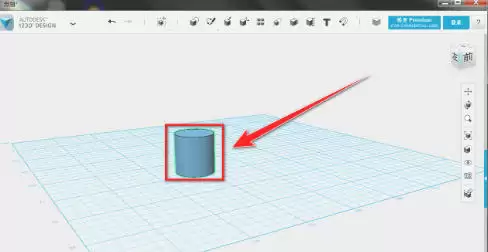
第三步:定位尺寸标注
在已选中的模型上,点击需要修改的具体尺寸标注——比如长度、宽度或高度。每个尺寸值都会显示为可点击的数字,点中它才能进入编辑状态。
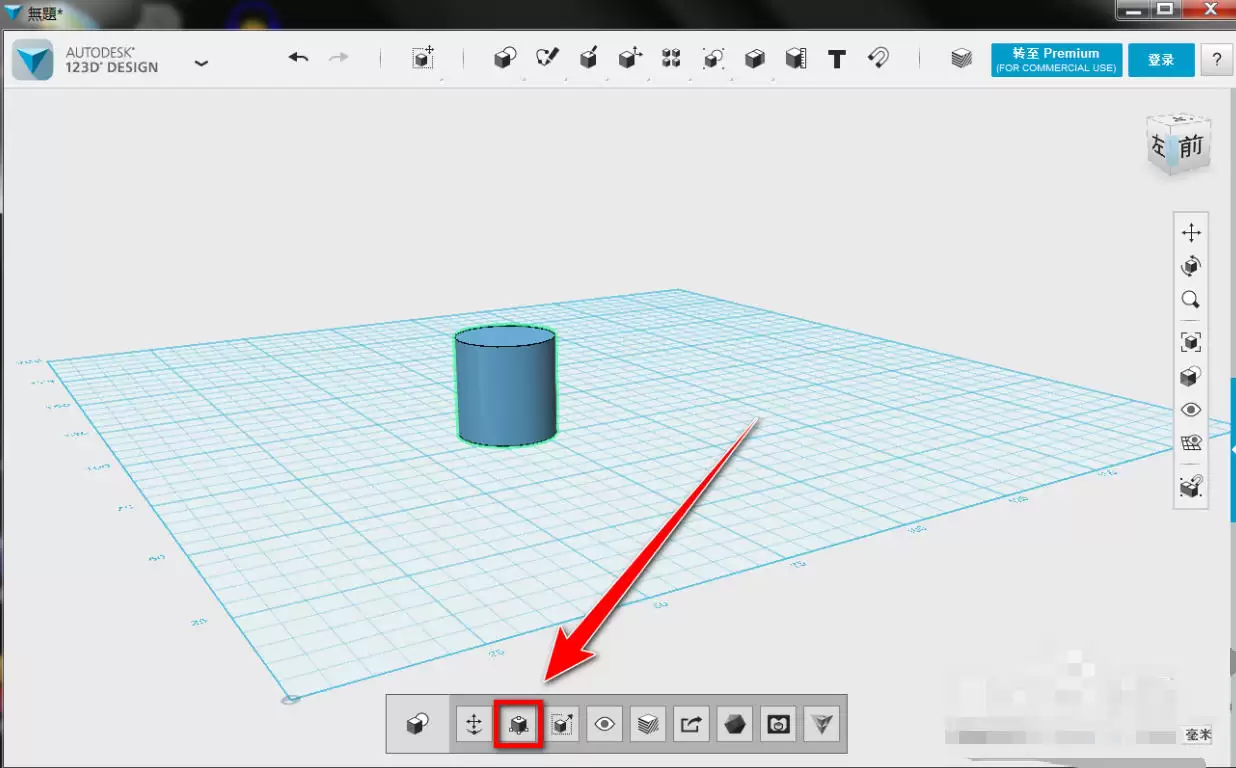
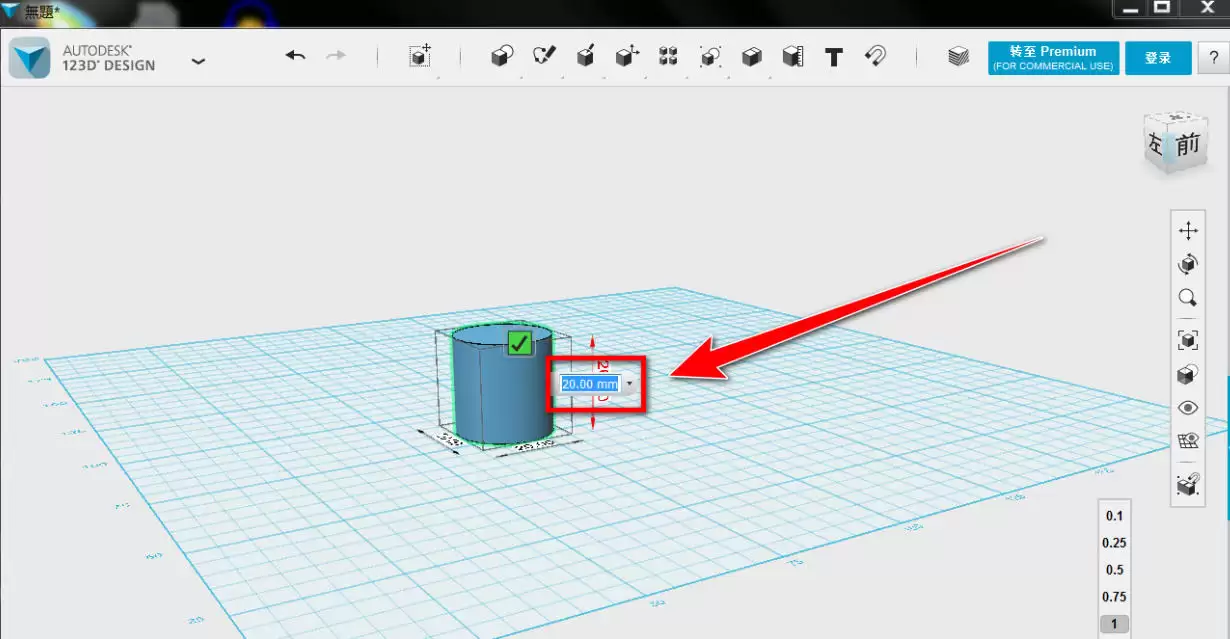
第四步:输入新数值
在弹出的输入框中,输入您想要的精确尺寸数值。支持小数,单位默认是毫米,直接填数字就好。
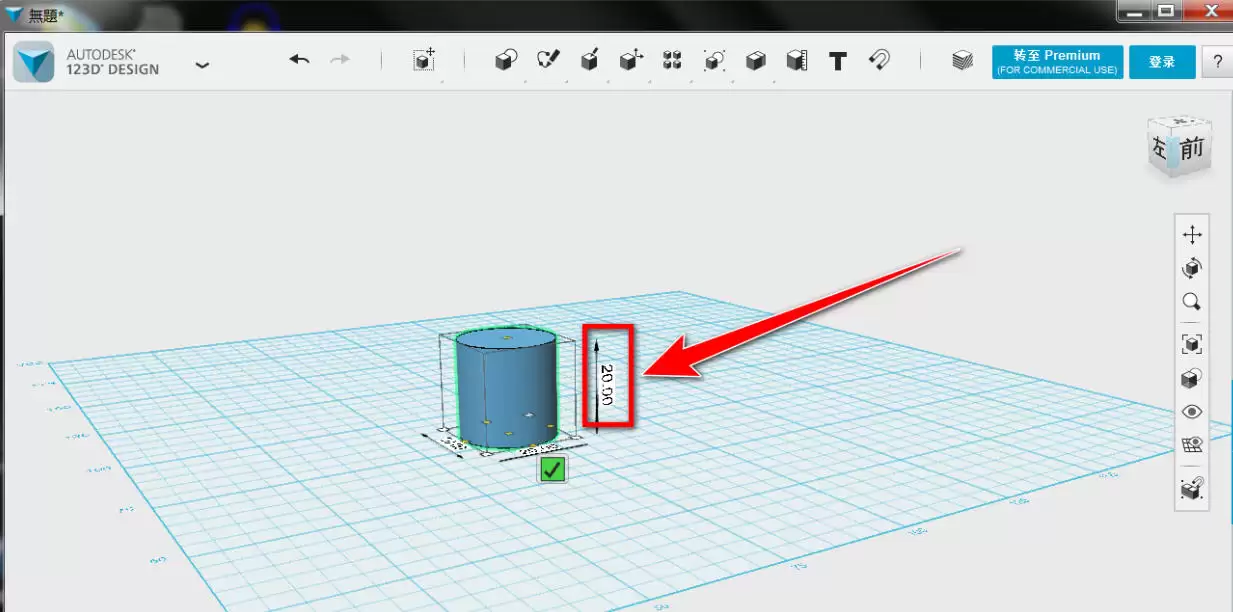
第五步:确认修改
按下回车键或点击确认按钮,应用新的尺寸数值。别担心输错,改完之后不满意还能再改回来。
第六步:查看结果
检查模型尺寸是否已按预期更新。如果发现某个尺寸不对,或者比例失调,重复上述步骤微调即可。整个过程不用一分钟,试一次就能上手。
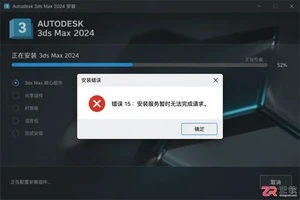
遇到3ds Max安装错误15?本教程详解如何通过重启Autodesk Desktop App Service、清理临时文件夹及使用管理员权限来解决该问题,步骤清晰,即学即用。
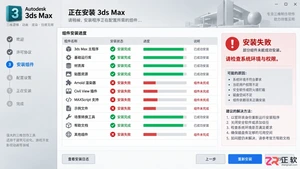
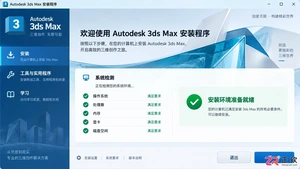
遇到3ds Max安装失败?本文详解常见错误代码含义,提供清理残留、修复运行库及调整系统权限的实用解决方法,助您快速完成安装。
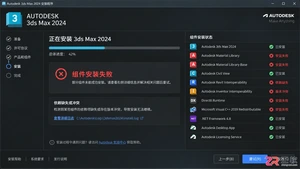
遇到3ds Max安装界面全红叉或组件安装失败?本教程详解如何彻底卸载旧版本、清理注册表残留以及手动安装必要的Visual C++运行库,解决Autodesk系列软件安装顽固报错。

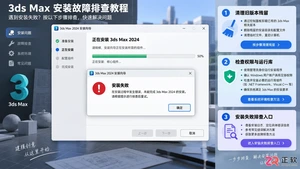
遇到3ds Max安装不了、进度条不动或提示错误代码?本文详解清理旧版本残留、关闭安全软件干扰、检查系统兼容性等关键步骤,助你快速解决安装难题。

想了解3ds Max安装包如何免费下载?本指南带你通过Autodesk官网获取正版免费试用版,详细解析下载入口、安装程序界面及初始设置,避免非官方渠道风险。





火山引擎是字节跳动旗下企业级云与AI服务平台。聚焦大模型核心能力,依托字节自研豆包多模态大模型,凭借火山方舟一站式平台,提供模型精调、推理部署、智能应用搭建等全链路服务,结合高性能AI算力,助力各行业快速落地大模型数字化与智能化应用。



