

贝锐蒲公英怎么远程桌面?微软远程桌面连接配置步骤
贝锐蒲公英通过客户端组网绕开公网IP限制,实现远程桌面直连。被控电脑需为Windows专业版及以上版本,开启远程桌面权限后,两台设备登录同一蒲公英账号组网,获取虚拟IP。控制端使用mstsc输入虚拟IP及本地账户密码即可连接。
 先说一个关键前提:被控电脑的系统版本必须对路。Windows 10/11家庭版、Windows 7家庭普通版默认是不提供远程桌面功能的——你跑到“系统属性→远程设置”里找会发现整块区域都是灰色的,点都点不动。正确的做法是右键“此电脑”→“属性”,在“Windows规格”那行确认版本:只有专业版、企业版、教育版、旗舰版、Server系列才原生支持RDP服务。版本不对,后面所有配置都是白搭。
版本确认没问题后,进入“远程设置”,勾选“允许运行任意版本远程桌面的计算机连接”,再点“选择用户”,把当前登录的账户(Administrator或你自己的用户名)加进去,点“确定”保存。这一步很容易漏掉——漏掉的话,网络通了也会卡在“正在配置远程会话”,然后黑屏或者蹦出0x204报错。
先说一个关键前提:被控电脑的系统版本必须对路。Windows 10/11家庭版、Windows 7家庭普通版默认是不提供远程桌面功能的——你跑到“系统属性→远程设置”里找会发现整块区域都是灰色的,点都点不动。正确的做法是右键“此电脑”→“属性”,在“Windows规格”那行确认版本:只有专业版、企业版、教育版、旗舰版、Server系列才原生支持RDP服务。版本不对,后面所有配置都是白搭。
版本确认没问题后,进入“远程设置”,勾选“允许运行任意版本远程桌面的计算机连接”,再点“选择用户”,把当前登录的账户(Administrator或你自己的用户名)加进去,点“确定”保存。这一步很容易漏掉——漏掉的话,网络通了也会卡在“正在配置远程会话”,然后黑屏或者蹦出0x204报错。
安装蒲公英客户端并完成异地组网
方法一:软件成员直连(个人用户最常用) 1. 在被控电脑和控制电脑上,都去蒲公英官网下载对应系统版本的客户端,双击安装,全程默认下一步就行。 2. 两台设备用**同一个蒲公英账号**登录客户端 → 打开浏览器进蒲公英管理后台 → 进【异地组网】→【网络成员】→点“创建网络”。 3. 网络类型选“对等网络”(所有设备都能互访,双向调试方便)→ 给网络起个名(比如“家用办公组网”)→ 点“添加成员”→ 把两台电脑都选成“软件成员”加入 → 等状态变成“在线”就生效了。 方法二:硬件+软件混合组网(适合服务器或NAS这类常开设备) 如果被控端已经部署了蒲公英路由器,直接把它当“硬件成员”加入网络;控制端用软件客户端加入同一个网络就行。这样被控端那台电脑不用一直开着蒲公英软件,只要路由器通电联网,它下挂的设备就能通过虚拟局域网被访问。 **特别注意:组网之后,一定要去管理后台的“网络成员”列表里确认被控电脑分配到的虚拟IP(比如172.16.25.10)。这个IP才是后面远程连接要填的地址,不是本地真实IP。** 很多人就栽在这一步——拿本地IP去连,结果一脸懵。在控制端发起远程桌面连接
第一步:按 Win + R 输入 mstsc → 回车打开“远程桌面连接”。 第二步:在“计算机”栏里粘贴被控电脑的**虚拟IP地址**(比如172.16.25.10),端口号不用带(RDP默认走3389,蒲公英隧道已经自动透传了)。 第三步:点“连接” → 弹出登录窗口后,输入被控电脑的**本地账户名和密码**——注意,不是蒲公英账号,也不是微软账户邮箱,是这台电脑开机登录时用的用户名和密码。 第四步:第一次连可能会提示“证书不受信任”,勾选“不再询问”,点“是”继续就行了。这是蒲公英自签名证书的正常提示,不影响连接和数据加密。
匿名黑客“夜行星球”连续披露两枚严重Windows零日漏洞:RoguePlanet利用Defender竞争条件实现本地权限提升,GreatXML可完全绕过BitLocker加密。微软尚未发布安全补丁,目前无大规模利用迹象,但实际威胁较大,需进一步评估与密切关注。

微软DirectX高级着色器交付功能正式商用,整合进XboxPC应用。支持Windows1124H2及以上系统及AMD全系RDNA显卡。以《极限竞速:地平线6》为例,加载时间从90秒缩至4秒,并减少画面卡顿。已适配多款游戏,未来将扩展更多设备。

动视旗下Treyarch工作室长达22年的负责人马克·戈登宣布了退休,他曾主导《使命召唤:战争世界》以及《黑色行动》系列开发。凯文·亨德里克森与耶尔·米勒正式出任联席工作室负责人,两位共同接替其后续工作。

在2009年,微软CEO鲍尔默曾经嘲讽Chrome为“舍入误差”。十七年之后,Chrome以百分之七十点二五的份额统治浏览器市场,而微软Edge却仅占百分之五点一四。IE已于二零二四年退场,Edge即便基于Chromium重构也始终未能突破个位数份额。

二〇〇八年谷歌浏览器问世,遭微软首席执行官鲍尔默轻视。皮查伊率团队每六周迭代快速进化,二〇一二年超越所有对手成全球最广泛浏览器,此胜巩固其内部声望并铺就升任首席执行官之路。

企业AI支出从鼓励Token消耗转向严格管控,AT&T、Meta、Uber等巨头纷纷限制AI使用权限。成本压力是主因,高使用强度企业月人均AI支出达7500美元。这一转变催生了AI成本监控与优化工具的需求,微软、Databricks等公司迎来增长机会。

微软发布Windows11多个通道预览版更新,系统进入26H2分支。深色模式下文件管理器复制对话框统一深色模式及稳定性提升,安装应用后应用无需重启即可在开始菜单显示。任务栏图标截断问题获修复,虚拟机与游戏蓝屏错误得到解决。
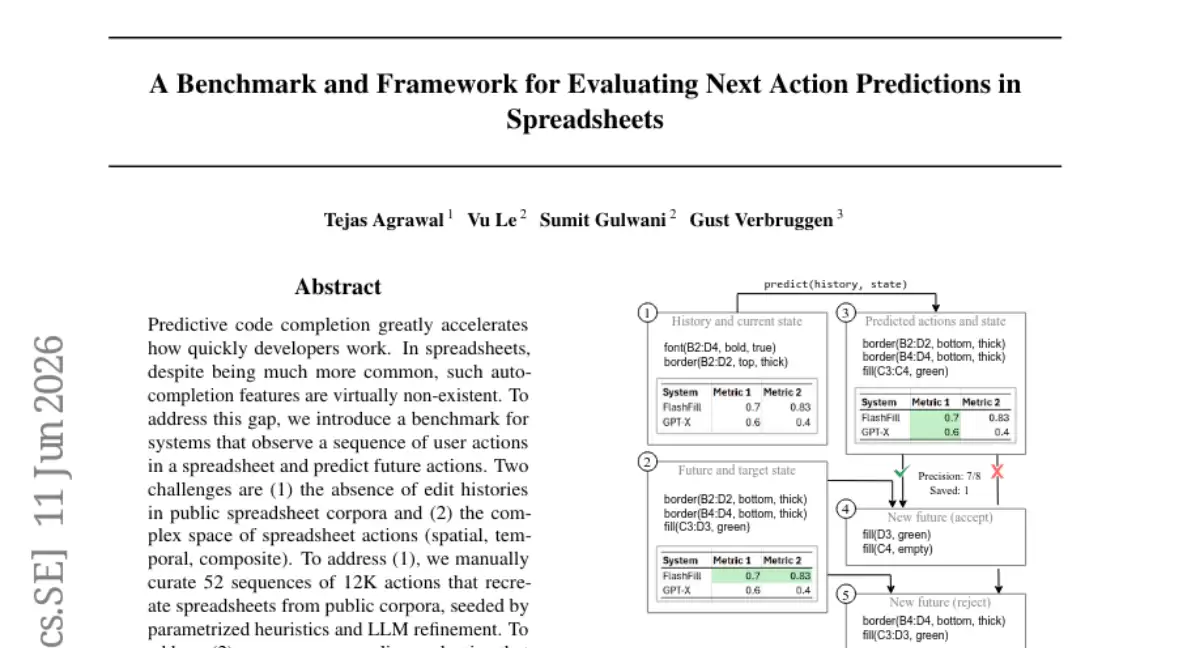
微软研究团队构建了含52条表格制作轨迹的数据集,提出在线评估框架,测试多种模型。结果显示,GPT-5-R可节省32.7%操作,微调后小模型性能接近大模型;频繁触发预测、适度接受策略效果更优,上下文窗口128步后收益递减。
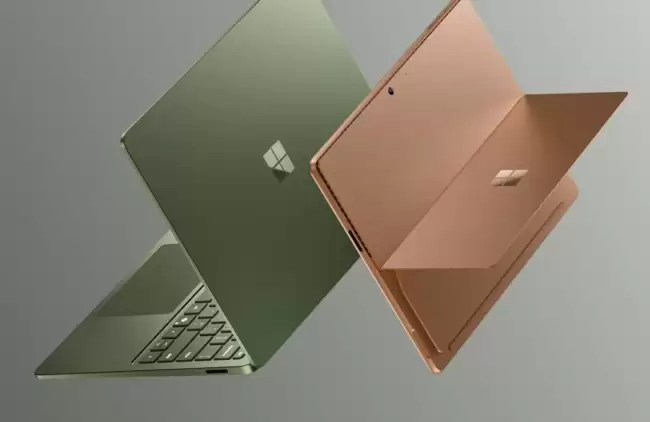
微软近日为第十二代SurfacePro和第八代SurfaceLaptop新增八GB内存版本,其起售价分别为八百四十九美元和九百四十九美元,硬盘均配备了二百五十六GB固态硬盘。这两款新品不属于Copilot+PC产品线,原有的十六GB版本则继续销售。





火山引擎是字节跳动旗下企业级云与AI服务平台。聚焦大模型核心能力,依托字节自研豆包多模态大模型,凭借火山方舟一站式平台,提供模型精调、推理部署、智能应用搭建等全链路服务,结合高性能AI算力,助力各行业快速落地大模型数字化与智能化应用。



