

电脑提示“0x8007007e 找不到指定的核心系统组件模块”
错误代码0x8007007e因系统缺失或损坏mfplat.dll等关键模块引发。解决方法:启用长路径注册表,运行SFC和DISM修复系统,重装VC++运行库并注册MediaFoundationDLL,替换PrintConfig.dll,验证DLL架构与环境变量。
电脑突然弹出错误代码“0x8007007e 找不到指定的核心系统组件模块”——视频打不开、Python安装中途中断、Wireshark启动失败、打印机罢工、Windows更新卡在85%不动弹。这绝不是某个软件的偶然抽风,而是Windows底层在加载mfplat.dll、ucrtbase.dll或api-ms-win-crt-*.dll这些关键模块时彻底失去联络,系统已经无法调用必需的运行时组件。

确认长路径限制是否触发报错
现代安装包(比如Python Manager MSIX、VS Code Insider版)常常生成超过260字符的临时路径,导致DLL加载器连文件名都读不全,直接判定“模块不存在”。这事其实很常见。
按下Win + R → 输入regedit回车 → 导航到HKEY_LOCAL_MACHINE\SYSTEM\CurrentControlSet\Control\FileSystem → 找到LongPathsEnabled这个DWORD值 → 把数值数据改成1。
注意:必须关机再开机,仅重启无效。这一步如果不做,后续所有修复都可能白跑——因为系统根本找不到藏在深层临时目录里的那些DLL。
扫描并修复损坏的系统核心文件
这是整个修复链条的起点。如果mfplat.dll或api-ms-win-crt-heap-l1-1-0.dll本身就坏了,重装运行库或注册组件都是白费力气。
第一步:按Win + X → 选择“Windows终端(管理员)” → 输入sfc /scannow并回车 → 等15到45分钟,屏幕上会滚动大量状态行。
第二步:如果提示“发现损坏但无法修复”,立刻执行DISM /Online /Cleanup-Image /RestoreHealth。这个命令会从微软服务器拉取原始映像覆盖腐坏组件,需要联网,耗时也比较长。
第三步:DISM完成后,必须再次运行sfc /scannow,否则修复不闭环,错误大概率会卷土重来。
重装VC++与Media Foundation运行库
绝大多数0x8007007e错误背后,是程序依赖的C++运行时缺失或版本错配——尤其是当报错发生在Python、Npcap、Wireshark或MSIX安装时。
方法一:去微软官网下载Microsoft Visual C++ 2015–2022 Redistributable(x64)和(x86)两个独立安装包 → 先装x64版 → 再装x86版 → 每个安装完都点“修复”而不是“卸载”。
方法二:如果报错明确关联视频播放或mfplat.dll → 以管理员身份运行CMD → 依次执行以下四条命令(每条回车一次):
regsvr32 mfplat.dll
regsvr32 mfreadwrite.dll
regsvr32 evr.dll
regsvr32 msxml3.dll
每条执行后必须弹出“DllRegisterServer在xxx.dll中成功”的灰色窗口才算通过;如果某条报“模块加载失败”,说明这个DLL本身已经损坏,跳过它继续下一条。
排查打印类报错:替换PrintConfig.dll
错误只在点击“打印”按钮时弹出?那几乎可以锁定是C:\Windows\System32\spool\drivers\x64\3目录下的PrintConfig.dll丢失或权限异常。
打开文件资源管理器 → 地址栏粘贴C:\Windows\System32\spool\drivers\x64\3 → 回车 → 查看是否存在PrintConfig.dll。
如果不存在,从同版本正常电脑拷贝这个文件,或者下载官方修复包解压后以管理员身份运行。替换时如果提示“拒绝访问”,右键该目录 → 属性 → 安全 → 高级 → 更改所有者为当前用户 → 勾选“替换子容器和对象的所有者” → 回到安全页 → 编辑 → 勾选“完全控制” → 应用后再覆盖文件。
验证DLL架构匹配与PATH污染
64位程序加载32位DLL,或者PATH环境变量里混入旧版同名库,都会导致依赖链当场断裂——此时报错内容完全一致,但根源完全不同。
第一步:任务管理器 → “详细信息”页 → 找到出问题的进程 → 看进程名后面有没有“*32”标记。有就是x86,没有通常是x64。
第二步:把报错的DLL拖进Dependencies工具(官网免费下载)→ 顶部栏显示“PE32”就是x86,“PE32+”就是x64 → 两者必须严格一致,差一位就报0x8007007e。
第三步:右键“此电脑” → 属性 → 高级系统设置 → 环境变量 → 在“系统变量”中双击PATH → 逐行检查有没有类似C:\Program Files (x86)\Common Files\某厂商目录这样的可疑路径 → 如果有,删掉或者把它移到PATH最前面。

电脑上微信登录得好好的,消息却迟迟不来,或者干脆一声不吭——这大概是不少朋友都遇到过的烦心事儿。别急,这通常不是软件坏了,问题多半出在通知设置、网络同步或者系统权限上。下面这几个步骤,能帮你系统地排查和解决这个问题。 一、检查手机端新消息提醒设置 很多人可能不知道,电脑版微信的通知,其实很大程度上是

电脑微信文件传输助手消失时,可检查通用设置中“显示文件传输助手”开关是否开启。若无效,可通过通讯录搜索、快捷键Ctrl+Alt+W强制调出,或进入帮助中心按指引修复。问题仍存则尝试彻底退出并重新登录,以刷新数据。

电脑微信登录失败通常由网络、软件或安全验证问题导致。可依次检查网络连接、重启客户端、清理缓存数据、在手机端确认登录请求、更新或重装软件,以及暂时关闭防火墙或杀毒软件进行排查。遵循此流程大多能解决问题,若仍无法登录需联系官方客服。

电脑登录微信无手机时,可通过平板或他人手机扫码、账号密码登录、安卓模拟器运行微信、微信公众平台或企业微信间接触发、人脸识别与身份证实名验证等五种方式完成授权。

微信电脑版下载应通过官网、应用宝或腾讯电脑管家等官方渠道。搜索官网时需认准域名“weixin.qq.com”并验证数字签名,避免仿冒站点,保障账号与数据安全。
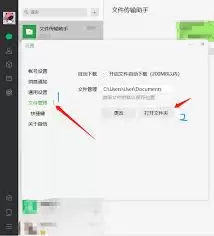
用微信电脑版传文件,不少人可能都遇到过这么个情况:明明选好了文件,一发出去,文件名后面就莫名其妙多了个(1)、(2)之类的序号。看着别扭,管理起来也麻烦。别急,这问题其实不难解决,今天咱们就来聊聊背后的原因和几个实用的应对方法。 现象分析 这事儿的原因其实很简单。当你从同一个文件夹里,选中了多个名字
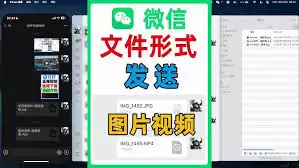
微信电脑版发送视频受25MB大小限制,可通过压缩、分割或云盘分享解决。压缩视频可降低分辨率与码率以减小体积;分割视频需使用剪辑软件将其切成小段后分别发送;云盘分享则是上传视频后发送下载链接。根据需求选择合适方法即可。
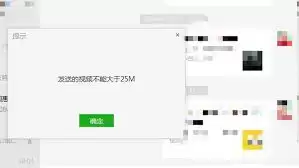
在日常使用微信电脑版时,不少人都遇到过这样的困扰:想分享一段精彩的视频,却卡在了“文件不能大于25MB”的限制上。别急,今天我们就来聊聊几个实用的解决方案,帮你轻松绕过这个门槛。 压缩视频大小 第一个思路,是从源头上“瘦身”。借助视频压缩工具,比如操作简便的格式工厂,就能快速解决问题。只需将视频导入

在日常办公和生活中,电脑版微信确实能带来不少便利。但第一步——如何把它安全、顺利地装到电脑上,可能就让一些人犯了难。别担心,其实下载安装的路径很清晰,主要就两条:通过官网,或者借助可信的软件平台。 通过微信官网下载 最直接、也最推荐的方式,当然是访问微信的官方网站。操作起来很简单:打开你电脑上的任意

微信电脑版免扫码登录指南 很多朋友都遇到过这样的困扰:电脑明明安装了微信客户端,可每次启动,还是得摸出手机扫一扫二维码。这背后的原因,多半是设备信任机制没有成功建立,或者会话复用的条件还不满足。别急,办法总比问题多。下面这几种经过验证的免扫码登录方法,总有一款适合你。 一、启用“自动登录该设备”功能




Ollama 可在自己的电脑上下载和运行语言模型,并通过聊天界面、命令行或本地 API 使用。支持 macOS、Windows 与 Linux,模型大小、内存和上下文设置会影响运行体验,也提供独立的云模型入口。

GitHub Desktop 把 Git 仓库的改动对比、提交、分支切换和同步放进桌面窗口,适合不想频繁输入命令的开发者。支持 Windows 与 macOS,可连接 GitHub 仓库并配合编辑器完成日常协作。

Antinote 是 Mac 上的轻量草稿板,支持快捷唤出、清单、计算、单位换算和图片文字识别,也能把内容转到其他笔记工具。要求 macOS 14 以上,适合临时记事和桌面工作中的快速整理。
Ollama 可在自己的电脑上下载和运行语言模型,并通过聊天界面、命令行或本地 API 使用。支持 macOS、Windows 与 Linux,模型大小、内存和上下文设置会影响运行体验,也提供独立的云模型入口。
GitHub Desktop 把 Git 仓库的改动对比、提交、分支切换和同步放进桌面窗口,适合不想频繁输入命令的开发者。支持 Windows 与 macOS,可连接 GitHub 仓库并配合编辑器完成日常协作。

Golden 8 是 Benthic Software 的 Windows Oracle 数据库客户端,提供多标签 SQL 编辑、关联查询辅助、结果表格与导出。连接前需要安装与软件位数一致的 Oracle Client,可先使用 30 天试用版。


