

统信UOS怎么修改系统启动时加载的驱动模块
修改统信UOS系统启动时驱动加载行为有两种方法:通过黑名单机制永久禁用冲突模块(如nouveau),或将其加入initramfs预加载列表强制提前加载(如ch341)。需更新initramfs镜像并重启生效,验证可通过lsmod或解压镜像确认。
说起来,许多用户在使用统信UOS时,最容易碰到的、也最让人头疼的,往往就是系统启动阶段与驱动模块之间的那些“小冲突”。比如明明装好了NVIDIA显卡,结果把黑屏一闪,发现是开源驱动nouveau抢了位;又或者插上一个USB转串口设备,系统愣是没认出来——这些问题的核心,其实都指向一个环节:内核在初始化阶段按照什么规则加载驱动模块。好消息是,这套规则完全由你掌控。我们可以通过修改系统启动时的驱动加载行为,要么永久屏蔽某个“闹事”的模块,要么强制让某个关键的模块提前就位。
说起来也不复杂,核心操作就两条路径:一条是用黑名单机制把它“拉黑”,另一条是把它塞进initramfs的预加载列表里。下面具体拆开来看。
永久禁用指定内核模块(推荐用于屏蔽冲突驱动)
这套方案适用于那些你知道它一定会惹麻烦的驱动。比如nouveau之于NVIDIA显卡,或者r8169之于某些异常网卡。操作之后重启生效,而且只是屏蔽特定模块,不会影响系统中其他正常工作的驱动。
第一步,在/etc/modprobe.d/目录下创建一个以.conf结尾的黑名单配置文件:
sudo nano /etc/modprobe.d/blacklist-nouveau.conf第二步,在文件里写入两行关键指令。注意拼写、空格,一个字符都不能错:
blacklist nouveau
options nouveau modeset=0这里有个细节必须强调:nouveau必须全小写,modeset=0这一行也不能省略。为什么?因为只写blacklist的话,有些内核版本在早期初始化阶段还是会尝试调用nouveau,加上modeset=0等于给它下了“不准初始化GPU”的死命令,双保险才算到位。
第三步,更新initramfs镜像,让黑名单配置真正嵌入到系统启动的初始化内存盘中:
sudo update-initramfs -u第四步,重启系统,然后用lsmod验证一下:
lsmod | grep nouveau如果没有任何输出,说明nouveau已经被成功关进“小黑屋”了。
强制加载指定模块(适用于USB设备、加密芯片等需提前就绪的驱动)
有些硬件对驱动加载的时机要求非常苛刻——必须在内核挂载根文件系统之前就把驱动准备好。典型的例子就是TPM2.0安全芯片,或者像ch341这类USB转串口芯片。如果你的串口应用总是在系统启动半天后才连上设备,那大概率是模块加载太迟了。
方法一:直接写入initramfs的模块列表文件。编辑:
sudo nano /etc/initramfs-tools/modules在文件末尾新增一行,只写模块名,不带.ko后缀。比如:
ch341
tpm_tis保存后执行sudo update-initramfs -u,重启即可。
方法二:通过modprobe的配置声明来实现,这种方式更灵活,因为它允许你附带参数。新建一个配置文件:
sudo nano /etc/modprobe.d/usb-serial.conf填入以下内容(以ch341为例):
install ch341 /sbin/modprobe --ignore-install ch341 $CMDLINE_OPTS; /bin/true这条install指令的意思是:在模块请求加载时,主动执行modprobe来加载它,而不是被动等待内核探测。这样就能确保在initramfs阶段,ch341模块被主动唤醒,避免因为USB设备枚举时机靠后而导致串口应用启动时找不到硬件的尴尬。
查看当前已加载及待加载的模块状态
配置写完了,重启了,但到底生效没有?别急着下结论,检查步骤不能省。
首先,看看当前运行的内核中,哪些模块是编译进去的“铁疙瘩”:
cat /lib/modules/$(uname -r)/modules.builtin | head -20然后,用lsmod配合grep筛查你要关注的模块是否活跃:
lsmod | grep -E "(nouveau|ch341|tpm)"如果想知道某个模块为什么会被加载,可以查它的依赖链:
modinfo ch341 | grep -A 5 "depends"但有一点需要特别留意:initramfs中加载的模块,在系统启动完成后并不会出现在lsmod的输出里——除非它在用户空间又被重新调用。要确切验证initramfs里是否包含了某模块,最稳妥的办法是解压镜像进去看一眼:
mkdir /tmp/initramfs && cd /tmp/initramfs && zcat /boot/initrd.img-$(uname -r) | cpio -idmv 2>/dev/null && find . -name "*ch341*" && cd - && rm -rf /tmp/initramfs这一串命令会解压当前内核的initramfs到临时目录,然后搜索ch341相关的文件。如果能找到,说明模块确实被塞进去了;如果找不到,就得回去检查上面第一步的配置是否正确。
说到底,修改驱动加载这件事,碰到的坑无非就是三个:一是黑名单没生效(忘了加options或者拼写错了),二是模块没放进initramfs(只改modprobe.d没更新镜像),三是检查路径不对(用lsmod查initramfs里的模块)。把这三条理清了,剩下的就是手熟的问题了。
统信UOS显卡驱动更新后屏幕闪烁需五步修复:一、Win+−或Win+0重置缩放并关闭放大镜;二、添加i915.enable_psr=0内核参数禁用PSR;三、图形界面切换开源驱动或APT降级至nvidia-driver-470;四、关闭“窗口特效”总开关并执行gsettings禁用ukui-comp
Linux中并没有所谓的“逻辑驱动器修复成功记录”。e2fsck或xfs_repair执行完成后,需要以终端输出作为判断依据。比如,ext4文件系统修复完成后,可能会显示“FILE SYSTEM WAS MODIFIED”,或者错误数得到修正;而XFS文件系统修复成功的话,末行通常会输出“done”
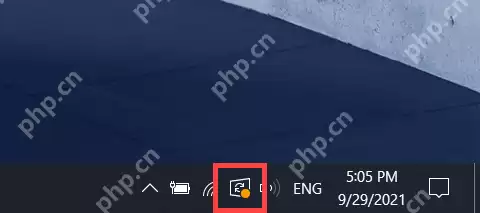
新装上Win11系统后,若想以最快速度补齐驱动和更新,顺序可别搞错了。得先让Windows Update把第一轮系统补丁和通用驱动跑完,接着处理重启收尾工作,最后再进入设备管理器查看还有哪些硬件没被完全识别。这么做可比一上来就往系统里塞各种厂商全家桶要稳当得多。 第一轮先直接跑 Windows Up
AMD又悄咪咪更新驱动了——这次是26.6.4版本,已经拿到WHQL认证。别看版本号只是小幅跳升,但对RX 7000系列及更高显卡的用户来说,这次更新直接补了两个关键坑。 第一个是驱动安装时的间歇性抽风:在Windows 10系统上往RX 7000系列及以上显卡装驱动,偶尔会卡住或报错,这回终于正式
必须通过安全模式安装显卡驱动:先确认或切换至multi-user.target,再禁用nouveau、安装编译依赖、停止lightdm并杀掉Xorg进程,最后在TTY中执行带--no-opengl-files等参数的.run安装命令。在统信UOS系统中遇到图形界面崩溃、黑屏或登录循环,无法进入桌面环
UOS中显卡驱动文件夹位于/lib/modules/$(uname -r)/kernel/drivers/gpu/drm/,按厂商分目录存放i915、amdgpu、nouveau等.ko模块;闭源NVIDIA驱动默认不自带,手动安装后通常落于/lib/modules/$(uname -r)/kern
Debian 虚拟机驱动安装技巧一、通用准备与排错思路保持系统最新:执行 sudo apt update && sudo apt upgrade,很多虚拟化相关组件与内核模块修复都依赖最新版本。安装编译与头文件依赖:准备 build-essential、linux-headers-$(uname -
WDF_VIOLATION蓝屏由HP键盘驱动hpqkbfiltr.sys(v11.0.3.1)或MacBook的MacHALDriver.sys引发,需通过WinRE重命名对应.sys文件为.bak后缀以跳过加载。Win11刚开机就直接蓝屏了,错误代码清楚地显示为WDF_VIOLATION,连登录界
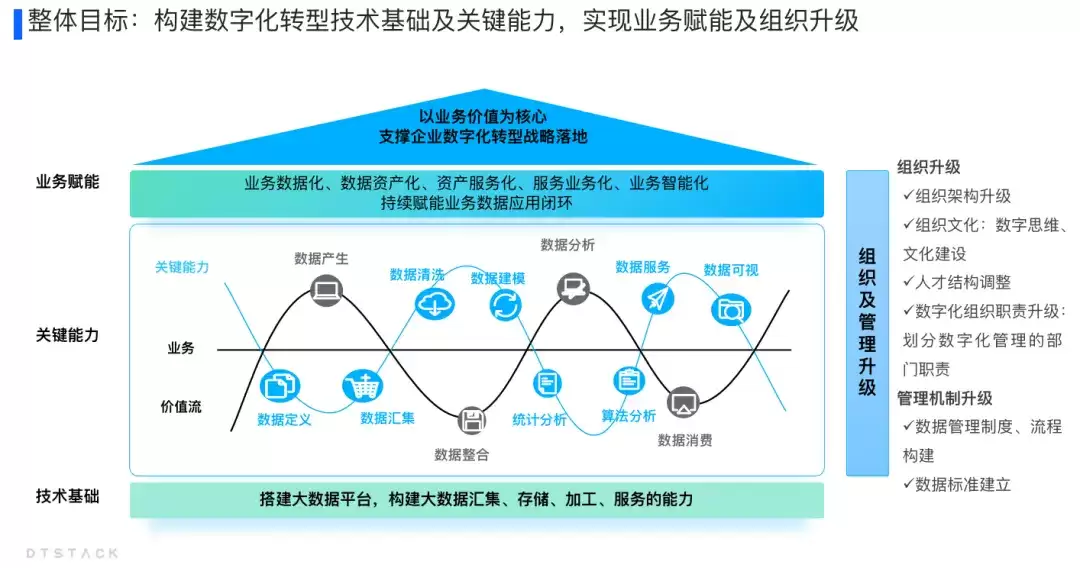
数据治理是推动大型集团企业转型升级、提升竞争优势、实现高质量发展的重要引擎。通过搭建大数据平台,实现对业务系统数据的采集、清理、建模、整合,建立一个符合业务需求的数据决策平台,形成企业数字化转型关键能力,支撑数据赋能业务价值,最终推动组织及管理升级,实现数字化转型。以某拥有多元主业的综合型产业集团为
要确认当前正在运行的NVIDIA驱动版本,唯一的命令就是cat /proc/driver/nvidia/version,因为它直接读取已加载内核模块的元信息。而nvidia-smi显示的是NVML库协商的接口版本,这个版本可能存在缓存、滞后或伪造的情况,所以无法准确反映真实的加载状态。cat /pr








