

坚果云怎么添加协作者?共享文件夹管理与权限分配
在坚果云中,选中文件夹点击“共享”再选“添加协作者”,输入对方已注册邮箱并勾选“可查看”“可编辑”或“可管理”权限即可。可管理权限不可撤销,需谨慎。支持逗号批量添加或CSV导入,成功后对方会在“共享给我的”列表看到文件。
要让同事、客户或合作伙伴查看或编辑你坚果云里的文件,第一步就是得把他们加为协作者,并分配好权限——不然对方连文件夹的影子都看不到。操作路径其实挺直观:选中文件夹,点右上角的【…】,进“共享”再选“添加协作者”,输入对方已注册坚果云的邮箱,选好权限类型,搞定。支持逗号批量添加,也能CSV导入。成功后对方会收到邮件通知,文件立马出现在“共享给我的”列表里。

添加协作者到共享文件夹
第一步,在坚果云网页端或桌面客户端里找到要共享的文件夹,鼠标悬停后点右上角的【…】(更多选项)图标。第二步,从下拉菜单里选“共享”,再点“添加协作者”。注意:这一步必须走对,千万别想着直接点“权限设置”就能进去添加——那是另一回事,进不去添加界面的。
第三步,在弹出的窗口里输入对方的邮箱地址(必须是他已经注册坚果云的账号),下方会自动显示匹配的用户昵称。如果对方还没注册,系统会提示“该邮箱未注册”,这时候是加不了的,得先让他注册。第四步,给协作者勾选权限类型——“可查看”“可编辑”“可管理”三档可选。特别提醒:【“可管理”权限不可撤销,除非把协作者整个移除,否则没法降级】,所以给这个权限时要慎重。
批量添加多个协作者
方法一:在“添加协作者”窗口里,用英文逗号(,)隔开多个邮箱地址,一次性提交。比如:zhang@company.com,li@company.com,wang@company.com。注意逗号一定要用英文半角,中文逗号会导致解析失败。
方法二:如果你已经有现成的协作者列表想复用,可以点窗口右上角的“导入成员”,上传CSV文件(首列是邮箱,不要有标题行)。文件格式一旦出错,整批都会失败,而且系统不会提示具体哪一行有问题——所以建议先小批量测试一下。
确认协作者已生效
回到文件夹的“权限设置”→“成员”标签页,检查目标邮箱是否出现在列表中,状态应该显示为“已加入”,权限图标也要跟你设的一致。对方通常会在1分钟内收到邮件通知,文件同步出现在其坚果云的“共享给我的”栏目里。如果超过5分钟还没出现,先翻翻垃圾邮件箱——很多企业邮箱会把这类通知误判为垃圾邮件。
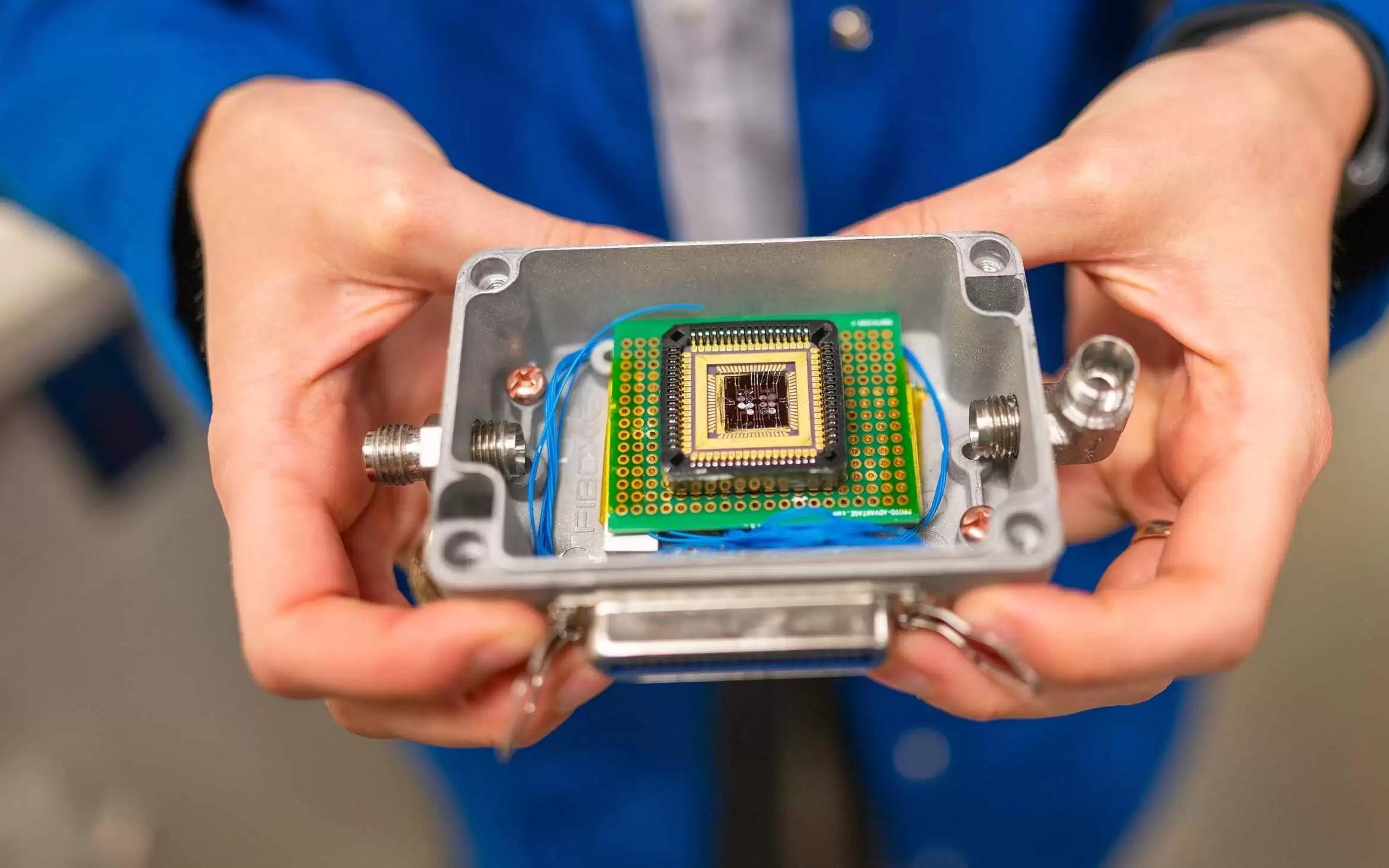
加州大学伯克利分校研发的电子嗅觉芯片集成16个气体传感器,通过机器学习识别腐败食品和过敏原。测试中,该芯片能在复杂气味背景下精准识别0.05克核桃,准确率远超人类嗅觉。

坚果N1Air第四代旗舰版在两千元价位便携投影中平衡画质与便携,采用三色激光、一体化云台,轻巧机身。品牌为行业开创者,全球家用激光中长焦投影销量第一,拥有600余项专利及四大国际设计大奖,N系列累计销量超100万台。配置米家IOT、杜比音效等,综合实力突出。

Mac版坚果云需手动编辑~/.nutstore/db/customExtRules.cfg文件设置忽略后缀名,每行一个英文句点开头的小写后缀(如.tmp),保存为UTF-8编码,重启客户端生效。Mac版坚果云需要让某些类型文件(比如临时缓存、编译产物、日志)不下载到本地也不上传,又不想删掉这些文件,

坚果N1Air第四代旗舰版定位2000元档,采用三色激光光源,兼顾便携性与免调试能力。内置双声道扬声器及大音腔,支持杜比和dts解码,同时具备有害蓝光剔除、智能防射眼等护眼技术,并接入米家智能生态,适合租房场景。
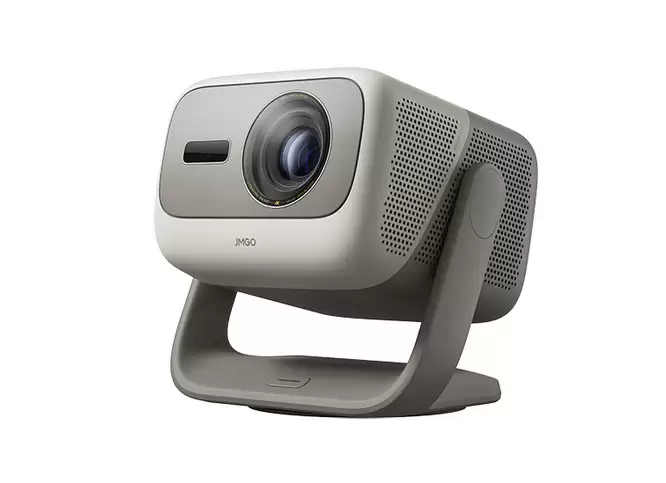
坚果N5SPro投影仪凭借高亮度无损三色激光、全场景光学移轴光变、全链路智能体验三大优势,解决亮度虚标、画质打折及智能体验不足等问题,成为中端价位段兼顾画质、适配性与实用性的务实选择。

其实,选购便携投影的核心就四个维度:光源技术、画质稳定性、机身便携度、操作便捷性。在2000元价位段,坚果N1Air第四代旗舰版可以说是全方位契合这些标准,是兼顾多场景使用的标杆机型。机身设计方面,它主打便携,能适配全场景移动使用,贴合日常多元需求。整机只有1.8kg,重量轻盈、机身小巧,尺寸仅略高
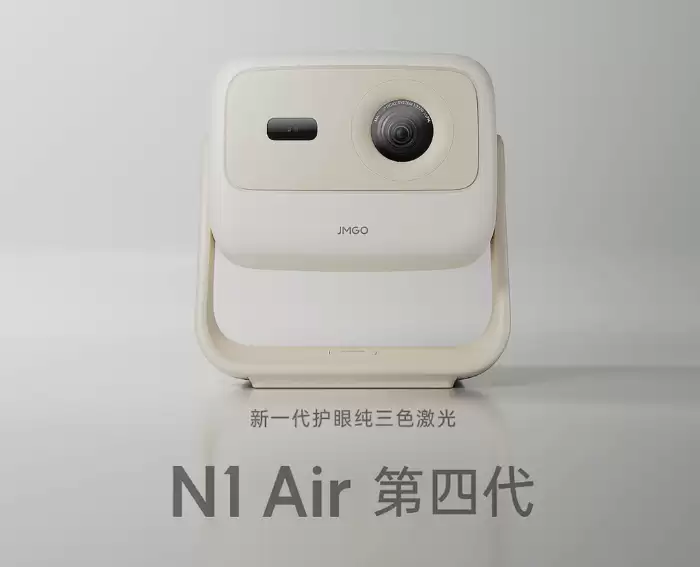
预算2000元左右,想入手一台投影仪,面对市面上五花八门的选择,到底该怎么挑?画质、亮度、便携性、智能化……哪一项才是决定体验的关键?如果你不想在参数海洋里反复纠结,不妨先记住一个核心结论:选投影,先看光源。投影仪画质的好坏,80%由光源决定——光源才是画面质感的根本。而当前投影光源的技术天花板,无

想在家里搞个私人影院,又不想为了一台投影仪掏空钱&包?那市面上那些平价4K机型里,坚果N1S 4K高亮版,确实是个绕不开的存在。把4K分辨率、高亮度和纯三色激光这三个硬核配置,同时塞进一个亲民价位,这事儿放在以前想都不敢想——但现在它真的做到了,普通家庭也能轻松拥有影院级的大屏体验。如果你正在做投影
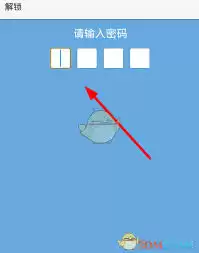
通过坚果云客户端或官网登录后,进入账户安全设置,点击修改密码,按提示输入当前密码(首次可跳过)并设置含字母、数字及特殊字符的强密码,确认后保存即可提升数据安全防护。
在日常办公和学习中,文件同步工具如果不够顺手,真的会拖慢很多节奏。坚果云作为一款成熟的云存储软件,最大的价值就在于让多设备间的文件同步变得像呼吸一样自然。今天就来聊聊,如何快速创建一个同步文件夹,让不同设备上的文件始终保持一致。 坚果云创建同步文件夹教程分享 一、注册与登录坚果云 第一步,自然是去坚





火山引擎是字节跳动旗下企业级云与AI服务平台。聚焦大模型核心能力,依托字节自研豆包多模态大模型,凭借火山方舟一站式平台,提供模型精调、推理部署、智能应用搭建等全链路服务,结合高性能AI算力,助力各行业快速落地大模型数字化与智能化应用。



