

介绍和使用pillow库的主要特性
pillow库的主要功能介绍与使用方法概述:Pillow是一个非常常用的Python图像处理库,它是PythonImagingLibrary(PIL)的一个分支,提供了丰富的图像处理功能。Pillow支持各种图像格式的读写、基本的图像处理操作、图像转换、图像增强、图像合成等功能。本文将介绍Pillow库的各个主要功能,并提供具体的代码示例。安装Pillo
pillow库的主要功能介绍与使用方法
概述:
Pillow是一个非常常用的Python图像处理库,它是Python Imaging Library(PIL)的一个分支,提供了丰富的图像处理功能。Pillow支持各种图像格式的读写、基本的图像处理操作、图像转换、图像增强、图像合成等功能。本文将介绍Pillow库的各个主要功能,并提供具体的代码示例。
安装Pillow库:
在使用Pillow之前,需要先安装它。可以使用pip命令来安装Pillow库:
pip install pillow
图像的打开、保存和显示:
Pillow可以很方便地打开、保存和显示图像。下面是一些常用的函数和代码示例:
from PIL import Image

# 打开一张图像
img = Image.open('image.jpg')

# 显示图像
img.show()

# 保存图像
img.save('new_image.jpg')
图像的大小调整:
Pillow可以根据指定的尺寸调整图像的大小。以下是一个示例代码:
from PIL import Image

# 打开一张图像
img = Image.open('image.jpg')

# 调整图像的尺寸
new_size = (800, 600)  # 新的尺寸为800x600
resized_img = img.resize(new_size)

# 显示调整后的图像
resized_img.show()
图像的剪切和旋转:
Pillow可以对图像进行剪切和旋转操作。以下是一个示例代码:
from PIL import Image

# 打开一张图像
img = Image.open('image.jpg')

# 剪切图像的一个区域
box = (100, 100, 500, 400)  # 剪切区域的左上角和右下角的坐标
cropped_img = img.crop(box)

# 旋转图像
rotated_img = img.rotate(90)  # 逆时针旋转90度

# 显示剪切后的图像和旋转后的图像
cropped_img.show()
rotated_img.show()
图像的色彩转换:
Pillow支持将图像转换为不同的色彩模式。以下是一个示例代码:
from PIL import Image

# 打开一张图像
img = Image.open('image.jpg')

# 将图像转换为黑白模式
bw_img = img.convert('L')

# 显示黑白图像
bw_img.show()
图像的增强:
Pillow提供了一些图像增强的方法,可以改善图像的质量。以下是一个示例代码:
from PIL import ImageEnhance

# 打开一张图像
img = Image.open('image.jpg')

# 增强图像的亮度
enhancer = ImageEnhance.Brightness(img)
bright_img = enhancer.enhance(1.2)  # 增强亮度1.2倍

# 显示增强后的图像
bright_img.show()
图像的合成:
Pillow可以将多张图像合成为一张。以下是一个示例代码:
from PIL import Image

# 打开两张图像
img1 = Image.open('image1.jpg')
img2 = Image.open('image2.jpg')

# 将两张图像合成
merged_img = Image.blend(img1, img2, 0.5)  # 按比例合成

# 显示合成后的图像
merged_img.show()
以上只是Pillow库提供的一些主要功能的介绍与使用方法,还有许多其它强大的功能没有在本文中提到。通过学习和使用Pillow库,我们可以更加方便地进行图像处理和处理各种图像相关的任务。

介绍如何使用Python进行高效的图片处理,涵盖批量添加水印、内容感知裁剪及主色调提取等实用案例,解析代码逻辑与适用场景,为开发者提供可落地的技术方案。

释放手机里的导演梦:手把手带你玩转鸿蒙微电影创作 用短视频记录生活,已经成为不少人的日常。但如何让随手拍的片段,变成一段有模有样的“微电影”?这事儿啊,其实比你想象的要简单。在鸿蒙系统里,就藏着一个宝藏级的“微电影创作”功能,许多朋友还没发现它的入口。别急,今天的这份详细指南,就是为你准备的。 鸿蒙

使用兽音在线翻译器可解析动物叫声,先选择对应动物类型如家猫或犬类,系统加载专属数据库;在安静环境录制3至10秒清晰声音,避免背景噪音;等待分析后查看翻译文本与情绪标签如“兴奋”或“不安”,并查看波形图;保存记录并生成PDF报告,通过邮件或通讯工具分享给兽医或行为专家进行长期跟踪与专业评估。

Windows10便笺应用可快速记录信息,支持文本输入、颜色标记、图片插入、格式化和智能提示。通过搜索启动后,点击加号或按Ctrl+N创建新便笺,右上角三点菜单可改背景色,底部工具栏支持加粗、斜体、项目符号及图片插入,设置中开启“见解”功能可识别日期、地址并提供快捷操作,右键任务栏图标可固定应用以便快速访问。

你们是不是也在使用磁力链接软件呢?不过你们晓得磁力链接怎么用吗?下文就是小编为各位带来的磁力链接使用方法,感兴趣的用户快来下文看看吧。第一个方法比较简单,【电脑】使用磁力链接下载的话,首先是打开迅雷。接着,将磁力链接直接复制,在迅雷中会自动检测到链接,然后弹出下载窗口,只需点击确认下载即可开始下载过程。注意:个别老版本的迅雷是没用办法自动检测出你复制的磁力链接,使用需要更新成最新版的迅雷版本。
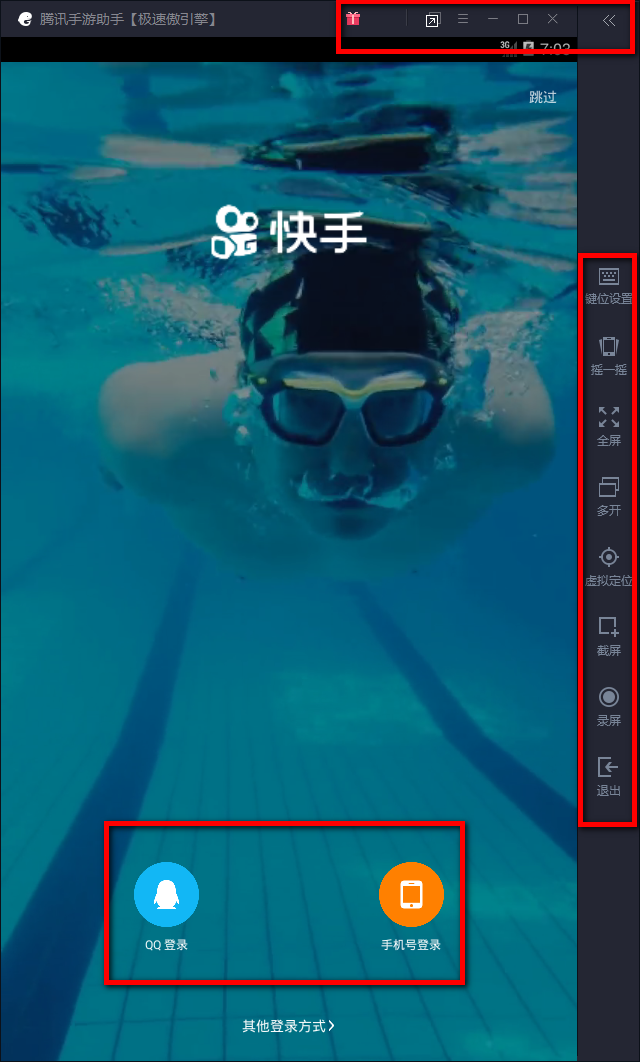
很多用户下载了快手电脑版,但是不熟悉快手电脑版怎么使用?下面小编就为各位带来了快手电脑版的使用方法,感兴趣的用户快来下文看看吧。1、打开快手电脑版后,我们可以看到界面如下:2、在界面顶部的红框中我们可以选择将当前界面放大、最小化、关掉;在界面右侧红框中我们可以设置键位、摇一摇、多开(多个一样软件同时运行)、截屏、录屏等;在界面底部红框中我们可以选择需要的登录方式,如:QQ登录、手机号登录、其他登陆方式;3、选择登录快手电脑版后我们选择顶部第一个红框可以打开快手电脑版左侧界面,然后就可以选择需要的功能并单击

ThinkPHP6是目前比较流行的一个PHP框架,它提供了很多方便的特性以及工具,其中之一就是内置的模板引擎。本文将介绍如何在ThinkPHP6中使用模板引擎。一、创建模板文件首先,我们需要在项目中创建一个模板文件夹,路径为:/application/index/view/,这个文件夹存放我们的模板文件。接下来在模板文件夹中新建index.html文件,这个
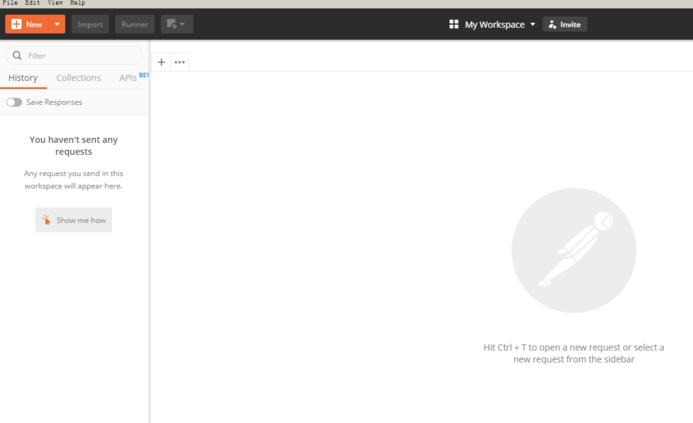
一些用户在使用postman软件的时候,并不熟悉postman怎么用?下文就是小编为各位带来的postman使用方法,感兴趣的用户快来下文看看吧。我们首先启动postman创建请求:点击+号创建一个新的请求参数添加:增加请求链接url和对应的请求参数,运行查看结果:可以通过send按钮获得请求结果
Win8的截图功能怎么用?Win8操作系统自带了强大的截图功能,能够方便快捷地进行屏幕截图。在Win8中,有多种方法可以使用截图功能。方法一:使用键盘快捷键按下键盘上的“PrtScn”或“PrintScreen”键(通常位于键盘上方的F12键附近),即可将当前屏幕内容复制到剪贴板中。然后您可以打开画图工具、Word等软件,将截图粘贴到其中并保存。如果您希望
在现代的网络应用中,图像处理是一个不可或缺的环节。Python作为一种强大的服务器编程语言,也能够胜任这项任务。其中,Pillow是最流行的Python图像处理库之一。Pillow提供了许多图像处理操作,包括缩放、裁剪、旋转、滤镜、透明度、色彩空间转换和颜色调整等等。本文将介绍使用Pillow进行图像处理的基础操作和示例。首先,我们需要安装Pillow库。可





火山引擎是字节跳动旗下企业级云与AI服务平台。聚焦大模型核心能力,依托字节自研豆包多模态大模型,凭借火山方舟一站式平台,提供模型精调、推理部署、智能应用搭建等全链路服务,结合高性能AI算力,助力各行业快速落地大模型数字化与智能化应用。



