

Ubuntu如何关闭不必要的自启软件
Ubuntu自启软件分桌面应用和系统服务两类。桌面应用自启通过~/.config/autostart/的.desktop文件管理,可重命名文件禁用;系统服务自启用systemctldisable关闭。需注意区分两类,避免误关关键服务。清理旧内核需匹配删除并更新GRUB。
Ubuntu 开机后一堆软件自动跳出来、后台跑得欢,想动手清理,开头先得想清楚一件事:到底是“桌面上的应用”还是“系统里的服务”?这两类自启机制完全不同的,搞混了,要么白费力气,要么把不该关的给关掉了。
桌面应用级的自启项,比如微信、网易云、TeamViewer 这些,走的不是 systemd 的路子。它们靠的是用户目录下的 ~/.config/autostart/ 或系统全局的 /etc/xdg/autostart/ 里放的 .desktop 文件。你在图形界面里看到的“启动应用程序”列表,源头基本都在这儿。
想看看自己开了哪些?终端敲个 ls ~/.config/autostart/ 就行。那些系统级的默认项摆在 /etc/xdg/autostart/,一般不建议去动它。真正要禁用的应用,简单点可以直接把对应的 .desktop 文件重命名——比如 teamviewer.desktop 改成 teamviewer.desktop.disabled,下次登录就不会启动了。也可以跑一下 gnome-session-properties,勾选取消掉,图形界面操作起来更直观,本质上也是在跟这些 .desktop 文件打交道。
有个小坑要注意:像 Chrome、VS Code 这类软件,装好了第一次运行就自动往 ~/.config/autostart/ 里塞自己的启动文件。你把它关了,下次打开它可能又给你加回来,挺烦的。这算是个“软自启”,得盯着点。
系统服务自启动(systemd service)怎么禁用
系统服务级的自启项,比如蓝牙服务、打印服务、whoopsie 这些,gnome-session-properties 是管不到的,得靠 systemd 的 systemctl 命令。先确认状态:systemctl list-unit-files --type=service --state=enabled,只看那些已经被启用的服务。想关掉哪个,就用 sudo systemctl disable ,比如 sudo systemctl disable bluetooth.service。
这里有个容易犯的错:有人只用了 systemctl stop,以为关掉了,实际上重启后服务又拉起来了。只有 disable 才是真正切断了开机加载。不过下手之前最好先判断一下这服务是干嘛的,像 network-manager.service、dbus.service 这些,禁用了网络或者通知就出问题了。不确定的时候,用 systemctl cat 看看描述,或者 man ,查清楚了再动手。
gnome-tweaks 或 dconf-editor 有时为什么没反应
有些用户用 gnome-tweaks 或者 dconf-editor 去调自启项,发现改了根本没效果。这是因为这两工具读的是 GNOME 桌面的 DConf 配置,路径在 org.gnome.desktop.startup-applications,只对通过标准协议注册的启动项有效。而很多软件自己写的守护进程,比如某些 Electron 应用直接 fork 出来的后台进程,压根不走这套机制。还有放在 /etc/init.d/ 里的老式 SysV 脚本,虽然 Ubuntu 20.04 以后基本不用了,但一些老旧软件可能会残留。Snap 或 Flatpak 安装的应用,它们的自启逻辑更独立,得去查 snap services 或 flatpak override --show。
如果 dconf-editor 改完没反应,大概率是 DConf 缓存没刷新,注销再登录一次就好了。
旧内核和 GRUB 启动项要不要清理
顺便提一个不是自启软件但特别拖慢 GRUB 菜单、占用磁盘的问题:旧内核。清理之前,先确认当前在用的是哪个:uname -r。再查所有已安装的内核:dpkg --get-selections | grep 'linux-image-.*-generic' | grep -v deinstall。只删比当前版本低两版以上的旧内核,至少留一个备用。删完之后,一定要跑 sudo update-grub,否则 GRUB 菜单不会自动更新。
注意:linux-headers 和 linux-modules 必须和 linux-image 版本完全匹配着一起删,不然以后编译驱动可能失败。
说到底,真正麻烦的不是“怎么关”,而是“该不该关”。很多自启项表面上看不出有什么用,实际上撑起了通知、剪贴板同步、输入法切换这些日常功能。动手之前花半分钟查清它到底是干啥的,比事后折腾快得多。

Windows 10更新后开机突然要求输入密码?本文解析自动登录失效的真实原因,提供通过netplwiz重新保存凭据、关闭Windows Hello干扰及排查账户策略的完整步骤,助你恢复免密进入桌面。
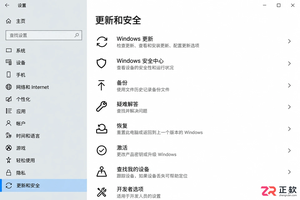
Windows 10更新下载失败反复重试怎么办?不要直接停用服务。本文教你通过设置页面暂停更新、启用按流量计费连接以及调整活动时间,安全地暂时停止下载任务并避免意外重启。
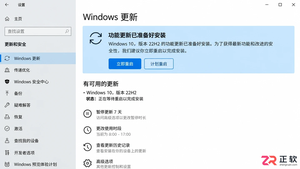
面对Win10强制升级新版本的提示,本文解析家庭版与专业版的应对差异。介绍如何通过暂停更新、设置活动时间临时避让,以及利用组策略控制功能版本。强调Windows 10支持终止后的安全风险,避免使用高风险的禁用服务手段。
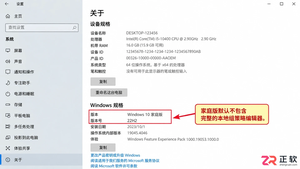
Win10组策略编辑器中找不到Windows Update选项怎么办?本文分析家庭版与专业版的权限差异,厘清本地策略与域策略的区别,提供设置页替代方案及企业环境排查思路,避免盲目修改注册表或安装非官方补丁。
很多人为了便捷选择取消 Win10 开机密码,这会导致文件丢失吗?本文详解取消密码后文件访问权限的变化、BitLocker 加密的有效性以及更安全的替代方案,帮助用户在便利与数据安全之间做出正确选择。
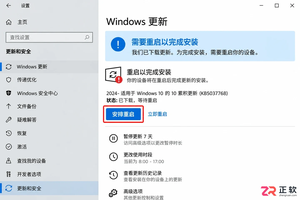
Win10弹出立即重启更新会打断工作?本文介绍如何通过Windows Update页面安排重启时间、设置活动时段以及暂停后续更新,有效延后重启操作,保护未保存的工作成果。
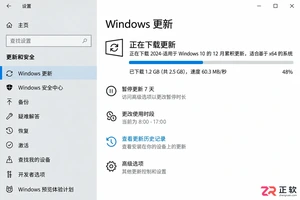
Win10晚上自动下载或重启怎么办?不要直接禁用服务。本文教你通过设置活动时间、安排指定重启时间及短期暂停更新,精准控制Windows Update行为,避免夜间网络占用和意外重启,同时保留系统安全性。
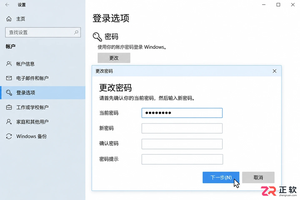
想跳过Win10开机输入密码?本文详解本地账户清空密码、netplwiz自动登录及PIN设置的步骤与区别,同时提醒Microsoft账户和域策略下的限制与风险。
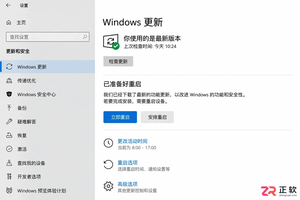
面对Win10更新重启倒计时,如何通过设置界面取消或延后?本文详解活动时间、安排重启及暂停更新的位置与作用,帮助你在不影响工作的前提下管理系统重启。
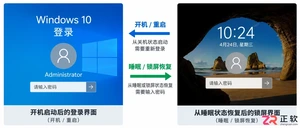
Win10设置取消密码后重启依然要求输入?这通常不是系统故障,而是自动登录配置错误或睡眠唤醒验证未关闭。本文教你区分本地账户与微软账户,正确设置netplwiz自动登录,并检查锁屏策略,彻底解决开机免密问题。




Photoshop 2026 是 Adobe 推出的专业图像处理与视觉设计软件,支持 Windows、macOS 和 iPad 等平台,广泛应用于摄影修图、电商设计、平面海报、数字绘画及视觉合成等创作场景。

Blender 是一款免费开源、跨平台的专业 3D 创作软件,集建模、动画、渲染、视频编辑与视觉合成等功能于一体,广泛应用于影视动画、游戏设计和建筑可视化等领域。软件支持 Cycles 物理渲染器与 Eevee 实时渲染引擎,并提供多边形建模、骨骼绑定、物理模拟等专业工具。Blender 兼容 Windows、macOS 和 Linux 系统,安装包轻巧、运行流畅,依托活跃的全球开发者社区持续更新,是从初学者到专业创作者都值得选择的正版 3D 创作工具。


Photoshop 2026 是 Adobe 推出的专业图像处理与视觉设计软件,支持 Windows、macOS 和 iPad 等平台,广泛应用于摄影修图、电商设计、平面海报、数字绘画及视觉合成等创作场景。
Blender 是一款免费开源、跨平台的专业 3D 创作软件,集建模、动画、渲染、视频编辑与视觉合成等功能于一体,广泛应用于影视动画、游戏设计和建筑可视化等领域。软件支持 Cycles 物理渲染器与 Eevee 实时渲染引擎,并提供多边形建模、骨骼绑定、物理模拟等专业工具。Blender 兼容 Windows、macOS 和 Linux 系统,安装包轻巧、运行流畅,依托活跃的全球开发者社区持续更新,是从初学者到专业创作者都值得选择的正版 3D 创作工具。